Lösungen
worksection
beta
help
Startseite Übersicht (Kontodashboard)
Die Startseite des Kontos ist Ihr persönliches Dashboard: eine Zusammenfassung von Aufgaben, Projekten, Teamaktivitäten und anderen Kennzahlen an einem Ort. Es besteht aus Widgets — separaten Blöcken, die Sie ein- und ausschalten, neu anordnen und an Ihre Bedürfnisse anpassen können. Die Dashboard-Daten werden in Echtzeit aktualisiert, und die Dashboard-Einstellungen sind individuell für jedes Kontomitglied.
So öffnen Sie das Dashboard
Nachdem Sie sich angemeldet haben, landen Sie auf der Startseite des Kontos. Von jeder anderen Seite des Kontos können Sie zum Dashboard zurückkehren, indem Sie auf die Schaltfläche1 mit Ihrem Firmenlogo in der linken Seitenleiste klicken.
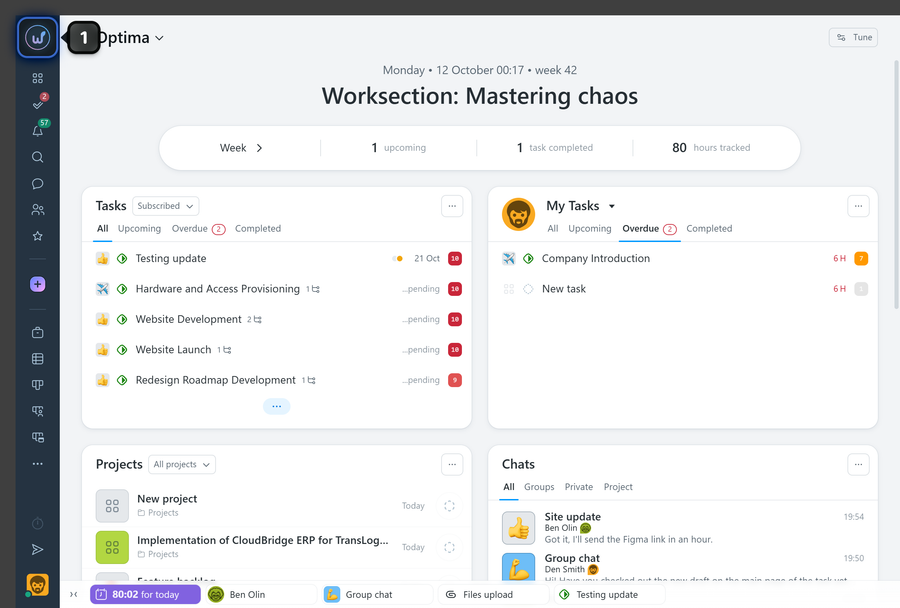
Das aktuelle Datum und die Uhrzeit werden oben im Dashboard angezeigt. Darunter befindet sich der Slogan — ein Text, den alle Kontomitglieder sehen.
Wer kann den Slogan ändern
- Der Kontoinhaber;
- Ein Kontoadministrator mit Zugriff auf die Kontoeinstellungen.
So ändern Sie den Slogan
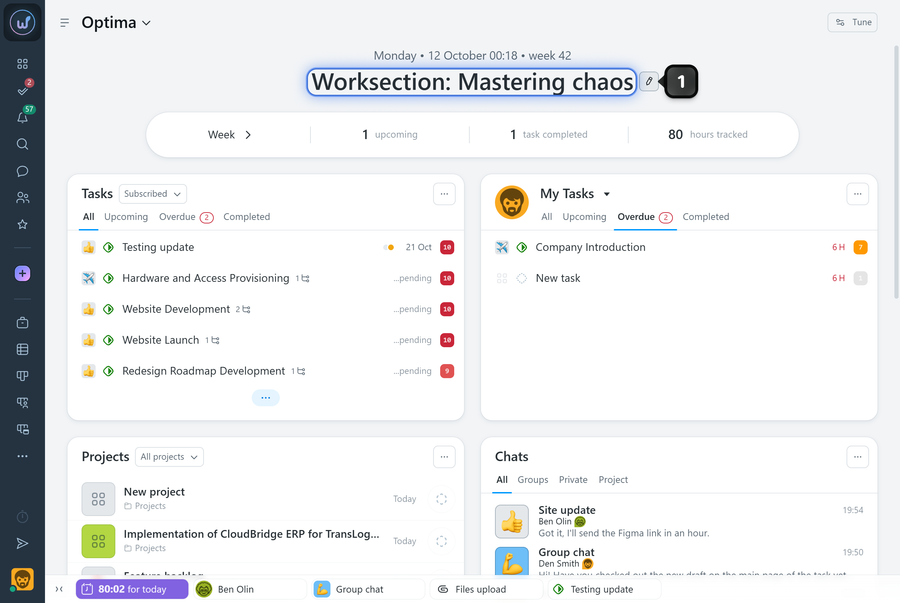
Fahren Sie mit der Maus über den Slogantext — die Schaltfläche zum Bearbeiten1 erscheint. Klicken Sie darauf und geben Sie den neuen Text ein. Um die Änderungen anzuwenden, klicken Sie außerhalb des Feldes oder drücken Sie die Eingabetaste.
Zusammenfassende Statistiken für einen Zeitraum
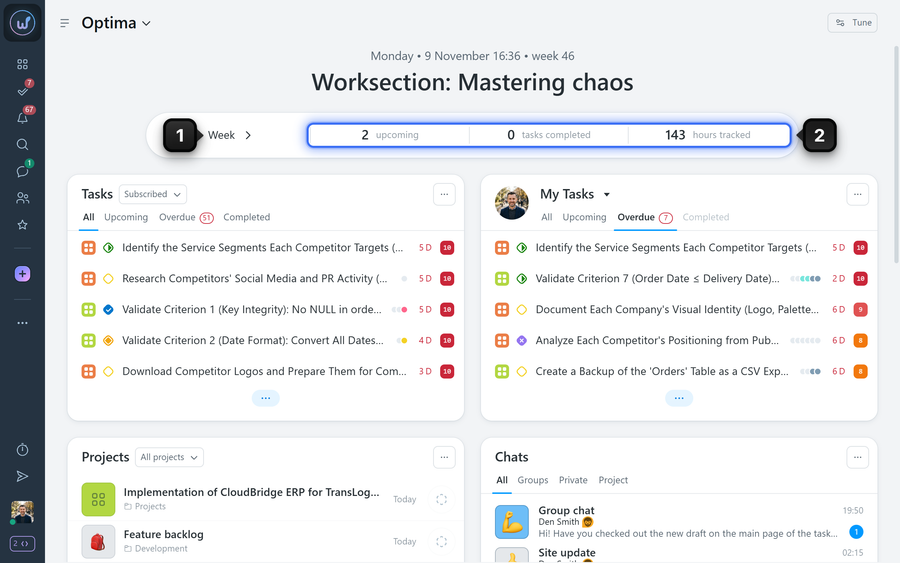
Unter dem Slogan befindet sich ein Block mit kurzen Statistiken für den ausgewählten Zeitraum. Klicken Sie auf die Schaltfläche1, um den Zeitraum zwischen einer Woche und einem Monat zu wechseln. Der Block zeigt die Anzahl von:
- überfälligen Aufgaben (oder bevorstehenden Aufgaben, je nachdem, welche Aufgaben im Konto sind);
- abgeschlossenen Aufgaben;
- verfolgten Stunden.
Klicken Sie auf eine Kennzahl2, um die Details zu öffnen (zum Beispiel die Liste der „Bevorstehenden“ Aufgaben oder eine Aufschlüsselung der Stunden, je nach Element).
Anpassung des Dashboards und der Widgets
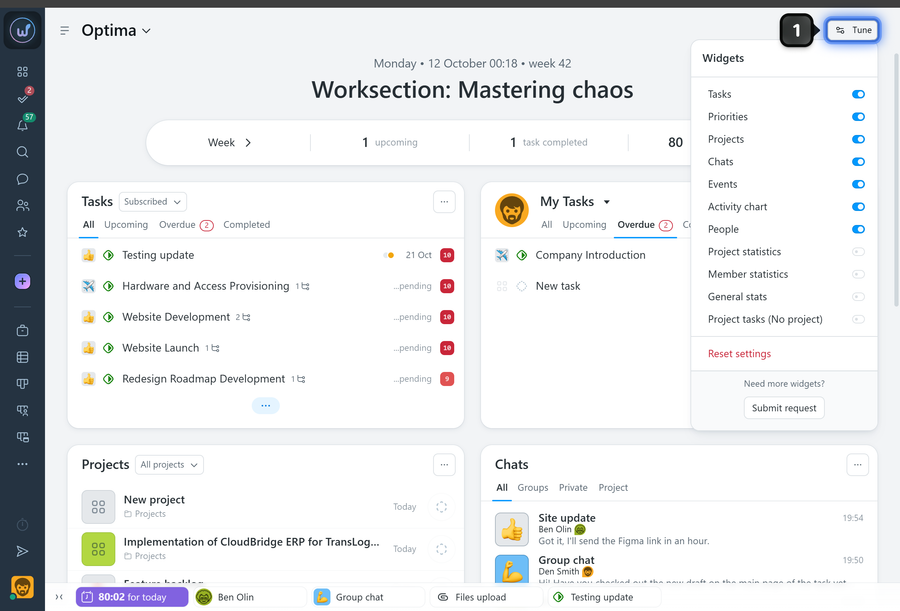
In der oberen rechten Ecke des Dashboards klicken Sie auf „Anpassen“1.
Eine Liste von Widgets mit Umschaltern wird angezeigt — aktivieren Sie die, die Sie benötigen, und deaktivieren Sie den Rest.
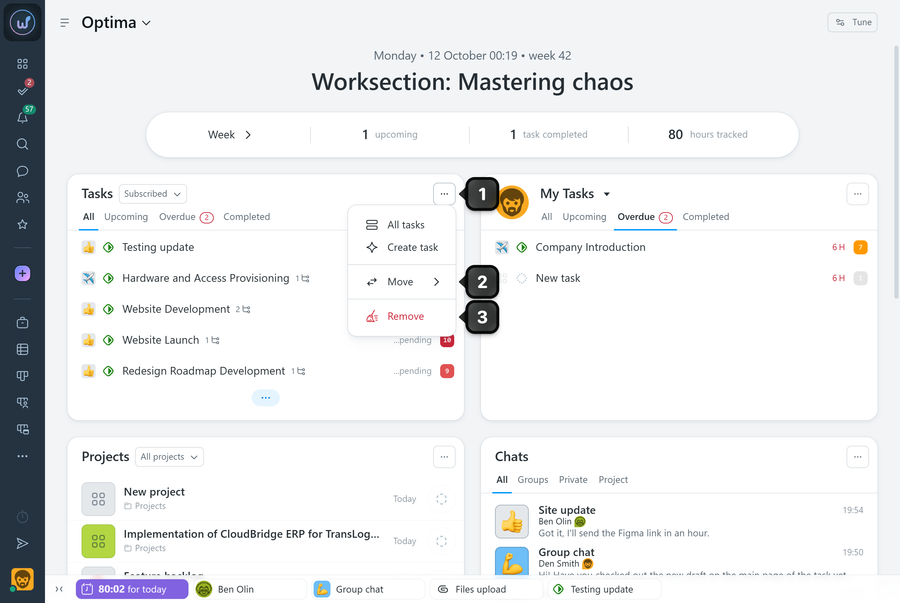
Jedes Widget hat ein „Drei-Punkte“-Menü1. In diesem Menü können Sie:
2 das Widget relativ zu den anderen verschieben;
3 das Widget von der Seite entfernen;
Das Menü enthält auch zusätzliche Aktionen, abhängig vom Widget-Typ und Ihrer Rolle im System (zum Beispiel die vollständige Liste öffnen, das Widget duplizieren, eine Aufgabe erstellen usw.).
Bitte beachten Sie! Die Sichtbarkeits- und Layout-Einstellungen der Widgets sind persönlich — verschiedene Mitglieder können unterschiedliche Sätze von Blöcken auf ihrer Startseite sehen.
Welche Widgets können im Dashboard sein
Je nach Konfiguration kann die Startseite Widgets wie folgende enthalten:
- Aufgaben — eine Aufgabenliste mit Filtern und Sortierung (Rollen, Abteilung, „ganzes Team“, alle verfügbaren Aufgaben usw.);
- Prioritäten — ein Fokus auf die wichtigsten Aufgaben aus verschiedenen Projekten;
- Projekte — schneller Zugriff auf Projekte mit Filtern (Favoriten, eigene, alle);
- Chats — aktive Diskussionen in Teams und Projekten;
- Veranstaltungen — Aufgabenänderungen in einer zusammengefassten Ansicht, mit der Option, nur das zu behalten, was für Sie relevant ist;
- Aktivitätsdiagramm — Arbeitslast- und Aktivitätstrends im Konto;
- Projektstatistiken — zusammenfassende Kennzahlen für Projekte (Fortschritt, Aufgaben, Zeit usw.);
- Mitgliederstatistiken — zusammenfassende Kennzahlen für Mitglieder;
- Allgemeine Statistiken — allgemeine Kontokennzahlen;
- Personen — eine Liste von Kontomitgliedskarten mit Suche und einfachem Zugriff auf Kontakte und Aktionen.
Warum alles zusammenkommt
Die Hauptidee des Kontodashboards ist, dass Sie wählen, was Sie auf Ihrem Startbildschirm sehen möchten: Aufgaben, Prioritäten, Projekte, Veranstaltungen, Chats, Statistiken oder Aktivitäten. Es ist nicht nötig, Informationen aus verschiedenen Abschnitten jedes Mal zu sammeln — richten Sie die Widgets einmal so ein, dass sie zu Ihrer Rolle und Arbeitsweise passen.
Hinterlassen Sie Ihre Bewertung
Hat Ihnen dieser Artikel geholfen?
Schön, dass wir helfen konnten! Was war hilfreich?
Tut mir leid, dass das nicht geholfen hat. Was ist schiefgelaufen?

