
Služba „Bitrix24“ brzy ukončí svou činnost na Ukrajině a smaže všechna uživatelská data. “Kde a jak můžeme rychle převést naše data z tohoto systému?” je v současnosti jednou z nejpopulárnějších otázek mezi ukrajinskými společnostmi.
Odpověď závisí na tom, jak byl Bitrix24 používán, protože zahrnoval různé směry — CRM, CMS systém, Komunikaci, a Sledování úloh. Proto si pod obecním názvem “Bitrix24 CRM” může každý představit něco jiného.
Pokud vaše společnost nebo tým pracuje na projektech, komunikuje interně a s klienty ohledně problémů a úloh, potřebuje jasnou kontrolu nad odpovědnostmi a sledováním času, snadno převeďte svá data na Worksection. Worksection je ukrajinská služba navržená pro organizaci týmové a projektové práce.
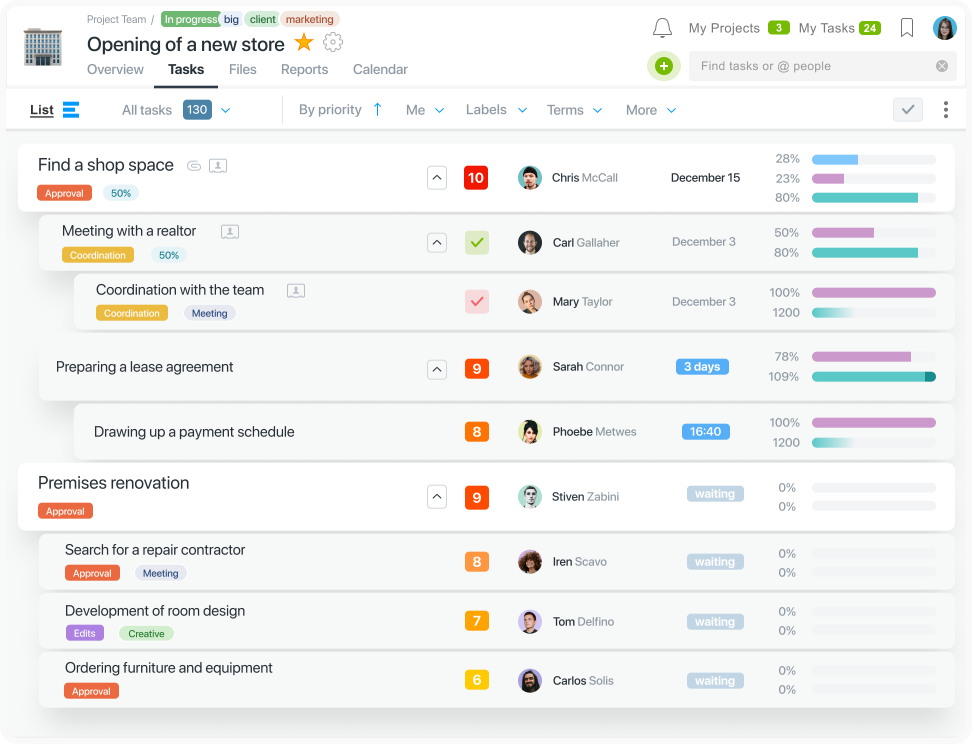
Worksection vám umožňuje řídit všechny vaše projekty na jednom místě, efektivně určovat priority, rozdělovat složité projekty na jednodušší úkoly a podúkoly, diskutovat o práci a uchovávat důležitou komunikaci v rámci odpovídajícího úkolu. Populární funkce zahrnují Kanban tabule, Ganttovy diagramy, časovače, integrace s e‑mailem a messengery, a automatickou migraci z Bitrix24, aby vám pomohly rychle nastavit vaši práci.
Jak migrovat z Bitrix24 do Worksection
Po registraci účtu v Worksection klikněte na svou avatárovou ikonu v pravém horním rohu a vyberte tlačítko “Účet”. Tím se dostanete do Nastavení účtu.
Přejděte do sekce “Import” a vyberte “Importovat z Bitrix24.” Vložte dříve vytvořený odkaz na webhook Bitrix24 do pole “Webhook pro Bitrix24 API”  .
.
.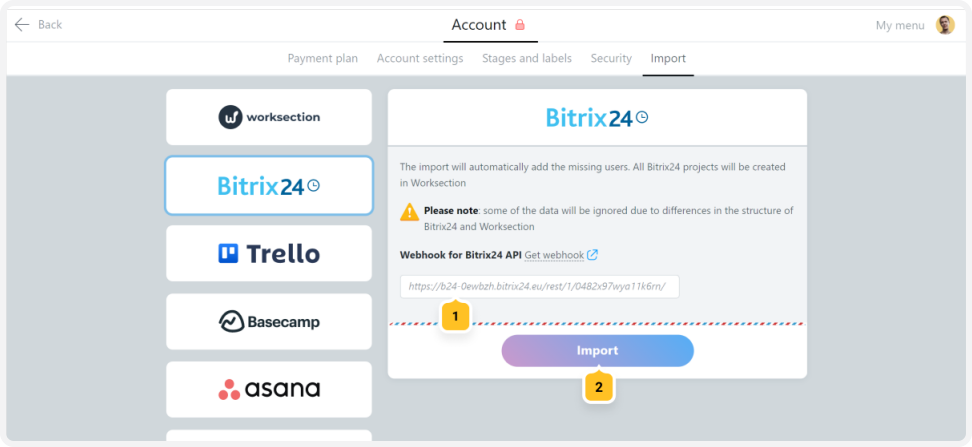
Klikněte na tlačítko “Importovat”  . Worksection poté zahájí migrační proces a importuje vaše data z Bitrix24.
. Worksection poté zahájí migrační proces a importuje vaše data z Bitrix24.Jak vytvořit webhook v Bitrix24
Postupujte podle odkazu níže:
ale nahraďte “youraccount” adresou vašeho účtu Bitrix24. Pokud je to nutné, přihlaste se do svého účtu.
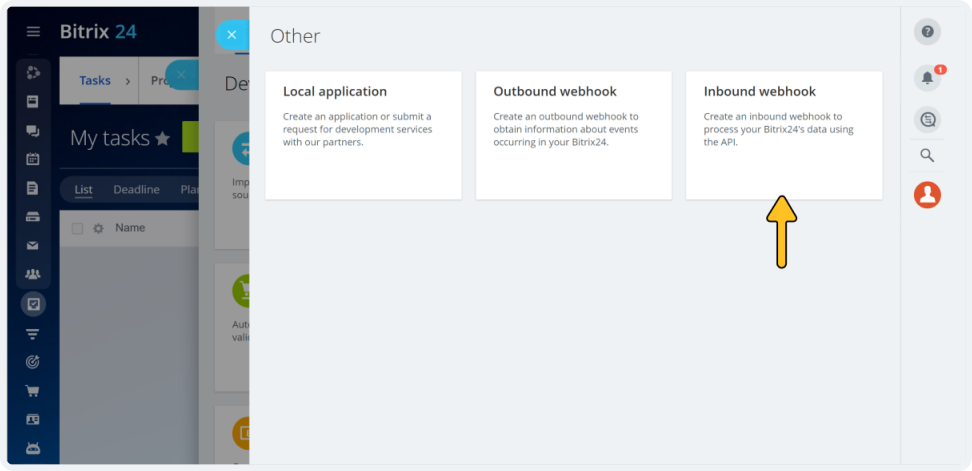
Jakmile se přihlásíte, vyberte sekci “Příchozí webhook”. Postupujte podle uvedených pokynů k vytvoření svého webhooku v Bitrix24.
V poli “Nastavení oprávnění” klikněte na “+ Vybrat”  a zaškrtněte oprávnění (data), která chcete exportovat, jak je ukázáno na obrazovce níže.
a zaškrtněte oprávnění (data), která chcete exportovat, jak je ukázáno na obrazovce níže.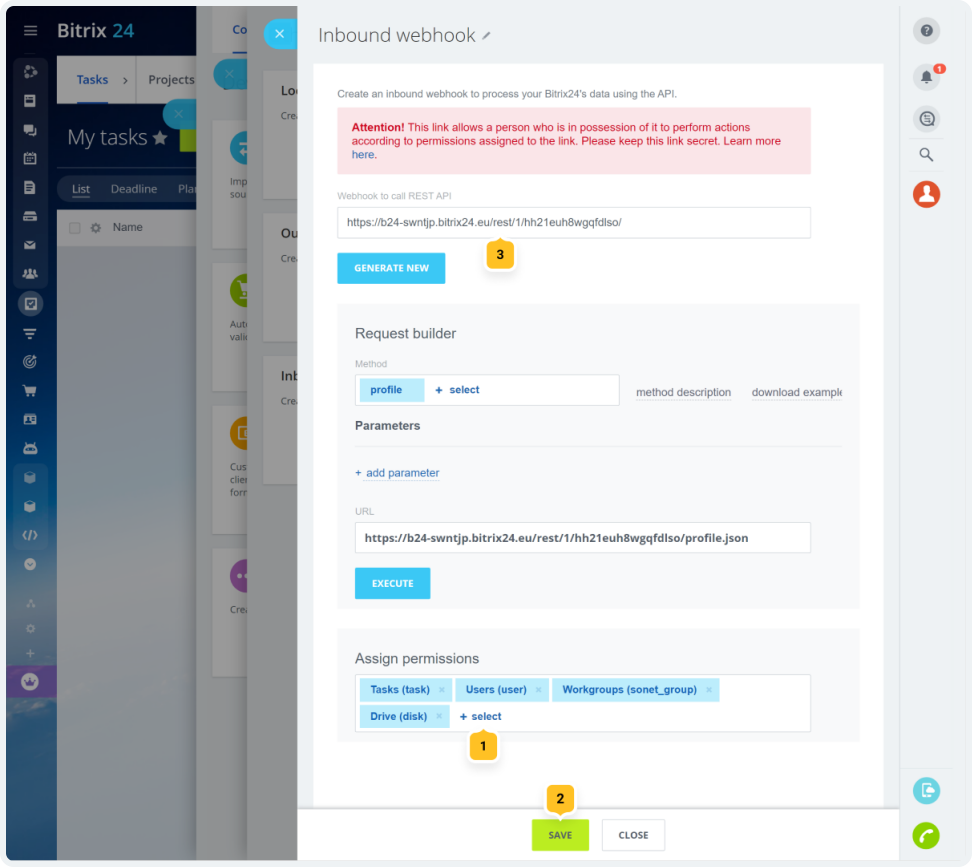
Uložte změny  a zkopírujte odkaz na webhook
  .
.
a zkopírujte odkaz na webhook .Poté přejděte na migrační stránku v Worksection, vložte zkopírovaný odkaz a klikněte na tlačítko “Importovat”.
Všechny importované informace budou uspořádány na odpovídajících stránkách v systému. Budete moci vidět projekty, účastníky, stejně jako úkoly, které byly úspěšně převedeny do Worksection.
Můžete si prohlédnout video o migraci z Bitrix24 na našem YouTube kanálu.