Soluções
worksection
beta
help
Perfil do membro e configurações pessoais
A página de perfil é onde os dados pessoais de um membro são armazenados e seu trabalho no sistema é configurado. Os membros podem alterar a maioria das configurações por conta própria; algumas podem ser alteradas apenas por um administrador.
Como abro um perfil?
Você pode abrir seu próprio perfil no menu pessoal: clique no seu avatar1 no canto inferior esquerdo da barra lateral e selecione “Perfil”2.
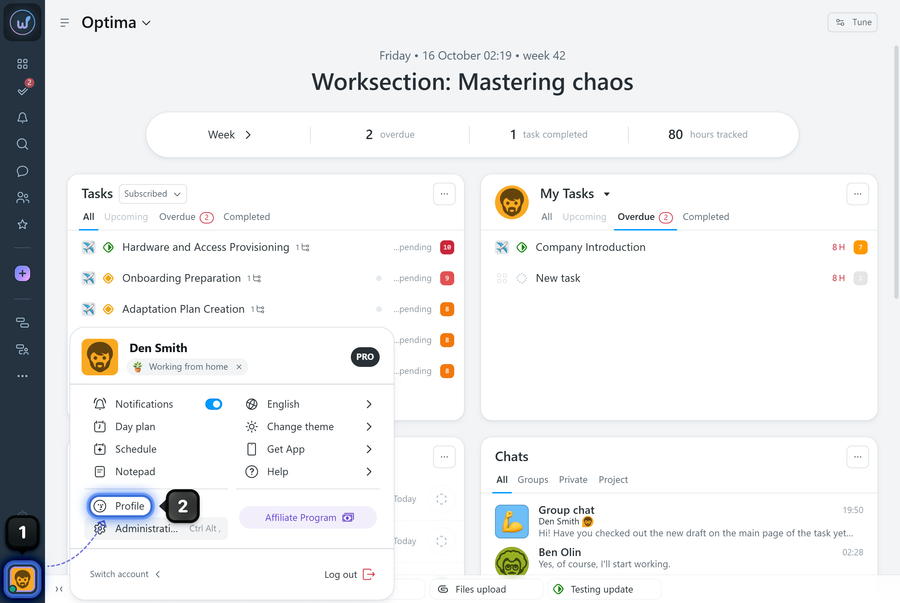
O perfil de outro membro é aberto a partir do seu cartão de membro: clique com o botão direito no avatar do membro e selecione “Perfil”.
Quem pode editar um perfil?
Todo membro pode abrir e editar seu próprio perfil.
Permissões Os perfis de outros membros podem ser editados por:
- O proprietário
- Um administrador da conta com a permissão “Permitir que o administrador gerencie pessoas”
- Um administrador de departamento ou equipe com a permissão “Permitir que o administrador gerencie pessoas” — para membros de seu próprio departamento ou equipe.
Quais abas um perfil possui?
As abas estão localizadas no lado esquerdo da janela:
- Perfil — os dados básicos do membro;
- Notificações — tipos e canais de notificação;
- Barra lateral — ativar e desativar itens da barra lateral esquerda (veja Como funciona a barra lateral esquerda e como personalizá-la? para detalhes);
- Agenda — dias de folga e dias úteis;
- Conta & Privacidade — configurações de segurança, login e visibilidade;
- Permissões — o papel do membro no sistema;
- Dados de contato — telefone, mensageiros e outras informações de contato;
- Acesso a projetos — visualização e gerenciamento de acesso a projetos;
- Apps — integrações conectadas;
- Outros — configurações pessoais para lembretes, atrasos e mais.
Aba de perfil
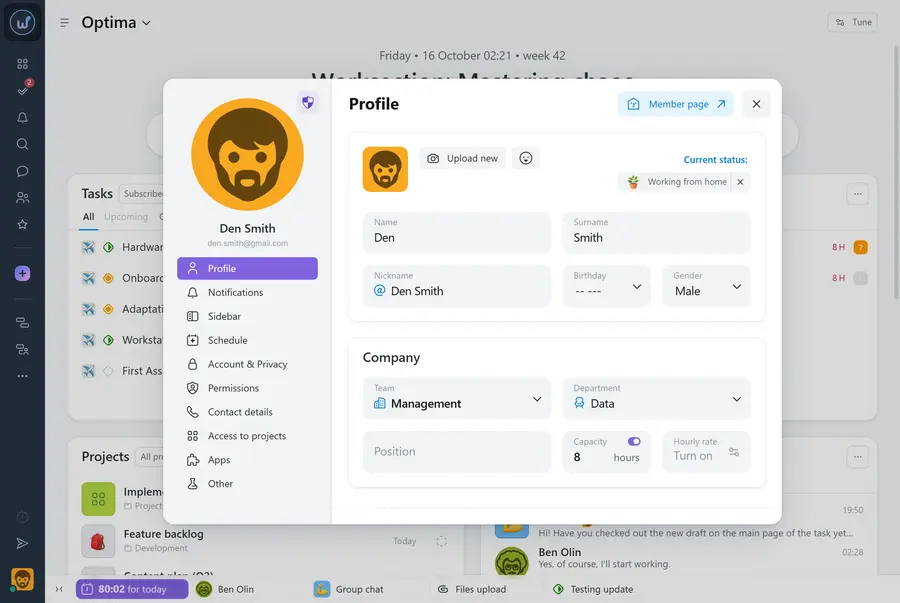
Esta aba armazena os dados básicos do membro. Você pode preencher ou alterar:
- avatar;
- nome e sobrenome;
- apelido;
- data de nascimento;
- gênero;
- equipe e departamento — editável apenas por administradores;
- cargo;
- capacidade (horas de trabalho) — editável apenas por administradores;
- taxa horária — editável apenas por administradores.
Há também um botão para relatório de capacidade — se estiver desativado, as horas rastreadas não são comparadas com a capacidade.
Como mudo o e-mail?
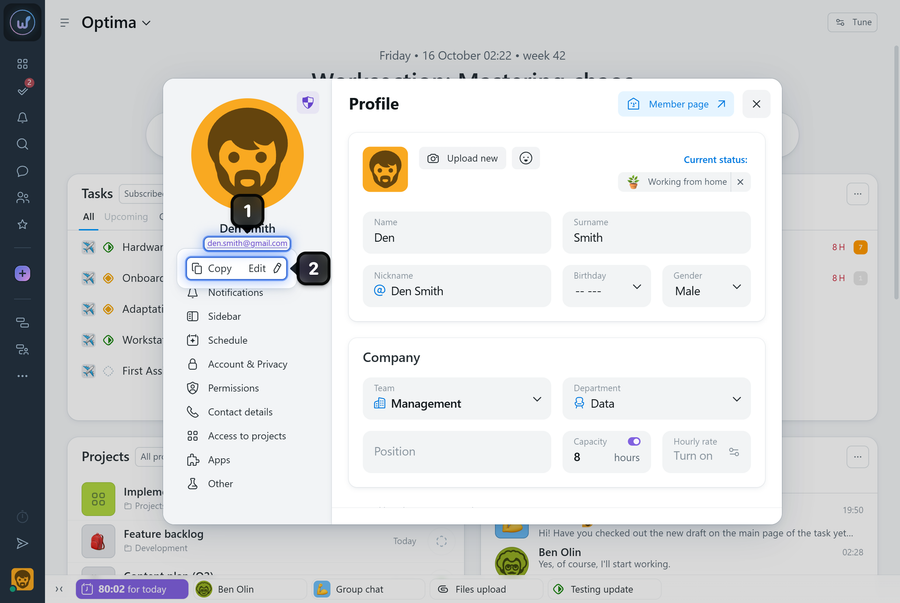
O e-mail do membro é exibido abaixo do nome no perfil1. Clicando nele, abre-se um menu com duas opções: Copiar ou Editar2.
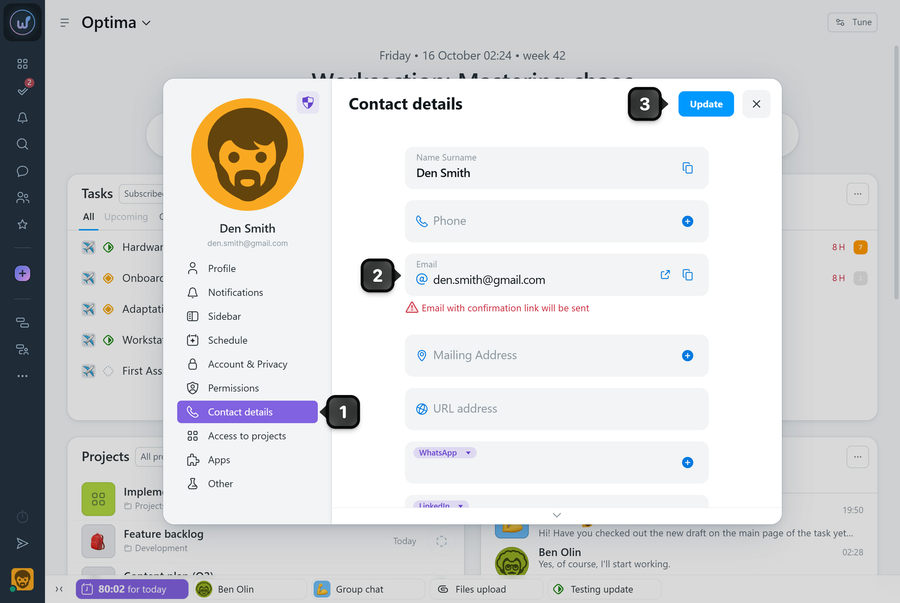
Quando você seleciona “Editar”, a aba “Dados de contato” é aberta1, onde você precisa inserir o novo endereço2. Após clicar em “Atualizar”3, um e-mail com um link de confirmação será enviado para o novo endereço — a alteração entra em vigor assim que você seguir o link.
Por favor, note! O e-mail pode ser alterado pelo próprio membro ou por um administrador que abriu o perfil desse membro.
Aba de notificações
Aqui você configura quais notificações o membro recebe e por quais canais.
Três canais estão disponíveis:
- E-mail — mensagens na sua caixa de entrada;
- Push — notificações no aplicativo móvel;
- Desktop — notificações na sua área de trabalho.
Abaixo está uma tabela onde você pode escolher um ou mais canais de entrega para cada tipo de evento. Caixas de seleção cinzas são definidas por padrão e não podem ser desativadas.
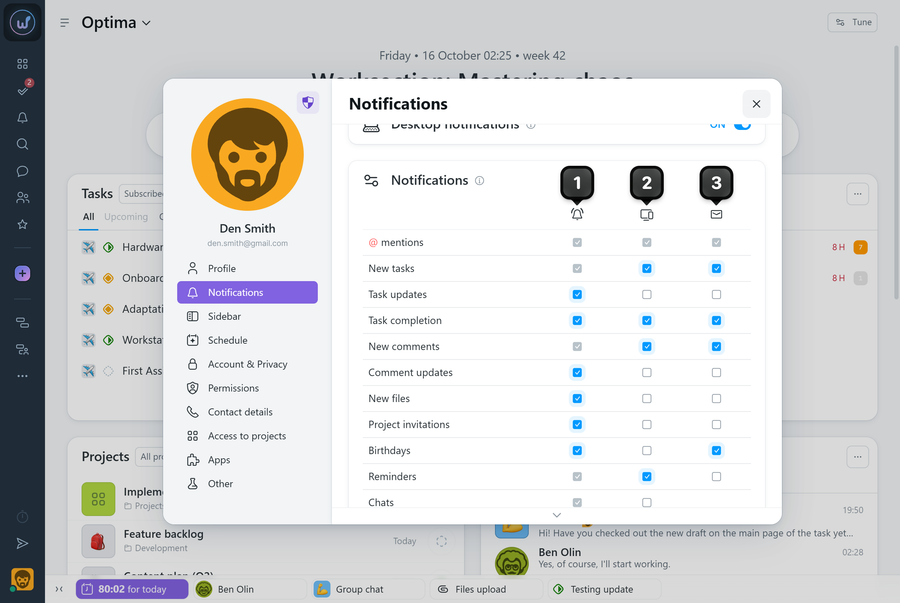
1 notificações no aplicativo diretamente na conta
2 notificações de desktop, aplicativo móvel e mensageiro
3 notificações por e-mail
Por favor, note! Notificações push e de mensageiro não são enviadas enquanto você tiver uma aba do navegador aberta e ativa com a conta — nesse caso, todas as atualizações são mostradas diretamente na interface.
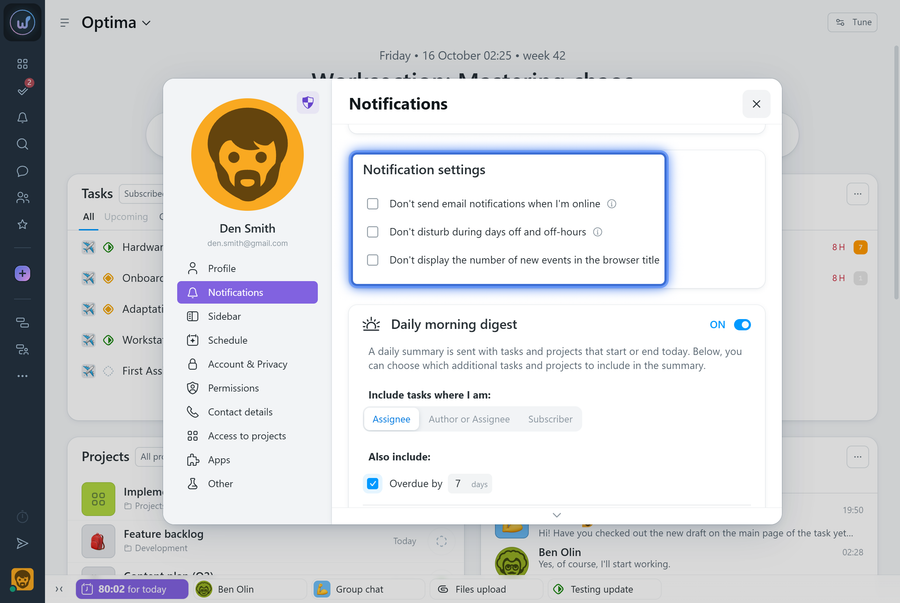
Configurações adicionais:
- Não enviar notificações por e-mail quando estou online — reduz o número de e-mails se você já está acompanhando eventos no navegador;
- Não perturbar durante dias de folga e fora do horário — notificações chegam apenas dentro do horário de trabalho (disponível se o horário de trabalho estiver definido para a conta);
- Não exibir o número de novos eventos no título do navegador — remove o contador da aba do navegador.
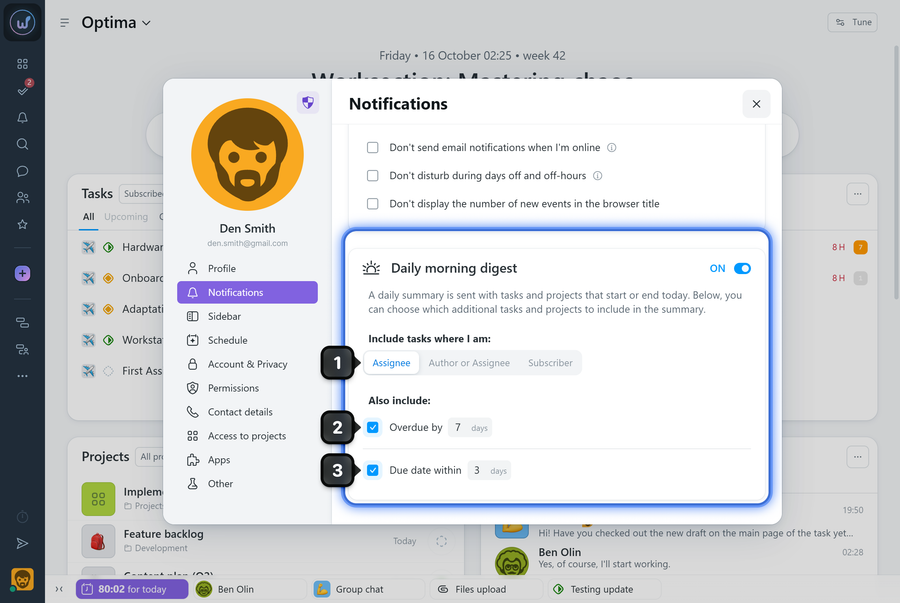
Resumo diário matinal
O resumo é um e-mail diário com um resumo das tarefas que começam ou terminam hoje. Ele chega no início do dia de trabalho.
Você pode configurar:
1 quais tarefas incluir — onde você é o responsável, o autor ou responsável, ou um assinante;
2 tarefas atrasadas — o número máximo de dias de atraso após os quais uma tarefa não é mais incluída no resumo;
3 data de vencimento dentro — quantos dias de antecedência uma tarefa deve aparecer no resumo.
Aba de agenda
Aqui você define os dias de folga e dias especiais do membro. Escolha o tipo de marca que você precisa1 — férias, licença médica, licença não remunerada ou trabalho nos fins de semana — e marque as datas2 no calendário:
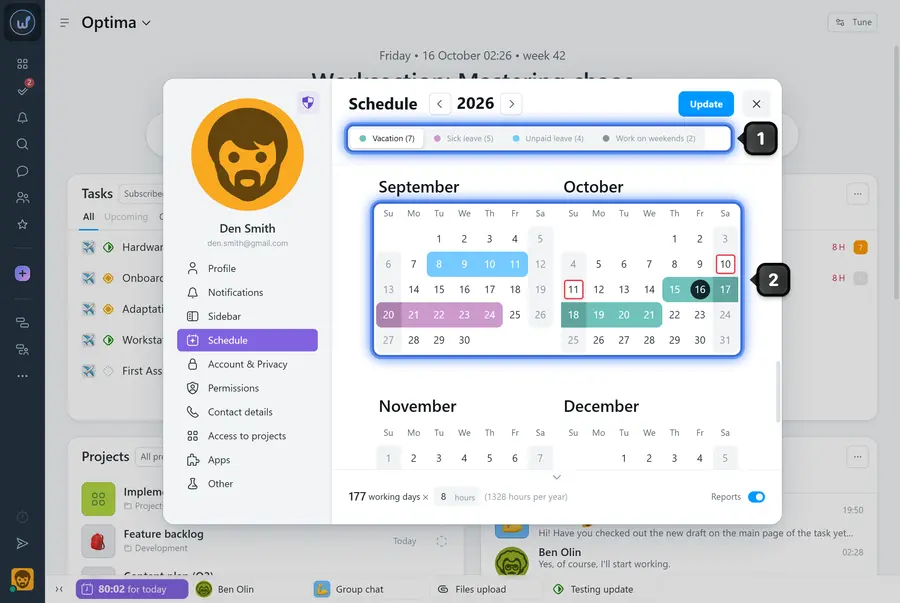
Por padrão, apenas o proprietário e administradores com permissão para gerenciar pessoas podem alterar a agenda.
Se a opção “Permitir que os membros modifiquem sua agenda de trabalho” estiver ativada nas configurações da conta, cada membro pode editar sua agenda por conta própria.
Aba Conta & Privacidade
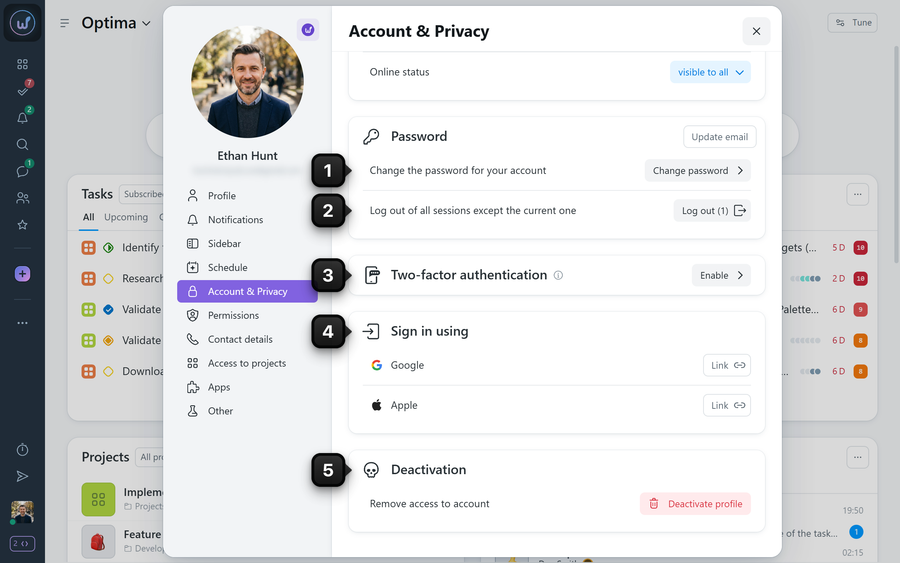
Esta seção contém configurações de segurança e visibilidade do perfil.
Cada membro pode:
1 alterar a senha — inserir a senha atual e a nova senha;
2 sair de todos os dispositivos e navegadores, permanecendo conectado apenas no atual;
3 ativar a autenticação em duas etapas;
4 conectar o login com Google ou Apple;
5 desativar seu perfil na conta.
Permissões A privacidade de um membro pode ser configurada por:
- O proprietário
- Um administrador da conta com a permissão “Permitir que o administrador gerencie pessoas”
- Um administrador de departamento ou equipe com a permissão “Permitir que o administrador gerencie pessoas”
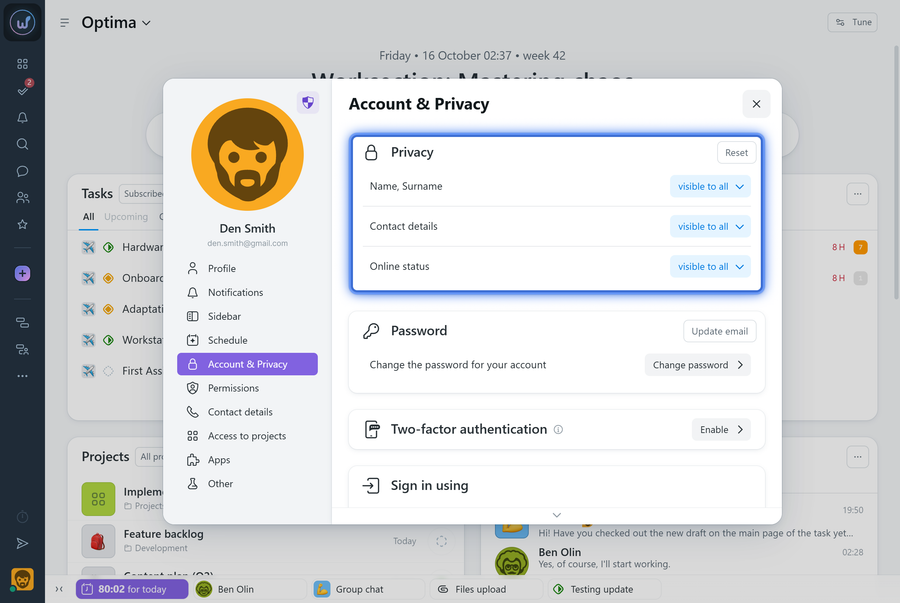
As configurações de privacidade definem quem pode ver o nome e sobrenome do membro, detalhes de contato e status online. Cada configuração tem três opções:
- Visível para todos;
- Oculto de clientes;
- Oculto de todos.
Aba Permissões
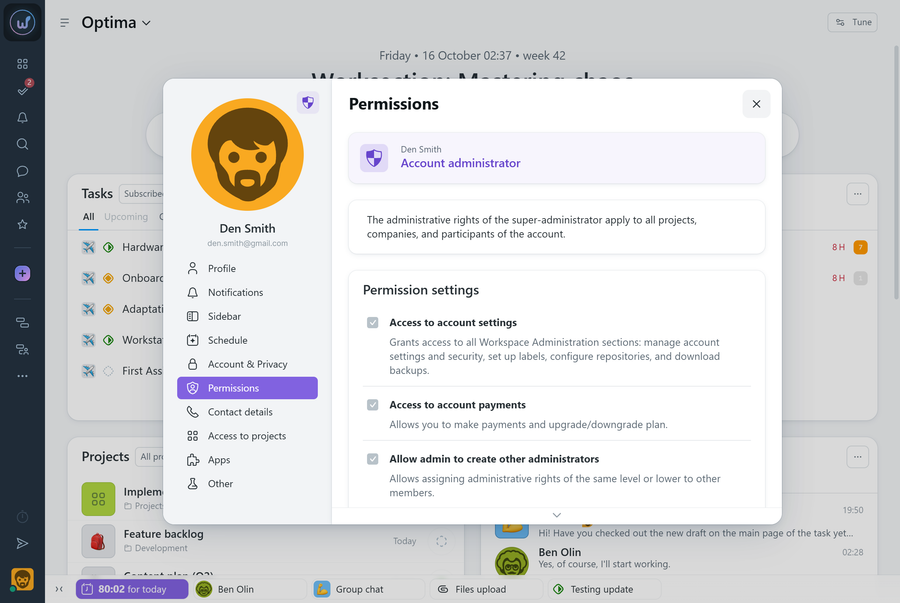
Esta aba mostra o papel do membro e a lista de suas permissões no sistema.
Um membro sem permissões de gerenciamento pode apenas visualizar seu próprio papel e permissões.
Permissões O papel e as permissões podem ser alterados por:
- O proprietário
- Um administrador da conta com a permissão “Permitir que o administrador gerencie pessoas”
- Um administrador de departamento ou equipe com a permissão “Permitir que o administrador gerencie pessoas”
Aba Detalhes de Contato
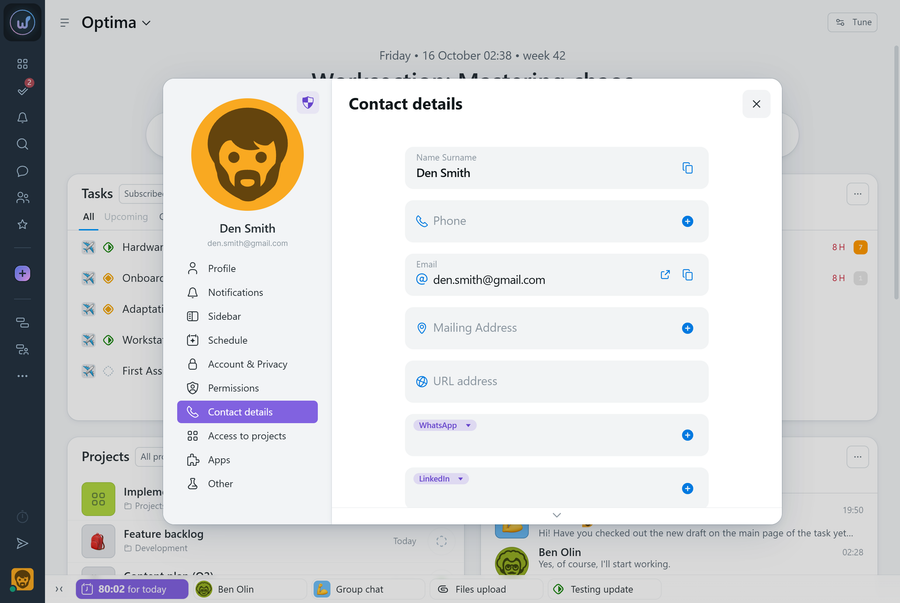
Campos para as informações de contato do membro: telefone, mensageiros e outros detalhes. Essas informações são exibidas no cartão do membro quando você clica em “Contatos”.
Aba Acesso a Projetos
Esta aba mostra a lista de projetos em que o membro participa.
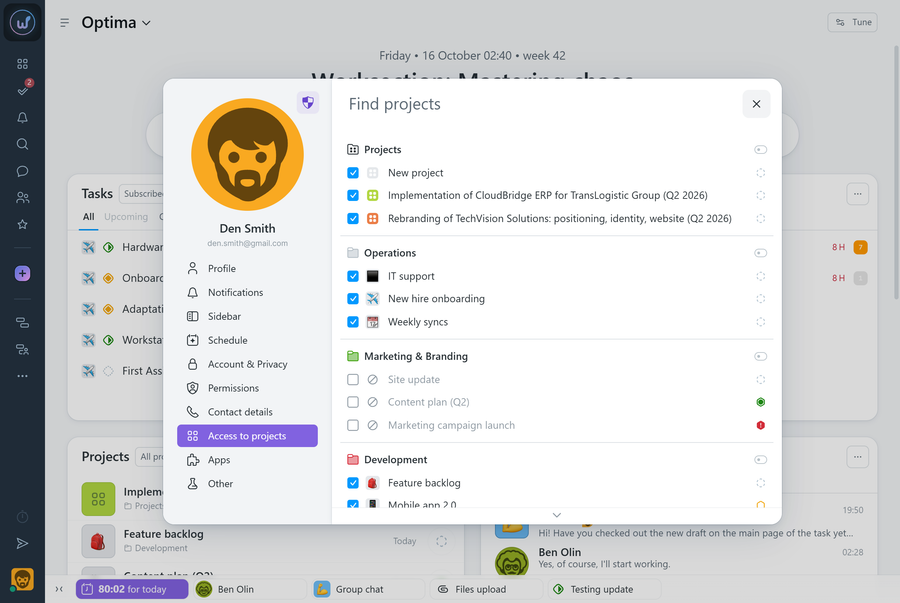
Permissões O acesso ao projeto pode ser concedido ou revogado por:
- O proprietário
- Um administrador da conta com a permissão “Permitir que o administrador gerencie pessoas”
- Um administrador de departamento ou equipe com a permissão “Permitir que o administrador gerencie pessoas”
Aba Apps
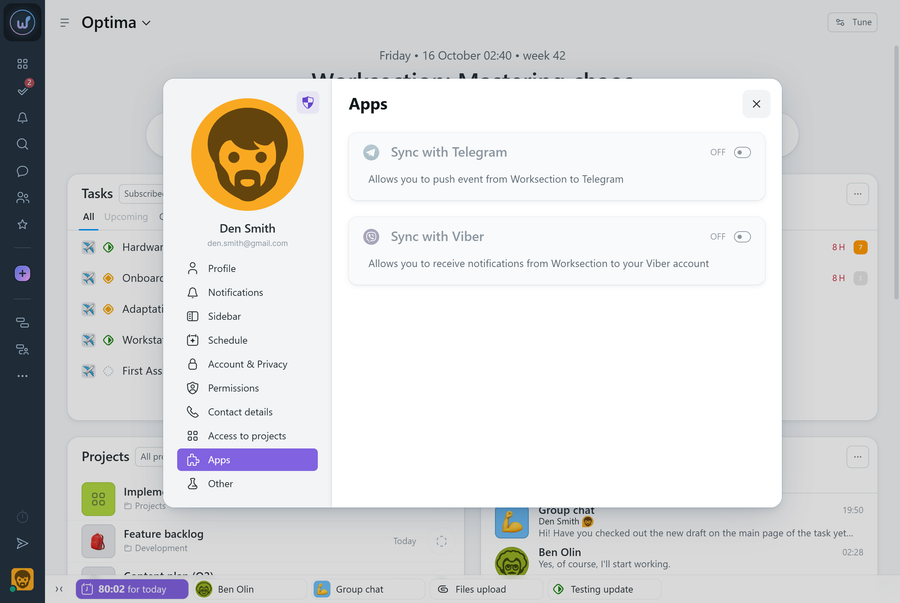
Aqui você pode ativar ou desativar a integração do bot do Telegram ou Viber.
Aba Outros
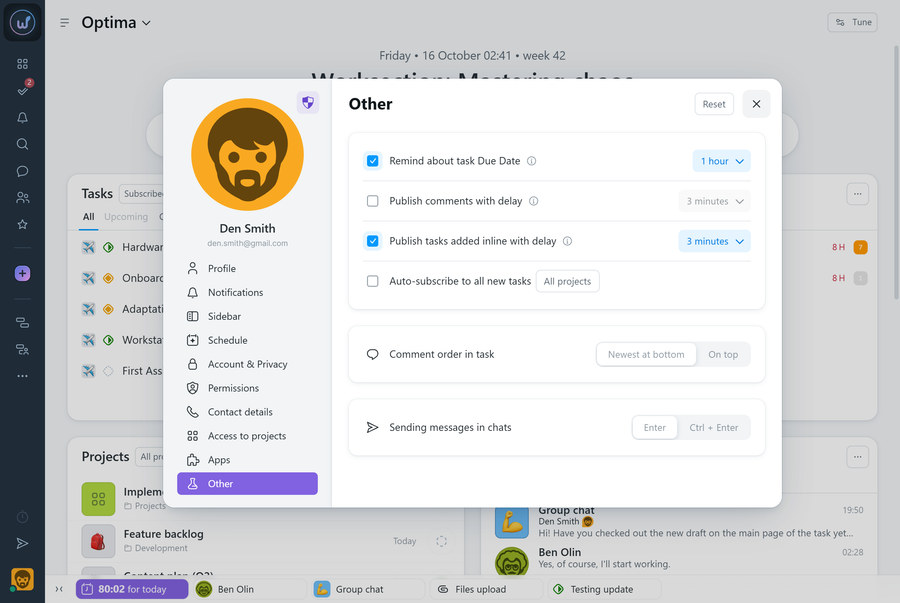
Configurações de interface pessoal que cada membro define para si mesmo:
- ordem dos comentários em uma tarefa;
- a tecla para enviar mensagens de chat — Enter ou Ctrl + Enter;
- lembretes de prazo de tarefa;
- publicação de comentários com atraso;
- publicação de tarefas adicionadas inline com atraso.
Permissões Configurações adicionais para um membro podem ser configuradas por:
- O proprietário
- Um administrador da conta com a permissão “Permitir que o administrador gerencie pessoas”
- Um administrador de departamento ou equipe com a permissão “Permitir que o administrador gerencie pessoas”
Configurações adicionais disponíveis para administradores:
- adicionar automaticamente o membro a todos os novos projetos;
- inscrever-se automaticamente em novas tarefas em projetos selecionados.
Deixe sua avaliação
Este artigo te ajudou?
Que bom que pudemos ajudar! O que foi útil?
Sinto muito que isso não tenha ajudado. O que deu errado?

