Soluções
worksection
beta
help
Seção Pessoas: visão geral e principais recursos
A seção “Pessoas” é o principal local para gerenciar os membros da conta. Aqui você pode encontrar a pessoa que precisa, verificar seu papel e status, abrir seu cartão, ir para contatos ou mudar para a visualização em tabela dos membros.
O que há na seção “Pessoas”?
Para abrir a seção, clique em “Pessoas” na barra lateral esquerda.
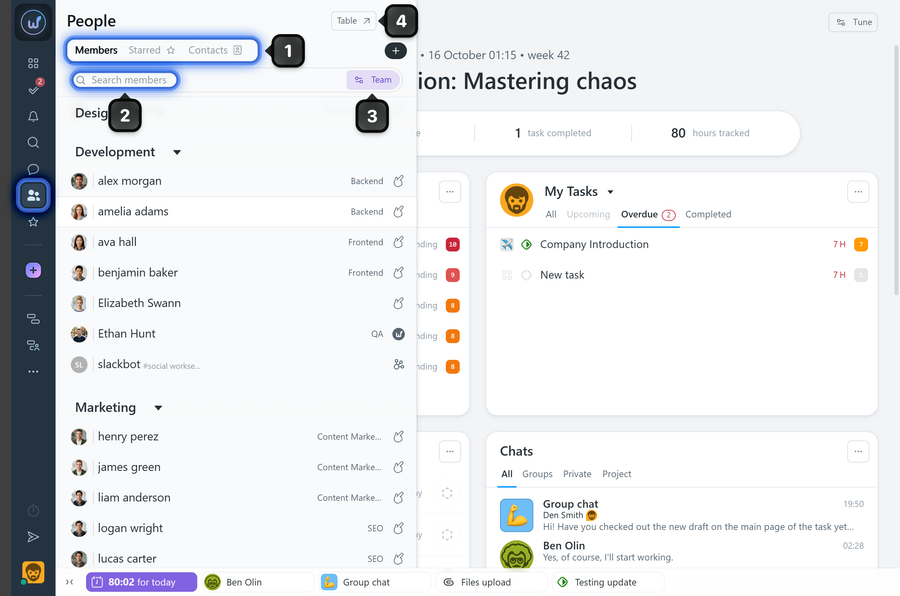
1 abas: Membros, Favoritos, Contatos;
2 pesquisa;
3 botão de configurações de exibição da lista;
4 o botão “Tabela” para mudar para o modo de gerenciamento avançado.
Para que serve a lista de membros?
A lista ajuda você a ver rapidamente quem está na conta, a qual equipe uma pessoa pertence e qual papel ela tem no sistema.
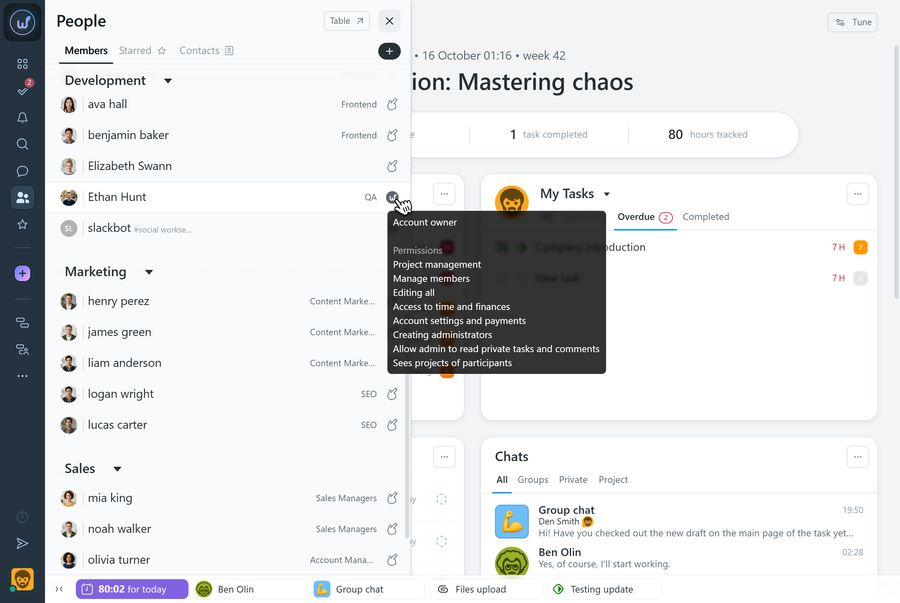
Na lista, você pode ver:
- o avatar do membro;
- nome e sobrenome;
- cargo;
- papel.
Passe o mouse sobre um ícone de papel para ver o nome do papel e suas permissões.
Como encontro um membro?
Há um campo de pesquisa abaixo das abas. Ele ajuda você a encontrar rapidamente a pessoa que precisa na lista.
Por favor, note! O campo de pesquisa funciona apenas pelo nome completo.
Se você precisar encontrar um membro por outros detalhes, ou classificar a lista, filtrar pessoas ou ver mais dados, é melhor abrir a tabela.
Quando devo mudar para a tabela?
O botão “Tabela” abre a visualização em tabela dos membros. É aqui que é conveniente realizar ações administrativas e trabalhar com uma lista grande de pessoas.
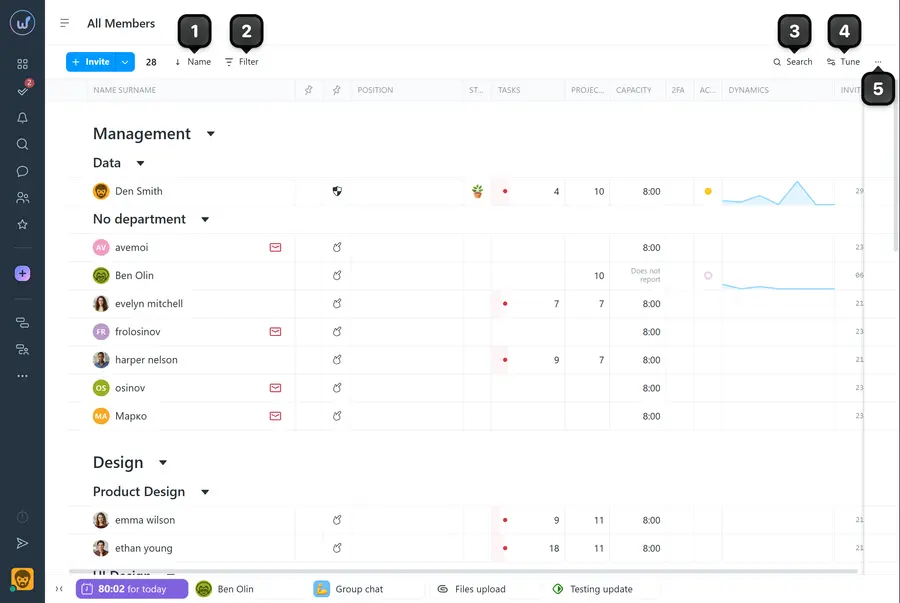
Esta página possui as principais ferramentas de gerenciamento:
1 Classificação — altera a ordem em que os membros são exibidos.
2 Filtro — mantém apenas as pessoas que você precisa na lista;
3 Pesquisa — pesquisa nos detalhes dos membros exibidos nas colunas.
4 Personalizar — configurações de agrupamento e exibição de colunas para a página
5 Menu de ações adicionais da página (três pontos).
Quais dados são exibidos na tabela?
Além da coluna principal com o nome e sobrenome, a página pode ter colunas com dados adicionais, por exemplo:
- Cargo;
- Telefone;
- Email;
- Status;
- Papel;
- Equipe;
- Departamento;
- Atividade — a data da última atividade do membro na conta;
- Dinâmica — o gráfico de atividade do membro;
- Projetos — o número de projetos dos quais o membro faz parte;
- Tarefas — o número de tarefas em que o membro é o responsável;
- Favoritos — mostra se o membro está favoritado (adicionado aos Favoritos);
- 2FA — mostra se o membro tem a autenticação de dois fatores ativada;
- Capacidade — mostra o número definido de horas de trabalho;
- Taxa horária — mostra a taxa horária do membro;
- Convidado — mostra a data em que o membro foi convidado para a conta.
As células da tabela são interativas. Clicar em uma célula abre informações adicionais ou realiza uma ação. Por exemplo, clicar na coluna de Email copia o endereço para a área de transferência.
Como personalizo a visualização da tabela?
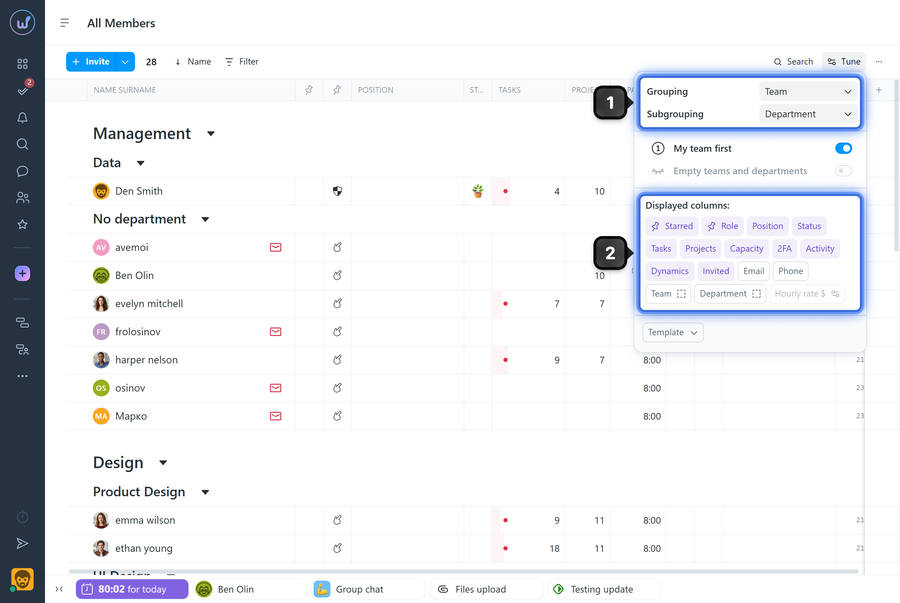
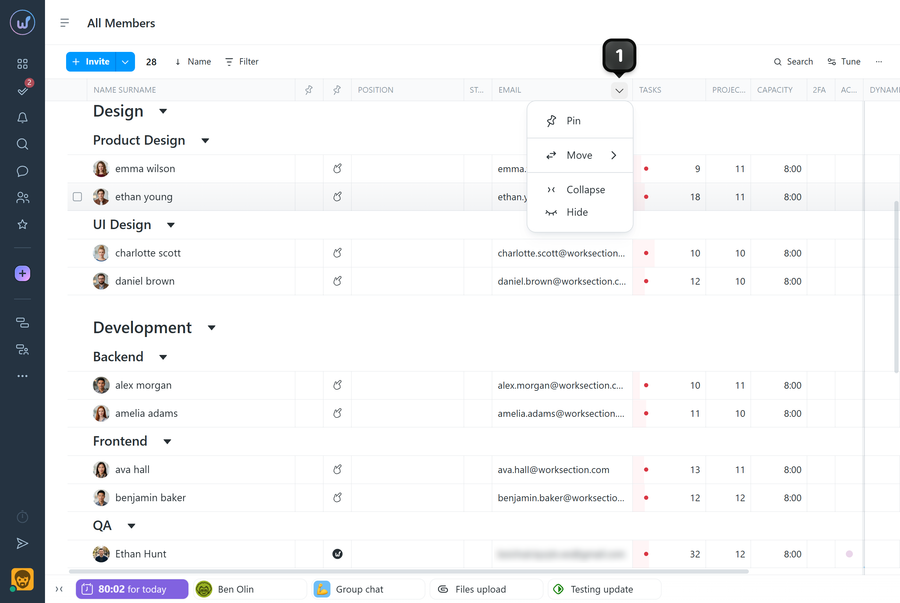
O botão “Personalizar” controla a estrutura da página. Use-o para configurar agrupamento e subagrupamento1 e para mostrar ou ocultar colunas2.
Você pode alterar a largura de uma coluna arrastando suas bordas e abrir o menu da coluna1 para fixar, mover, colapsar ou ocultar a coluna.
Como funcionam as ações em massa?
Para abrir o menu de ações em massa, selecione as caixas de seleção1 ao lado dos membros que você precisa. Você pode selecionar pessoas individuais ou uma equipe ou departamento inteiro. Após selecioná-los, o painel de ações em massa2 aparece.
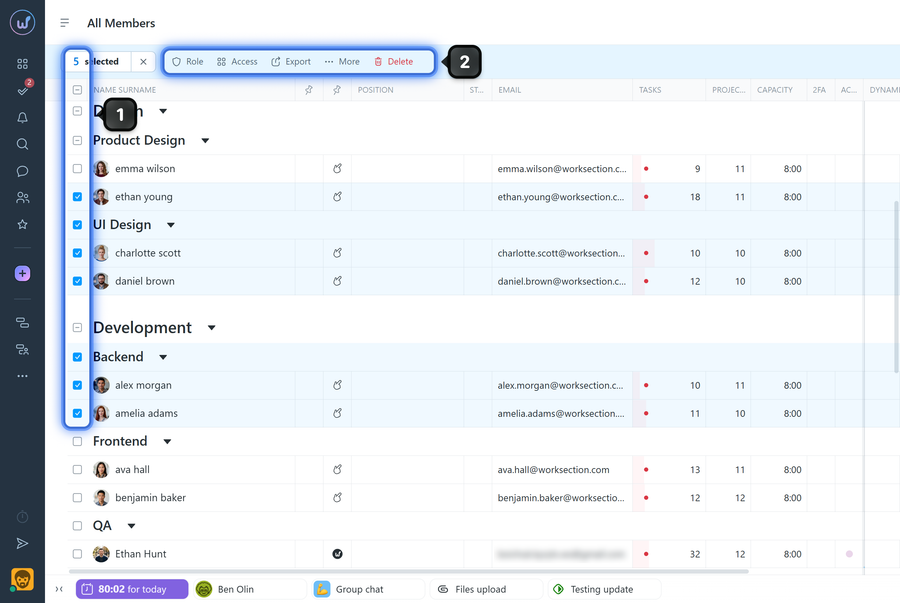
Dependendo das suas permissões, ele pode incluir:
- Papel — alterar o papel de vários membros ao mesmo tempo;
- Acesso — conceder ou revogar acesso a projetos em massa;
- Exportar — exportar os membros selecionados;
- Assinatura — configurar assinaturas de tarefas;
- Privacidade — alterar configurações de privacidade;
- Mover para — mover pessoas entre equipes e departamentos;
- Taxa horária — atualizar a taxa em massa;
- Capacidade — atualizar a capacidade em massa;
- Excluir — excluir membros.
Se seu papel não tiver permissão para gerenciar membros, algumas ações em massa não serão exibidas.
Por favor, note! Administradores de departamento e equipe podem realizar ações em massa apenas em membros de seu próprio departamento ou equipe.
O que devo saber sobre exclusão em massa?
Quando membros são excluídos, eles perdem o acesso à conta, mas seus contatos permanecem no sistema. Se essas pessoas tinham tarefas, projetos ou outras áreas de responsabilidade, você pode transferir seu trabalho para outro membro antes de excluí-los.
Deixe sua avaliação
Este artigo te ajudou?
Que bom que pudemos ajudar! O que foi útil?
Sinto muito que isso não tenha ajudado. O que deu errado?

