Soluções
worksection
beta
help
Como conecto o Worksection MCP ao ChatGPT?
Como ativar o MCP na sua conta Worksection
O MCP pode ser ativado pelo Proprietário da conta ou por um Administrador da conta que tenha acesso às configurações da conta Worksection. Para fazer isso, vá para Administração > Integrações1 e ative o botão no bloco MCP2.
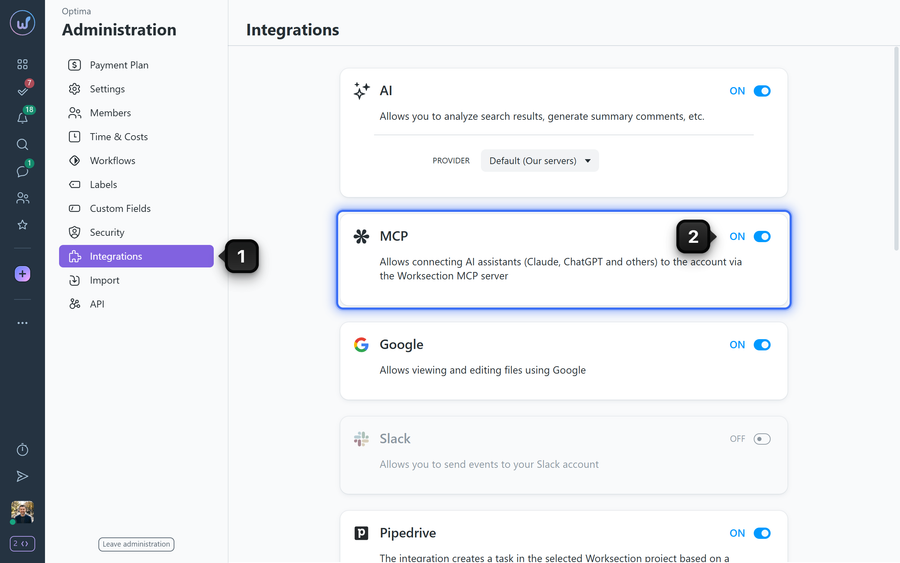
Por favor, note! O MCP está disponível nos planos Business e Premium.
Como adicionar o plugin no ChatGPT
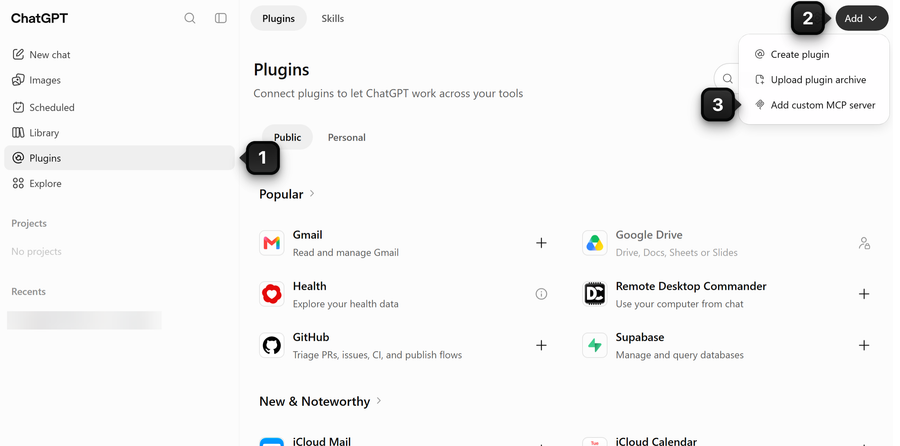
No painel lateral do ChatGPT, abra "Plugins"1. Clique em "Adicionar"2 e escolha "Adicionar servidor MCP personalizado"3.
Na janela "Adicionar servidor MCP personalizado", insira um nome no campo "Nome"1, por exemplo Worksection. No campo "Conexão"2, na aba "URL do servidor", cole o endereço
https://worksection.com/mcp. A autenticação "OAuth" já está selecionada, não mude nada. Selecione a caixa de seleção "Eu entendo e quero continuar"3 e clique em "Criar como um plugin"4.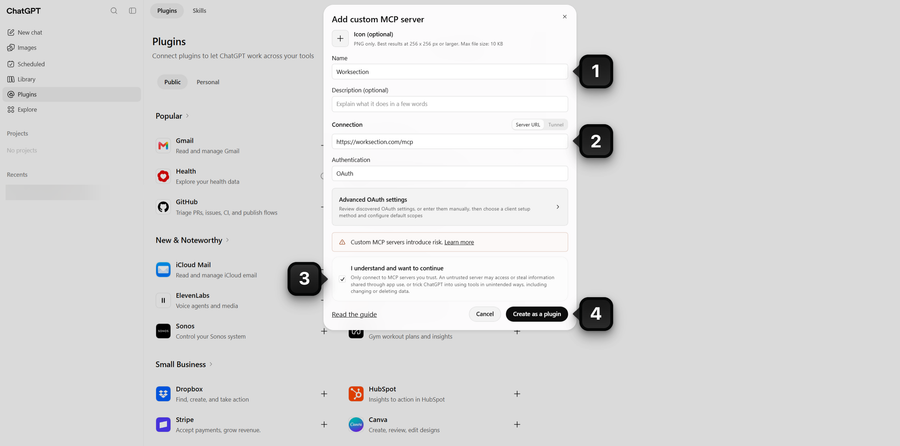
Como conectar sua conta Worksection
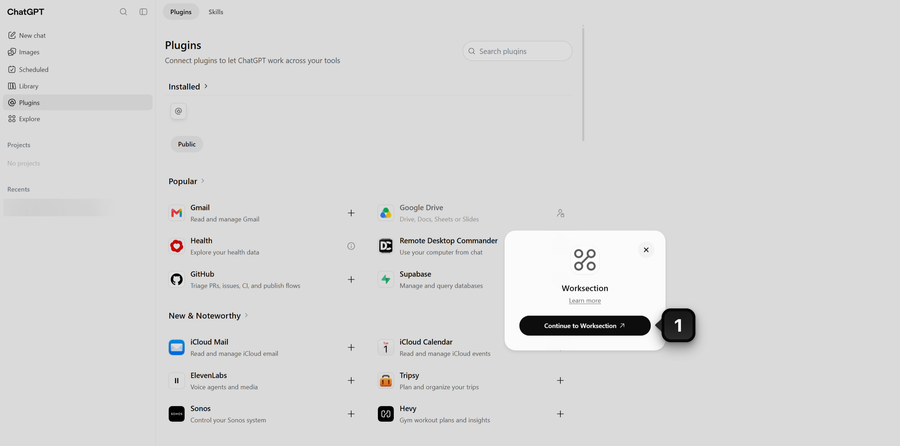
No painel do plugin Worksection, clique em "Continuar para Worksection"1.
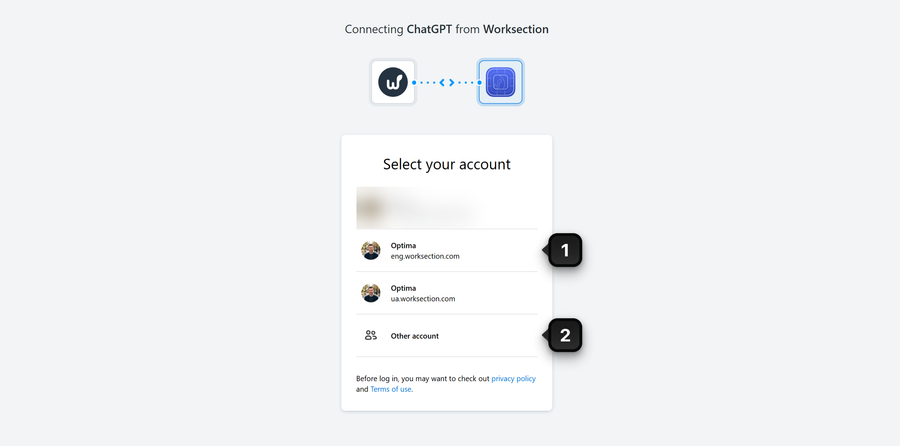
A janela "Selecione sua conta" do Worksection se abre. Escolha a conta que você precisa1. Se não estiver na lista, clique em "Outra conta"2 e faça login nela. A lista mostra apenas contas nas quais você já está logado neste navegador.
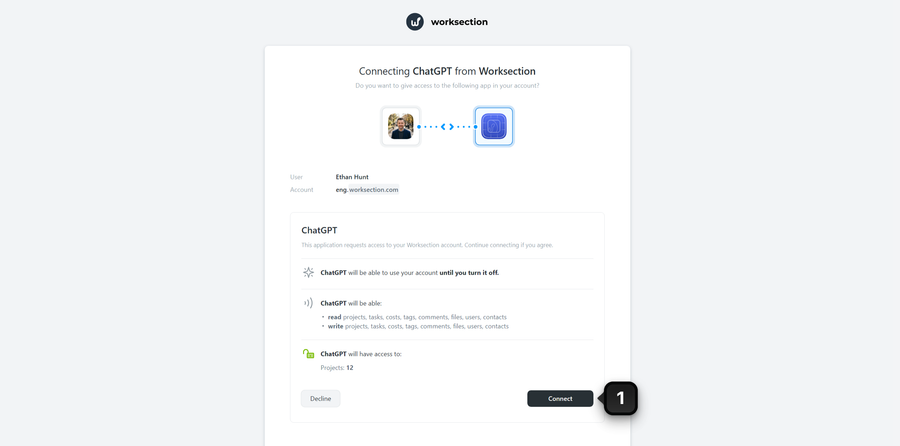
O Worksection mostra qual conta o ChatGPT terá acesso e com quais permissões. Clique em "Conectar"1.
O que o ChatGPT pode fazer no Worksection
O ChatGPT realiza mais de 50 ações, que é a maior parte do que os métodos da API Worksection permitem:
- Tarefas e comentários: criar, editar, fechar e reabrir tarefas e subtarefas; atribuir um responsável, definir um prazo, prioridade e etiquetas; buscar tarefas e listá-las por parâmetros; ler comentários e adicionar novos, incluindo comentários com listas de verificação.
- Projetos: criar e editar projetos, fechá-los e ativá-los; mostrar dados do projeto e seu orçamento.
- Rastreamento de tempo e custos: iniciar e parar um temporizador; adicionar, editar e excluir entradas de tempo e custo; mostrar entradas e totais por projetos e tarefas, bem como temporizadores em execução dos membros.
- Membros e contatos: mostrar membros, equipes, grupos e contatos; criar equipes, contatos e pastas de contato; adicionar membros a um projeto e removê-los; inscrever membros em tarefas e desinscrevê-los.
- Arquivos: anexar arquivos a comentários e baixar os anexados.
- Visão geral do trabalho: atividade ao longo de um período e o cronograma de trabalho da equipe.
O ChatGPT age em seu nome e vê exatamente o que você vê. Se você não tiver acesso a um projeto, o ChatGPT também não terá. Todas as suas ações são visíveis no histórico do Worksection sob seu nome.
Por favor, note! Algumas coisas que o ChatGPT não faz:
- excluir projetos, tarefas, comentários, membros, contatos, etiquetas e arquivos, assim como na API. Apenas uma entrada de tempo e um temporizador não salvo podem ser excluídos;
- editar comentários que já foram publicados, ele só pode adicionar novos;
- alterar funções, permissões de usuário, grupos de permissão, restrições de IP e configurações da conta;
- criar etiquetas, status e campos personalizados, ele apenas utiliza os existentes;
- gerenciar o plano, faturas, integrações, notificações e SSO, escrever em chats, enviar e-mails e notificações push;
- trabalhar com outras contas, apenas a que está conectada.
Como verificar se está funcionando
Em um novo chat, digite
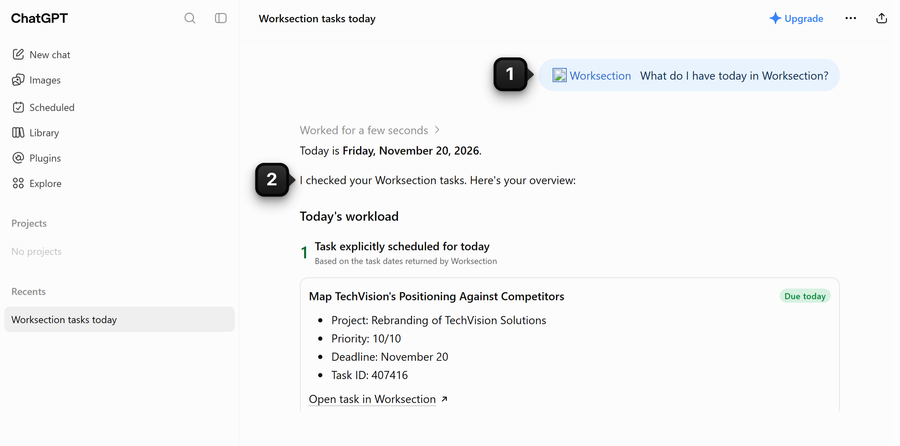
@Worksection, escolha o plugin da lista e adicione um pedido em linguagem simples. Por exemplo:- "@Worksection O que eu tenho hoje no Worksection?"
- "@Worksection Mostre-me todas as tarefas atrasadas no projeto "Website" e quem é o responsável por elas"
- "@Worksection Crie uma tarefa "Atualizar preço" no projeto "Marketing", responsável Andriy, prazo 20 de outubro"
- "@Worksection Quanto tempo a equipe registrou no projeto "Aplicativo Móvel" no último mês?"
- "@Worksection Inicie um temporizador na tarefa em que estou trabalhando atualmente"
O ChatGPT responde ao pedido1 usando dados do Worksection2.
Como gerenciar permissões e desconectar o ChatGPT
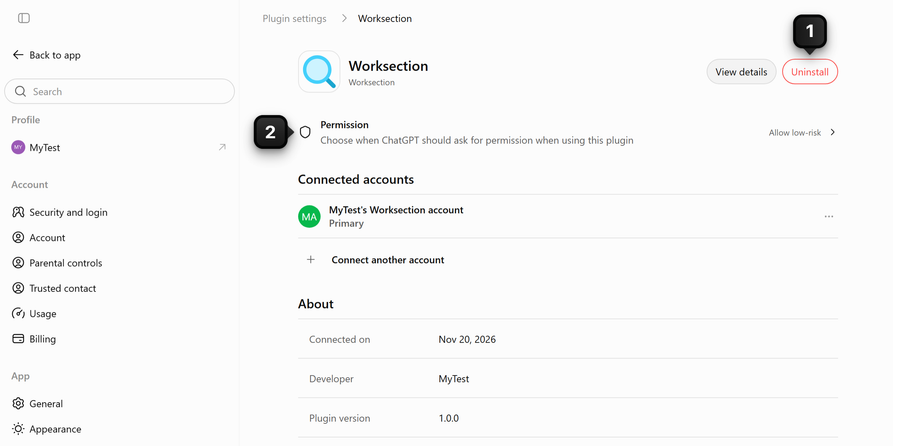
Abra "Plugins", escolha o plugin Worksection e clique em "Configurações". Na página "Configurações do plugin":
- "Desinstalar"1 desconecta o Worksection do ChatGPT: o ChatGPT não pode mais acessar os dados da conta.
- "Permissão"2 define quando o ChatGPT deve pedir permissão ao usar o plugin.
Como desconectar o ChatGPT no Worksection
Assistentes conectados também são visíveis no próprio Worksection. Abra seu perfil: clique no avatar na parte inferior do painel lateral e escolha "Perfil". Vá para a aba "Outros"1. No bloco "Aplicativos autorizados", clique em "Desautorizar"2 ao lado do ChatGPT.
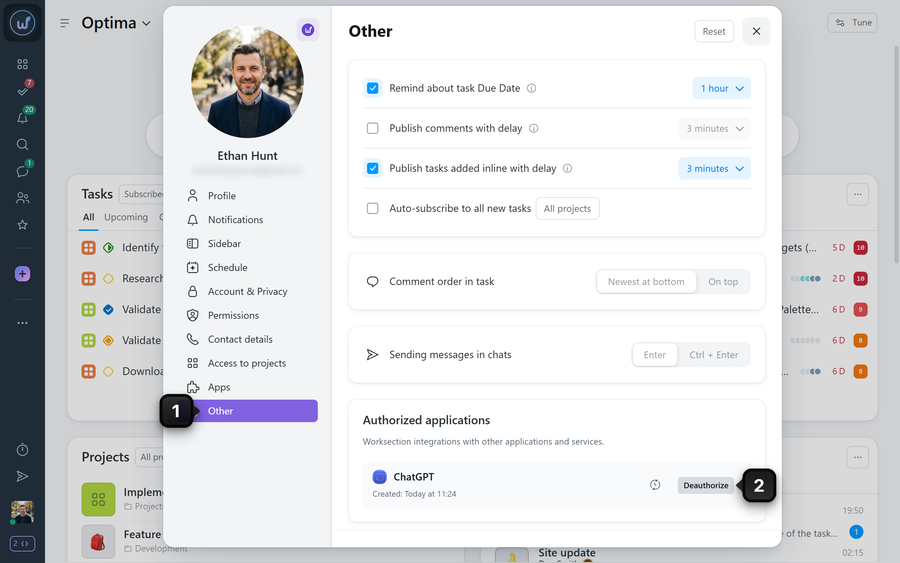
Para desconectar todos os assistentes de uma vez, um administrador da conta desativa o botão "MCP" em "Integrações".
Deixe sua avaliação
Este artigo te ajudou?
Que bom que pudemos ajudar! O que foi útil?
Sinto muito que isso não tenha ajudado. O que deu errado?

