Soluções
worksection
beta
help
Como conecto o Worksection MCP ao Claude?
Como ativar o MCP na sua conta Worksection
O MCP pode ser ativado pelo Proprietário da conta ou por um Administrador da conta que tenha acesso às configurações da conta Worksection. Para fazer isso, vá para Administração > Integrações1 e ative o botão no bloco MCP2.
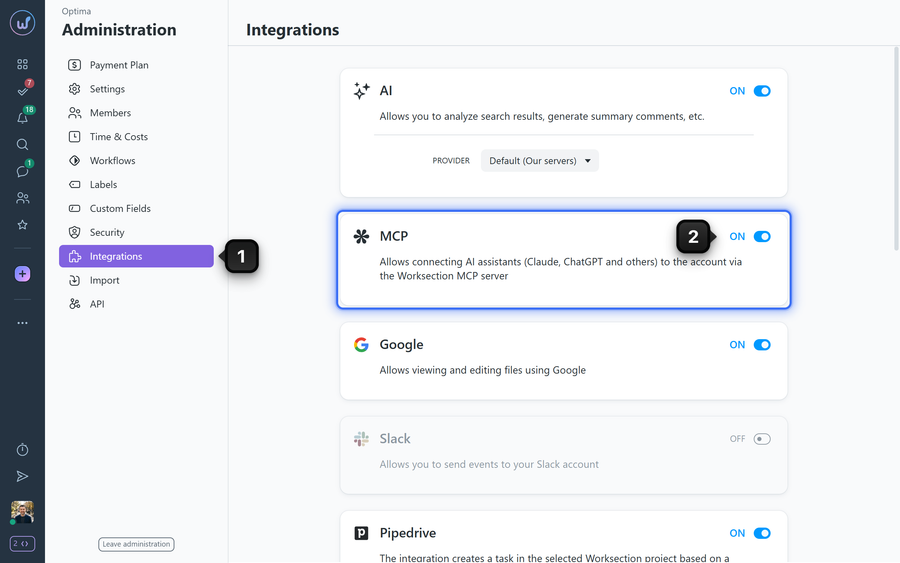
Por favor, note! O MCP está disponível nos planos Business e Premium.
Como adicionar o conector no Claude
No painel lateral do Claude, abra "Plugins"1. Clique em "Adicionar"2 e escolha "Adicionar conector personalizado"3.
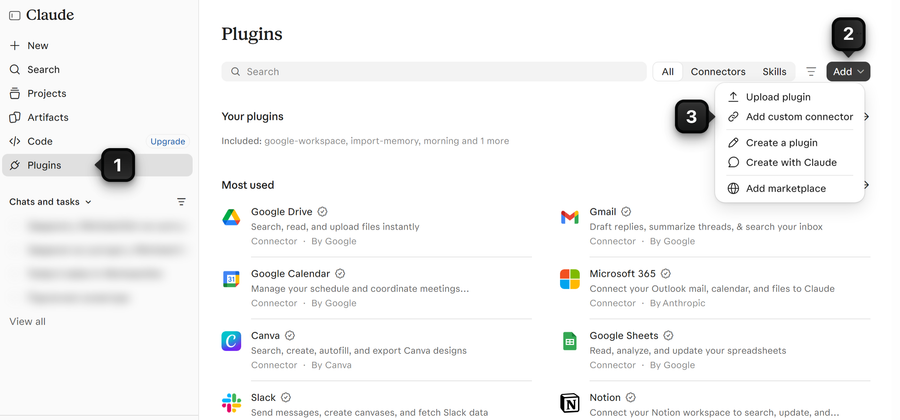
Por favor, note! No plano gratuito do Claude (Free), você pode adicionar apenas um conector personalizado.
No janela "Adicionar conector personalizado", insira um nome no campo "Nome"1, por exemplo Worksection. No campo "URL do servidor MCP"2, cole o endereço
https://worksection.com/mcp. Clique em "Continuar"3.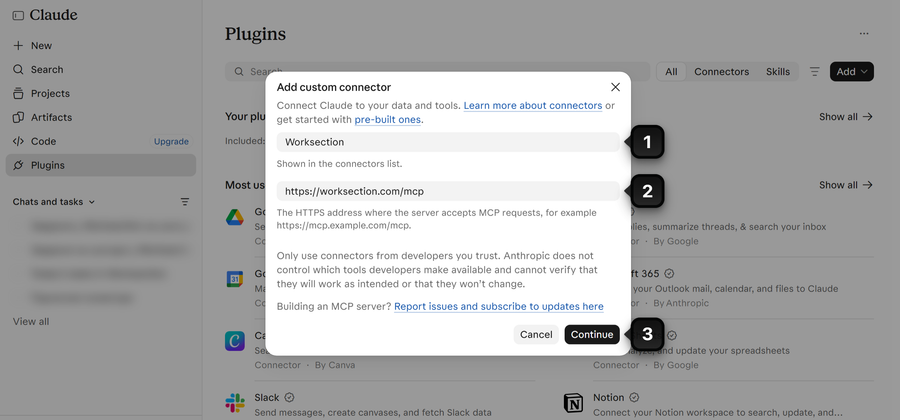
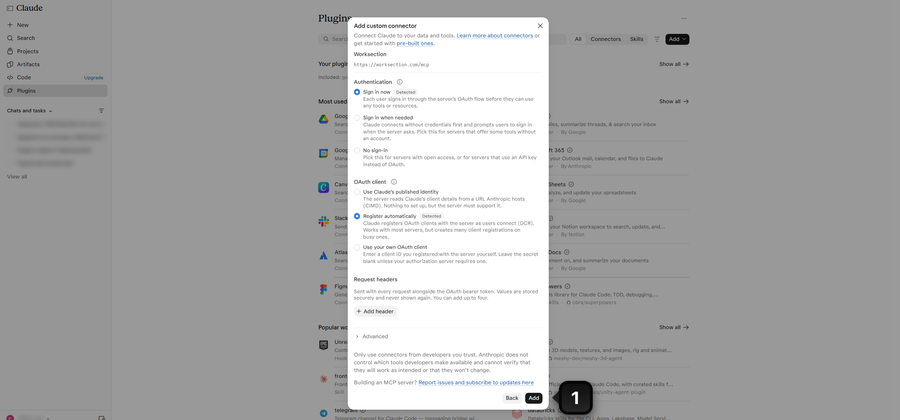
Claude detecta o método de login por conta própria. Não mude nada e clique em "Adicionar"1.
Como conectar sua conta Worksection
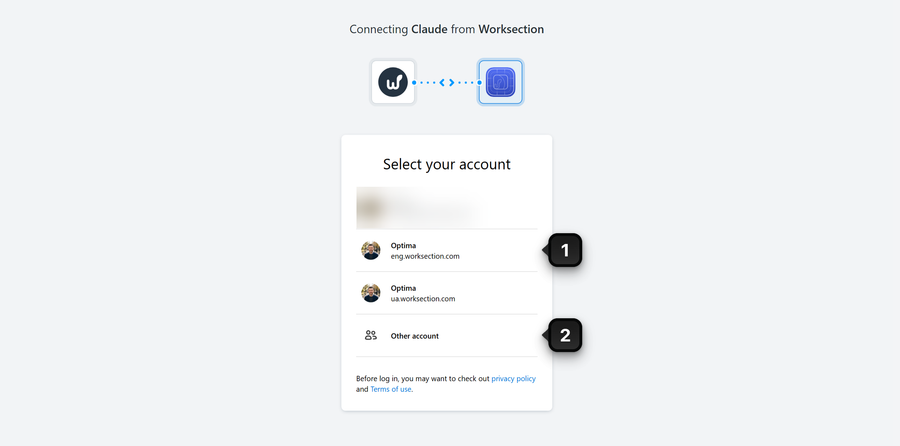
Após o conector ser adicionado, a janela "Selecione sua conta" do Worksection se abre. Escolha a conta que você precisa1. Se não estiver na lista, clique em "Outra conta"2 e faça login nela. A lista mostra apenas contas nas quais você já está logado neste navegador.
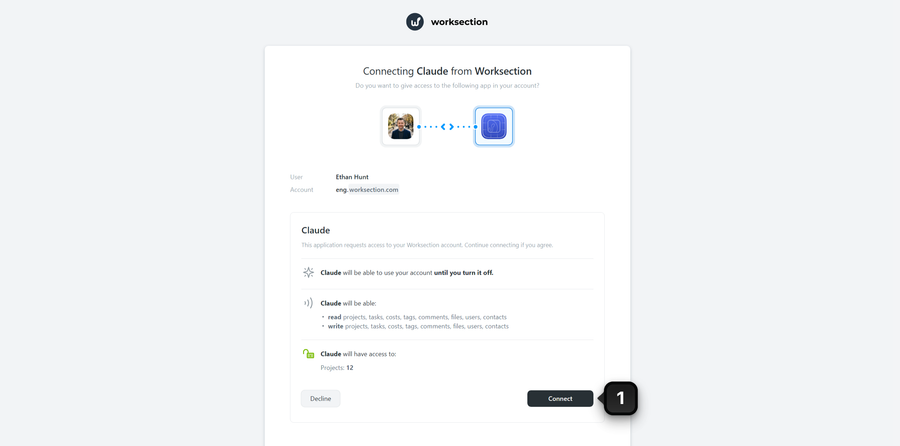
O Worksection mostra qual conta Claude acessará e com quais permissões. Clique em "Conectar"1.
O que Claude pode fazer no Worksection
Claude realiza mais de 50 ações, que é a maior parte do que os métodos da API do Worksection permitem:
- Tarefas e comentários: criar, editar, fechar e reabrir tarefas e subtarefas; atribuir um responsável, definir um prazo, prioridade e etiquetas; buscar tarefas e listá-las por parâmetros; ler comentários e adicionar novos, incluindo comentários com listas de verificação.
- Projetos: criar e editar projetos, fechá-los e ativá-los; mostrar dados do projeto e seu orçamento.
- Rastreamento de tempo e custos: iniciar e parar um temporizador; adicionar, editar e excluir entradas de tempo e custo; mostrar entradas e totais por projetos e tarefas, bem como temporizadores em execução dos membros.
- Membros e contatos: mostrar membros, equipes, grupos e contatos; criar equipes, contatos e pastas de contatos; adicionar membros a um projeto e removê-los; inscrever membros em tarefas e desinscrevê-los.
- Arquivos: anexar arquivos a comentários e baixar os anexados.
- Visão geral do trabalho: atividade ao longo de um período e o cronograma de trabalho da equipe.
Claude age em seu nome e vê exatamente o que você vê. Se você não tiver acesso a um projeto, Claude também não terá. Todas as suas ações são visíveis no histórico do Worksection sob seu nome.
Por favor, note! Algumas coisas que Claude não faz:
- excluir projetos, tarefas, comentários, membros, contatos, etiquetas e arquivos, da mesma forma que na API. Apenas uma entrada de tempo e um temporizador não salvo podem ser excluídos;
- editar comentários que já foram publicados, ele só pode adicionar novos;
- mudar funções, permissões de usuário, grupos de permissão, restrições de IP e configurações da conta;
- criar etiquetas, status e campos personalizados, ele apenas utiliza os existentes;
- gerenciar o plano, faturas, integrações, notificações e SSO, escrever em chats, enviar e-mails e notificações push;
- trabalhar com outras contas, apenas a que está conectada.
Como verificar se está funcionando
Escreva para Claude um pedido em linguagem simples. Por exemplo:
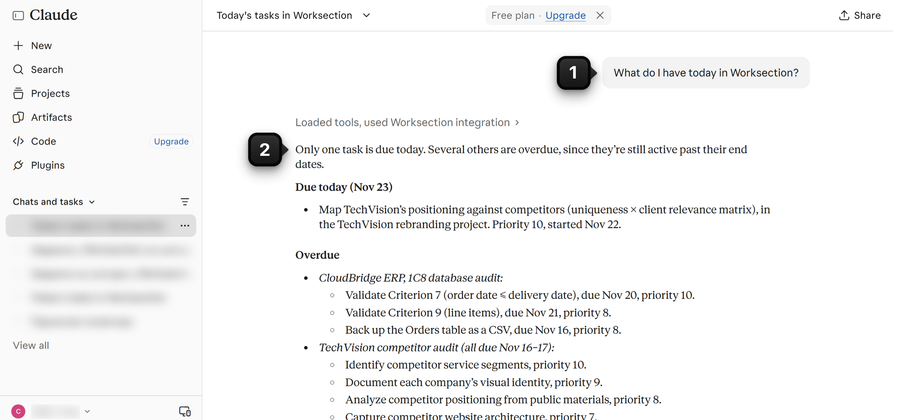
- "O que eu tenho hoje no Worksection?"
- "Mostre-me todas as tarefas atrasadas no projeto "Website" e quem é o responsável por elas"
- "Crie uma tarefa "Atualizar preço" no projeto "Marketing", responsável Andriy, prazo 20 de outubro"
- "Quanto tempo a equipe registrou no projeto "Aplicativo Móvel" no último mês?"
- "Inicie um temporizador na tarefa em que estou trabalhando atualmente"
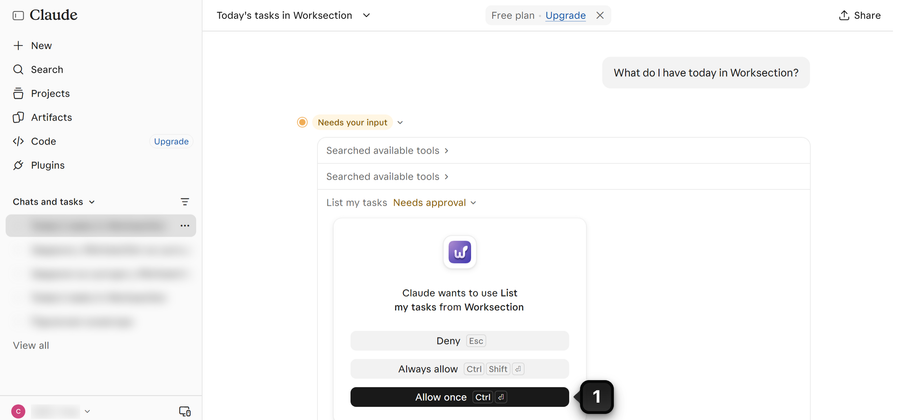
Antes da primeira ação, Claude mostra uma janela de permissão. Clique em "Permitir uma vez"1. "Sempre permitir" lembra a permissão para esta ação, e "Negar" a cancela.
Claude responde ao pedido1 usando dados do Worksection2.
Como gerenciar permissões e desconectar Claude
Abra "Plugins" e escolha o plugin Worksection.
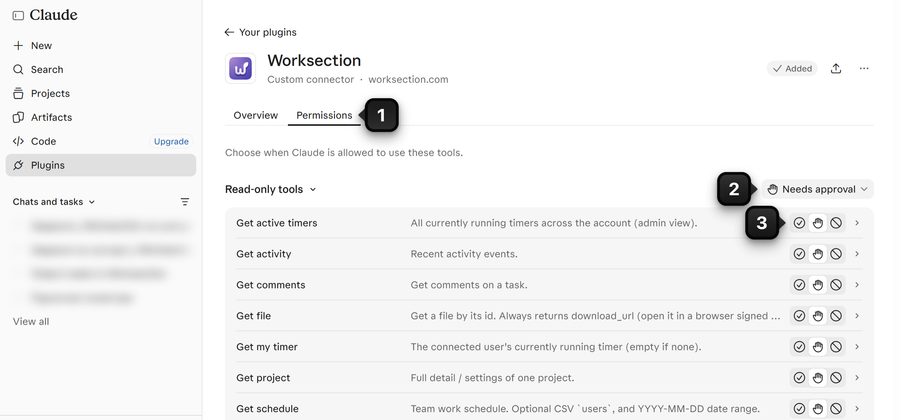
Na aba "Permissões"1, use os ícones3 ao lado de cada ferramenta para escolher quando Claude pode usá-la: "Sempre permitir", "Precisa de aprovação" ou "Bloqueado". Para definir isso para todas as ferramentas de uma vez, use a lista suspensa2 na parte superior. O Worksection em si não pede confirmação antes das mudanças; a confirmação vem do Claude.
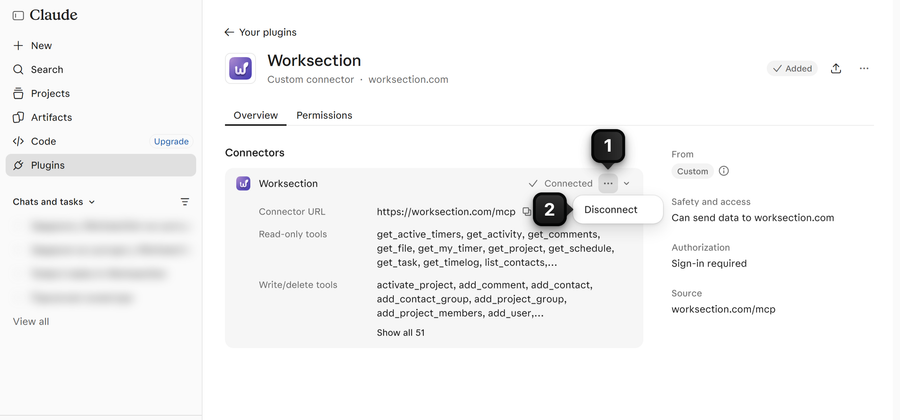
Para desconectar Claude, na aba "Visão geral" clique em "⋯"1 ao lado do conector e escolha "Desconectar"2. A opção "Remover" no menu "⋯" no cabeçalho da página exclui o conector do seu Claude: chats anteriores permanecem, mas Claude não pode mais acessar novos dados do Worksection.
Um conector funciona com uma conta Worksection. Para mudar para outra conta, desconecte o conector e conecte-o novamente.
Como desconectar Claude no Worksection
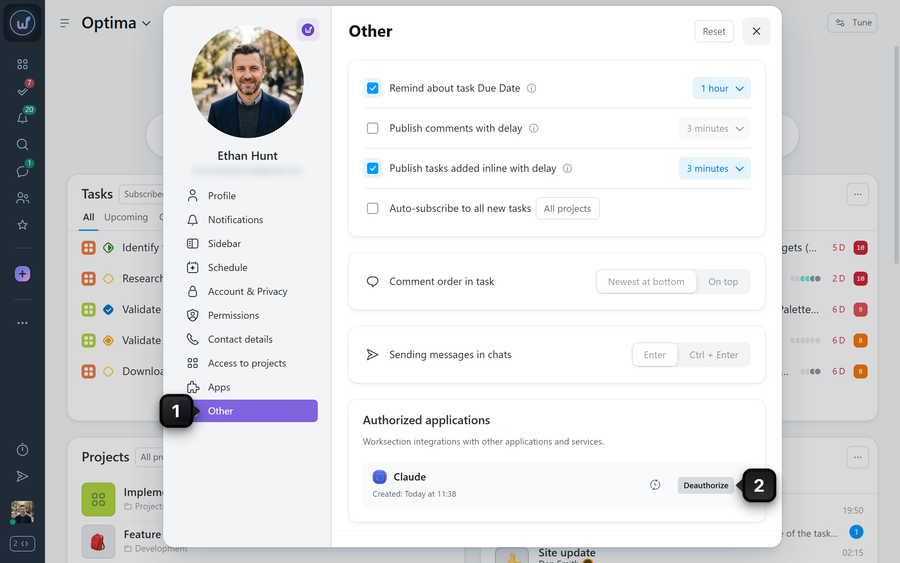
Assistentes conectados também são visíveis no próprio Worksection. Abra seu perfil: clique no avatar na parte inferior da barra lateral e escolha "Perfil". Vá para a aba "Outros"1. No bloco "Aplicativos autorizados", clique em "Desautorizar"2 ao lado de Claude.
Para desconectar todos os assistentes de uma vez, um administrador da conta desliga o interruptor "MCP" em "Integrações".
Deixe sua avaliação
Este artigo te ajudou?
Que bom que pudemos ajudar! O que foi útil?
Sinto muito que isso não tenha ajudado. O que deu errado?

