Quando um projeto está apenas começando, não há muitas tarefas — uma lista regular é suficiente. Mas com o tempo, elas aumentam: subtarefas são adicionadas, dependências aparecem, prioridades mudam. E em algum momento, a lista deixa de responder perguntas simples: no que estamos trabalhando no momento, onde está o atraso e se estamos cumprindo o prazo.
Nessas situações, as equipes geralmente mudam para Kanban ou gráficos de Gantt. Um ajuda a ver o processo em movimento, o outro mantém os prazos e dependências sob controle.
No Worksection 2.0, não mudamos a abordagem para essas ferramentas — elas permanecem familiares. Mas facilitamos o trabalho com elas diariamente: menos ações desnecessárias, atualizações mais rápidas, navegação mais conveniente. Explicamos como isso se sente na prática.
Kanban no Worksection 2.0
Quando as tarefas se acumulam, os status rapidamente ficam desatualizados. Algumas coisas já estão feitas, mas ainda aparecem como “em progresso”, e algumas estão paradas — mas isso não é imediatamente óbvio. Como resultado, é difícil entender o que realmente está acontecendo no projeto neste momento.
O quadro Kanban resolve isso de forma simples: cada tarefa está em seu próprio estágio, e todo o processo é visível à primeira vista. Onde o trabalho está avançando e onde ele parou é claro sem verificações adicionais.
No Worksection 2.0, Kanban permanece familiar, mas agora é mais rápido e conveniente de usar em cenários diários.
Os quadros Kanban estão disponíveis no Worksection 2.0 em todos os planos. Kanban pessoal — no plano Básico, por dias — no plano Empresarial, Kanban de projeto — somente no Premium.
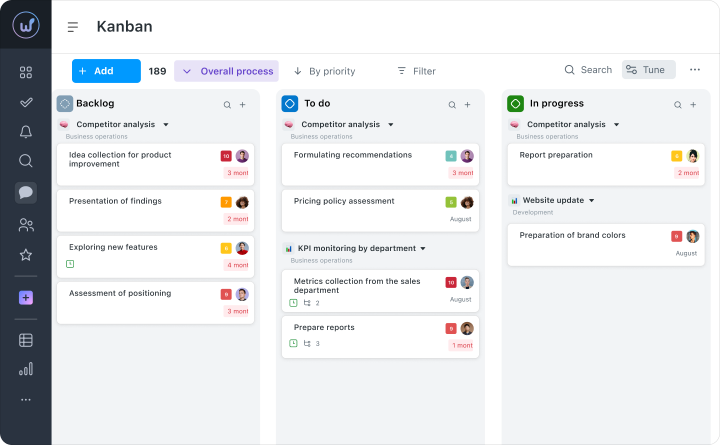
Menos Ruído Visual
Atualizamos o design do quadro Kanban — agora é mais fácil de ler, mesmo com muitas tarefas. Os cartões não se misturam em uma lista sólida, e os status são visíveis à primeira vista.
Como resultado, a equipe navega pelo processo mais rapidamente, e o gerente não precisa “descobrir” o que está acontecendo — a imagem geral é clara imediatamente.
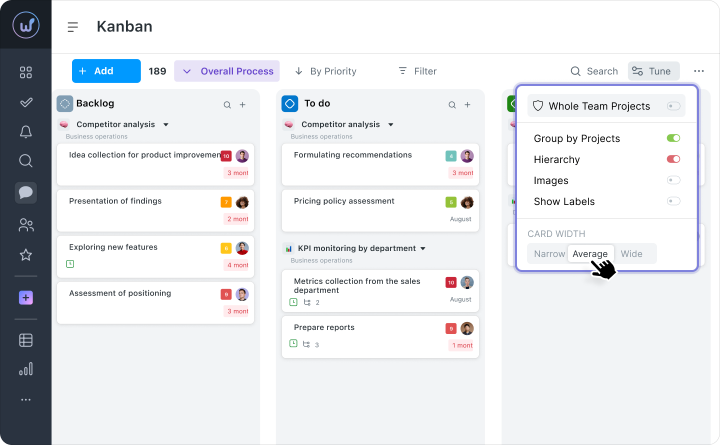
Colunas Flexíveis
A largura das colunas pode ser ajustada para atender a você. Por exemplo, expanda o estágio onde atualmente há mais tarefas e estreite aquelas que estão raramente usadas.
Isso facilita manter em vista o que está acontecendo atualmente, em vez de rolar pelo quadro em busca das tarefas necessárias.
Busca Rápida pelo Backlog
A busca funciona não apenas por título, mas também por descrições, tags e responsáveis. Você não precisa inserir uma consulta exata — apenas parte de uma palavra, e o sistema encontra imediatamente o cartão necessário. A tarefa encontrada pode ser arrastada para a coluna desejada imediatamente, sem ações extras.Agrupamento de Cartões por Hierarquia
Todas as subtarefas e níveis internos são exibidos automaticamente sob a tarefa principal. Elas podem ser contraídas ou expandidas dependendo do quão detalhado você precisa ir na tarefa — do quadro geral a pequenos passos.Durante o trabalho, você pode mover tanto subtarefas individuais quanto todo o grupo de uma só vez. Isso simplifica o planejamento de grandes tarefas e o trabalho com projetos de múltiplos níveis.
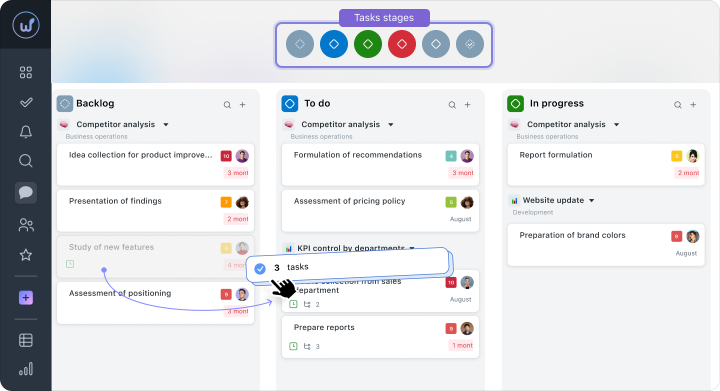
Operações em Massa com Tarefas
Você pode selecionar vários cartões e alterá-los de uma só vez: status, responsáveis ou prazos. As tarefas também podem ser copiadas, movidas entre colunas ou excluídas. Com arrastar e soltar e trabalho com grupos de tarefas, atualizar um grande volume de trabalho de uma vez é fácil — por exemplo, após uma reunião ou quando as prioridades no projeto mudam.
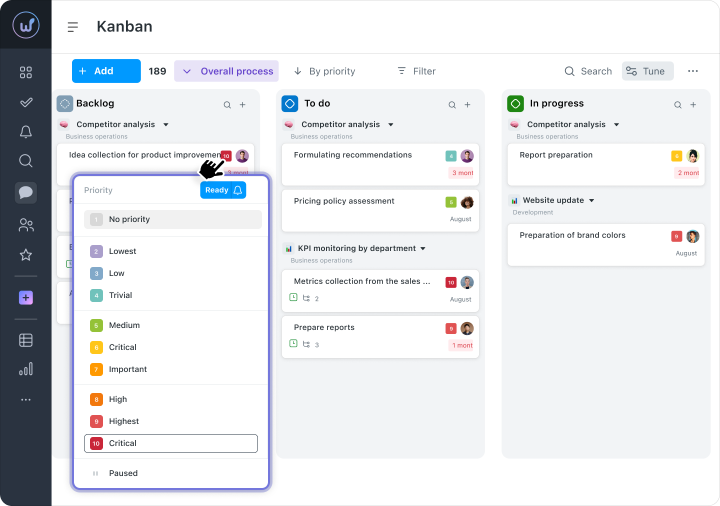
Edição Instantânea Diretamente no Quadro
Executores, prazos e prioridades podem ser alterados diretamente no quadro — sem abrir cada tarefa separadamente. Todas as alterações são salvas automaticamente, e o quadro é atualizado imediatamente, sem atualizar a página.
Essencialmente, o Kanban fornece o que muitas vezes falta em listas de tarefas padrão — visibilidade do processo. Você pode ver não apenas uma lista de trabalho, mas também em que estágio cada tarefa se encontra atualmente.
Gráfico de Gantt no Worksection 2.0
Quando as tarefas dependem umas das outras, qualquer mudança afeta todo o plano. Se um prazo é adiado — outras tarefas também mudam. Alguém não começou a trabalhar porque está esperando os resultados da etapa anterior. Em uma lista, isso nem sempre é perceptível.
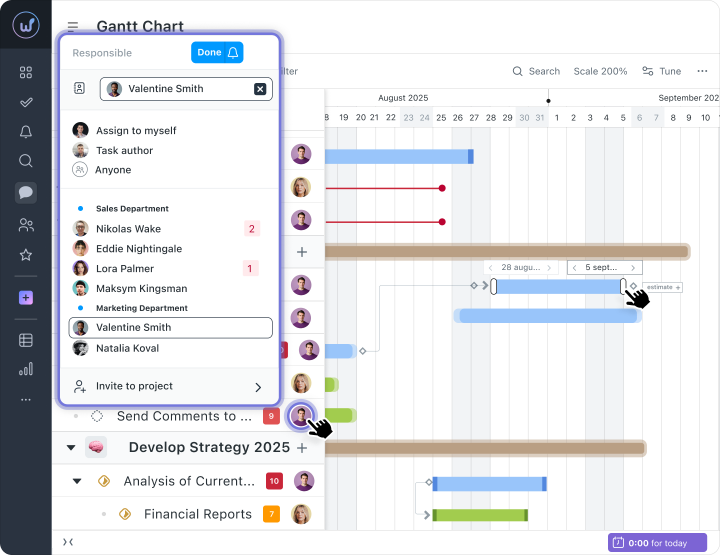
O gráfico de Gantt reúne todas essas conexões em uma imagem unificada: prazos, dependências e responsáveis. Isso ajuda a entender imediatamente quão realista é o plano e onde os riscos podem surgir.
No Worksection 2.0, a lógica do gráfico permanece familiar, mas agora é mais fácil de trabalhar — os dados atualizam mais rápido, e é mais fácil manter o foco e não perder o contexto do projeto.
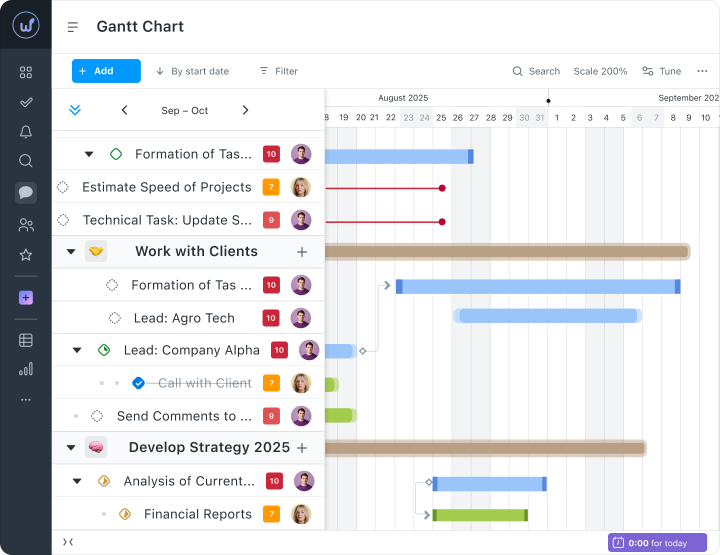
Design Estruturado
A interface do gráfico de Gantt atualizada se tornou mais simples e mais fácil de perceber. Os estágios, eventos e prazos principais são agora lidos mais rapidamente graças a uma estrutura visual clara e a um sistema de marcações compreensível. Escalonamento flexível (dias, semanas, meses) permite um uso confortável tanto com pequenos planos quanto com grandes projetos.
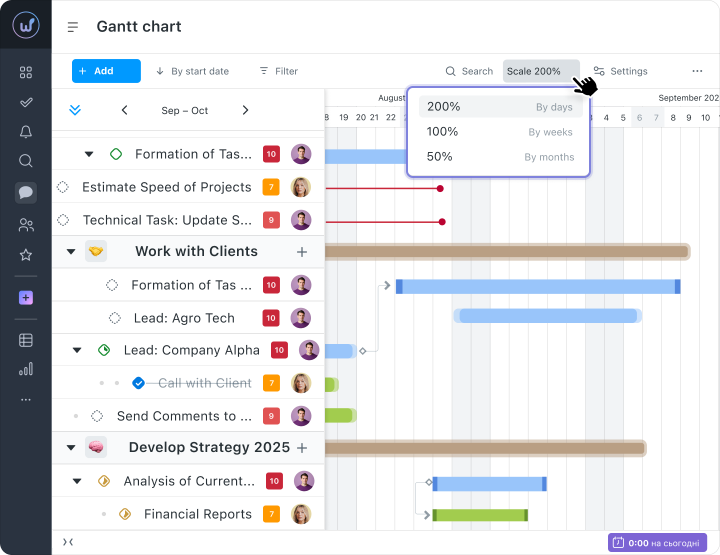
Atualizações de Tarefa Instantâneas
Prazos, executores, status e dependências se sincronizam em tempo real. O gráfico sempre reflete o estado atual do projeto sem precisar atualizar a página. Isso é especialmente conveniente para equipes que trabalham em paralelo: basta alterar o prazo de execução ou outro parâmetro — e toda a equipe vê a atualização imediatamente.
Gráfico de Gantt no Nível do Projeto e da Conta
O gráfico está disponível tanto no nível de um projeto individual quanto em toda a conta. Isso permite que o gerente mude entre detalhes e a visão geral: analisar um projeto ou controlar o status de todas as iniciativas de uma vez.
Horizonte de Planejamento Estendido
O planejamento cobre tanto períodos futuros por anos à frente quanto o histórico de tarefas concluídas. Isso é especialmente útil para projetos de longo prazo: você pode avaliar o progresso dinamicamente, rastrear mudanças e analisar os resultados da equipe.
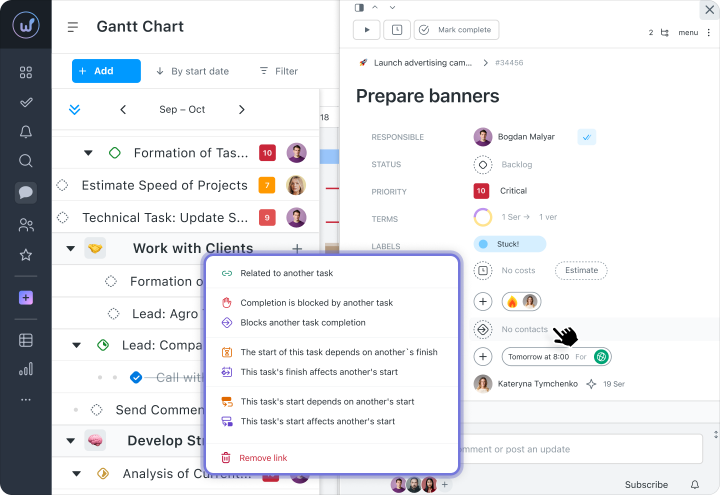
Trabalhando com Dependências de Tarefas
As dependências entre tarefas são exibidas no gráfico de Gantt, ajudando a planejar a sequência de execução:
- Finalizar-Iniciar— a tarefa B começa após a conclusão da tarefa A. Clássico para trabalhos sequenciais.
- Iniciar-Iniciar — as tarefas começam simultaneamente. Usado para execução paralela de tarefas relacionadas.
- Finalizar — Finalizar — as tarefas são concluídas simultaneamente. Adequado quando os resultados precisam estar prontos até o mesmo prazo.
Disponíveis separadamente estão:
— dependências bloqueadoras, onde uma tarefa bloqueia ou depende de outra;
— dependências informativas, que não afetam os prazos, mas mostram a relação lógica entre as tarefas.
Elas são configuradas na visualização da tarefa na seção “Dependências”.
Visualização de Tarefas Atrasadas
Tarefas atrasadas são destacadas com uma linha vermelha, que permanece até serem encerradas ou o prazo ser adiado. Isso ajuda a notar rapidamente áreas problemáticas no plano e responder a atrasos sem análises adicionais.
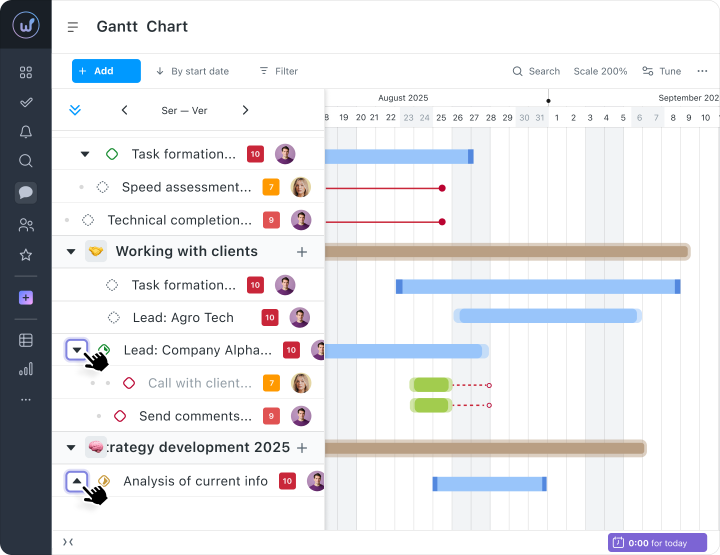
Hierarquia de Subtarefas
Tarefas e subtarefas podem ser expandidas ou contraídas com um único clique. Isso permite alternar entre detalhes e a visão geral. Por exemplo, um gerente pode se concentrar nas etapas do projeto, enquanto um executor trabalha com subtarefas específicas em seu bloco. Isso torna o gráfico adequado tanto para planejamento estratégico quanto para o trabalho diário da equipe.
Painel Superior Fixo
O painel superior do gráfico permanece no lugar ao rolar por grandes projetos — a navegação e a linha do tempo estão sempre à vista. Isso simplifica a navegação pelo plano e ajuda a trabalhar rapidamente com longas linhas do tempo sem perder o contexto.
Edição Instantânea Direta na Linha do Tempo
Prazos, executores e prioridades podem ser alterados diretamente na linha do tempo — sem abrir um cartão de tarefa separado. Isso acelera a atualização do plano, especialmente após reuniões ou mudanças nas prioridades do projeto.
Experimente o Worksection 2.0 gratuitamente por 14 dias através deste link 
O que isso dá à equipe
Quando muitas tarefas estão sendo trabalhadas simultaneamente, é importante entender duas coisas: o que está acontecendo agora e se o plano está sendo mantido no futuro.
O Kanban ajuda a ver o estado atual do trabalho — exatamente onde estão as tarefas e o que está em processo. O gráfico de Gantt — a controlar prazos e dependências entre tarefas.
Como resultado, a equipe passa menos tempo esclarecendo status: o gerente vê a imagem geral imediatamente, e os executores entendem as prioridades e as relações entre as tarefas.
E devido à edição rápida, ações em massa e atualizações instantâneas, menos tempo é gasto trabalhando com o sistema — e mais é reservado para as tarefas.
Kanban e Gráfico de Gantt — Parte do Worksection 2.0
Essas ferramentas não existem separadamente — elas funcionam juntas com outros recursos do Worksection 2.0: painéis, planos diários, modos de exibição salvos, echatsembarcados.
Como resultado, não há necessidade de alternar entre seções ou reunir informações manualmente. Todo o trabalho no projeto — tarefas, status e comunicação — está em um único espaço de trabalho.
Todos podem personalizá-lo para si mesmos: um painel com indicadores-chave, uma lista de tarefas com filtros, ou um plano diário com carga de trabalho. Enquanto isso, a estrutura do projeto permanece comum para toda a equipe.
O Worksection 2.0 não muda processos — torna-os mais simples e claros para toda a equipe.