Nos 18 anos de operação do Worksection, notamos: muito tempo é gasto não nas tarefas em si, mas nas ações ao redor delas. Encontrar a tarefa certa, filtrar a lista, alternar entre seções e, em seguida, voltar ao que você estava fazendo.
Separadamente, isso leva segundos. Mas no trabalho real — especialmente em grandes projetos — esses pequenos passos são repetidos constantemente e interrompem o fluxo.
Nossos clientes costumavam falar sobre isso diretamente. E ainda mais frequentemente — eles simplesmente tentavam trabalhar “em volta disso”: alternando menos, não mexendo em filtros desnecessariamente, mantendo a visualização familiar das tarefas, mesmo que isso não se encaixasse bem.
Por isso, no Worksection 2.0 nós focamos não em novos cenários, mas em simplificar os que já eram familiares. Remover transições desnecessárias, editar tarefas diretamente na lista, salvar configurações e alternar rapidamente entre diferentes formatos de trabalho.
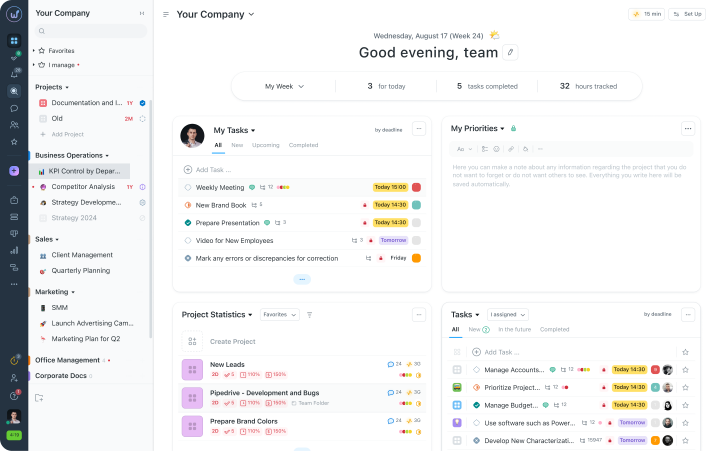
Veja o que mudou no Worksection 2.0:
- Tarefas e projetos abrem sem recarregar — você clica uma vez e já está trabalhando.
- Edição inline — mude o nome, status, prazo ou responsável sem navegar até o formulário da tarefa.
- Os mesmos dados de trabalho em diferentes formas — troque com um clique entre lista, quadros Kanban, gráfico de Gantt e calendário.
- Modos de visualização salvos — defina filtros, colunas e agrupamento uma vez — e você não precisará fazer isso toda vez.
- A página principal como seu próprio painel — prioridades e análises na primeira tela, sem a necessidade de coletar dados manualmente.
Quando o trabalho desacelera por causa de trivialidades
Sabemos que o maior inimigo da produtividade são ações desnecessárias. Isso soa familiar? Você se senta para trabalhar — e os primeiros minutos são gastos tentando descobrir onde você parou. Encontrar o projeto certo, abrir a lista, alternar entre abas, esperando algo carregar.
E quando isso acontece dezenas de vezes ao dia, é fácil perder o foco. É por isso que no Worksection 2.0 visamos eliminar todos esses momentos. Para gastar menos tempo em transições entre telas e mais nas próprias tarefas.
Barra lateral e transições sem recarregar
Uma das coisas que mais desacelera o trabalho é a constante troca entre páginas. Abra um projeto, depois relatórios, depois configurações — e a cada vez parece que você está começando de novo.
No Worksection 2.0 simplificamos isso. O menu principal está sempre à mão — à esquerda, não importa onde você esteja agora. Você pode rapidamente alternar entre projetos, relatórios ou configurações sem “recarregar” a página.
Por causa disso, o contexto não é perdido: você não retorna ao início toda vez e perde tempo procurando o lugar certo novamente.
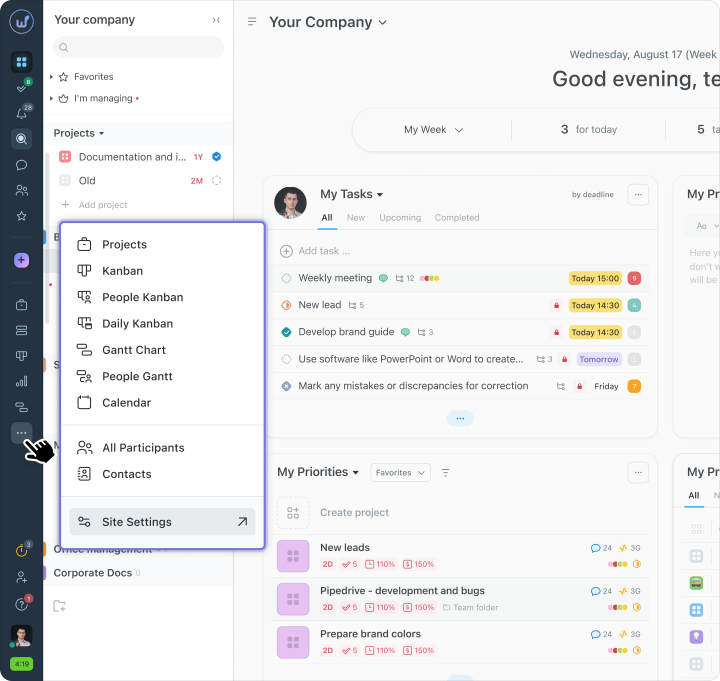
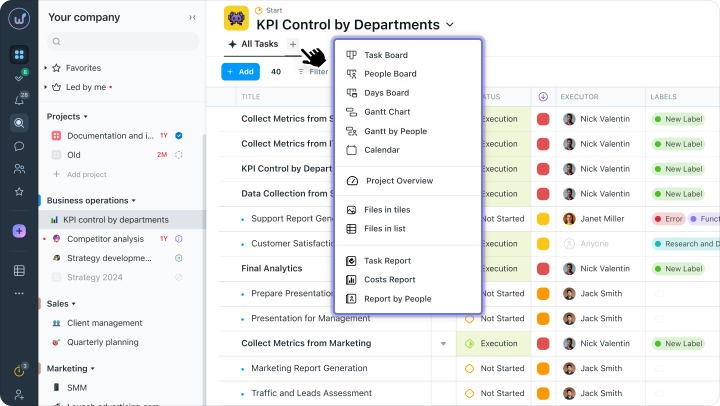
Painel de guias no projeto
Nos projetos, as pessoas raramente trabalham em uma única visualização. Hoje você está olhando a lista de tarefas, em um minuto — verificando os status no quadro, em seguida — prazos no gráfico de Gantt. Anteriormente, essas transições tomavam tempo e muitas vezes descompunham configurações.
No Worksection 2.0 resolvemos isso com um painel de guias dentro do projeto.
Agora você pode alternar entre diferentes formatos de trabalho com um clique — sem perder filtros, colunas ou agrupamentos. Você permanece no mesmo espaço, apenas olhando para as tarefas de um ângulo diferente.
As guias podem ser personalizadas:
- adicionar aquelas que você usa com mais frequência;
- mudar a ordem delas;
- remover o que é desnecessário para evitar sobrecarregar a interface.
- lista — quando detalhes são necessários;
- quadros — para avaliar rapidamente o estado das tarefas;
- gráfico de Gantt — quando prazos e dependências são importantes;
- calendário — para ver a carga ao longo do tempo.
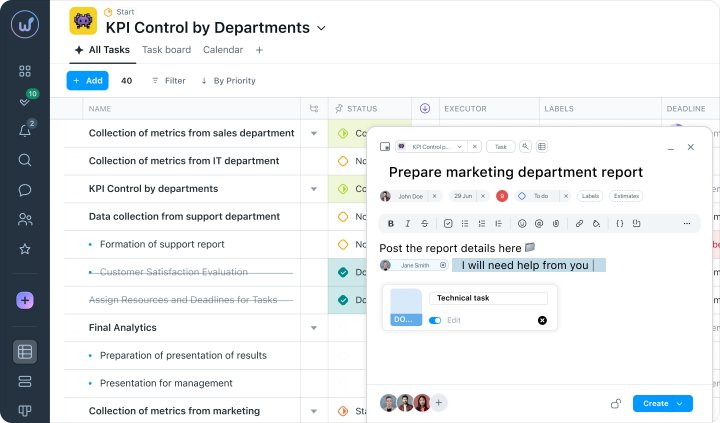
Criação rápida de tarefas
Situação familiar: durante uma reunião ou discussão, surge uma nova tarefa — e é importante registrá-la imediatamente, antes que se perca em chats ou anotações.
Anteriormente, isso exigia abrir um formulário e preencher vários campos. Levava tempo — e muitas vezes distraía da própria conversa.
No Worksection 2.0, você pode criar uma tarefa literalmente em alguns segundos. Clique em “Adicionar” — insira o título, escolha o responsável e o prazo. Todo o resto pode ser adicionado depois quando houver tempo.
Assim, durante reuniões ou sessões de brainstorming, você não sai do processo — apenas registre as tarefas em andamento e siga em frente.
Edição de tarefas sem janelas desnecessárias
Quando você precisa fazer alterações rápidas nas tarefas, transições desnecessárias começam a incomodar. Abra a tarefa, encontre o campo, mude, salve, volte. Se há dez dessas tarefas — isso se torna uma tarefa em si.
No Worksection 2.0 simplificamos isso. A maioria das mudanças pode ser feita diretamente no espaço de trabalho — sem abrir a tarefa e sem etapas adicionais.
Você altera prazos, responsáveis ou status diretamente na lista ou no quadro — e vê o resultado imediatamente.
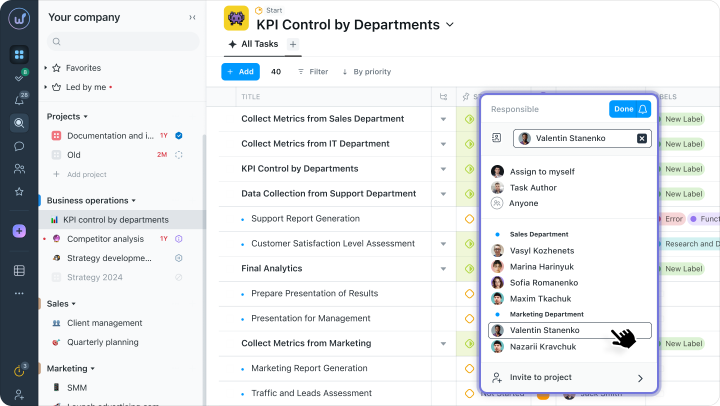
Edição inline diretamente na tabela de tarefas
Na lista de tarefas, algo está constantemente mudando: prazos mudam aqui, responsáveis mudam ali, rótulos são adicionados em algum lugar. Isso é uma parte normal do trabalho — mas muitas vezes leva o tempo mais trivial.
No Worksection 2.0 essas edições não interrompem o processo. Você apenas edita o campo necessário diretamente na tabela — e segue em frente imediatamente.
Sem abrir a tarefa, sem ações desnecessárias e sem perder o contexto. Isso é especialmente conveniente após o planejamento ou reuniões, quando você precisa atualizar rapidamente muitas tarefas em sequência e não perder o ritmo.
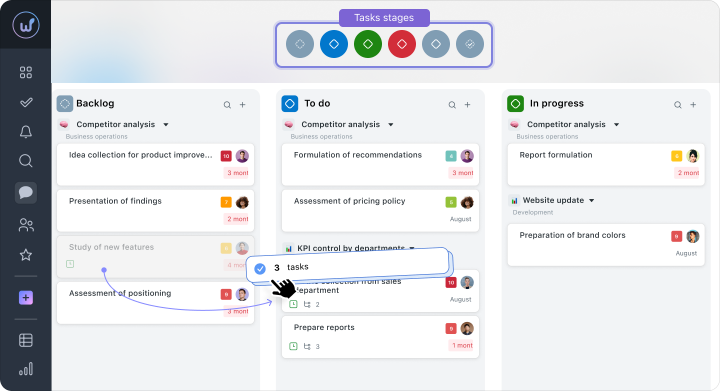
Ações em massa com tarefas em quadros Kanban
Após reuniões ou revisão de tarefas, muitas vezes é necessário “mover” rapidamente um grande bloco de trabalho: mudar status, atualizar prioridades, mover tarefas entre estágios.
Anteriormente, isso tinha que ser feito uma tarefa de cada vez — e tais ações triviais facilmente desperdiçavam tempo extra.
No Worksection 2.0, você pode trabalhar com várias tarefas ao mesmo tempo. Selecione os cartões necessários — e mova-os entre colunas ou altere parâmetros de uma só vez.
O quadro se atualiza imediatamente, então você vê o status atual imediatamente e não perde tempo com checagens.
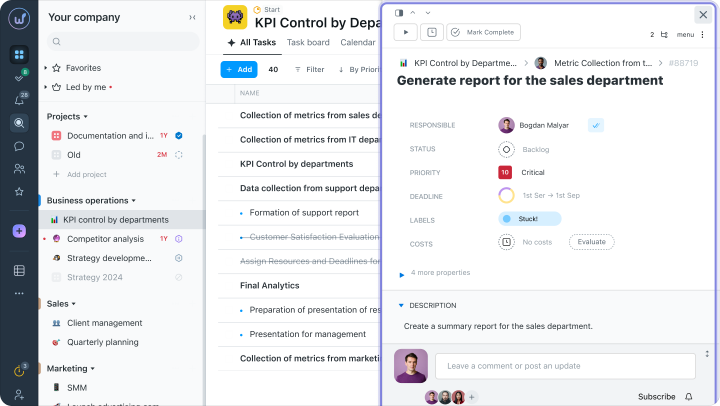
Visualizando tarefas em uma janela conveniente com navegação
Quando você precisa passar rapidamente por várias tarefas em sequência, a abertura e fechamento constante de páginas só desacelera o trabalho.
No Worksection 2.0, as tarefas abrem em uma janela compacta sobre a lista. Você pode imediatamente visualizar detalhes, alternar entre tarefas usando setas ou expandir a janela para tela cheia — se for necessário foco. Sem voltar à lista e sem transições desnecessárias entre páginas.
Isso é especialmente conveniente ao trabalhar com tarefas relacionadas e é importante passar rapidamente por várias em sequência.
Modos de visualização salvos
Quando se trabalha com tarefas, os mesmos cenários muitas vezes se repetem: verificar o que está planejado para hoje, olhar tarefas em atraso, passar por correções de bugs críticas ou preparar tarefas para teste.
Para evitar redefinir a tabela de tarefas toda vez, no Worksection 2.0 você pode salvar seus próprios modos de visualização. Cada um desses modos lembra tudo: filtros, ordenação, conjunto e ordem das colunas, agrupamento de tarefas.
Você cria uma visualização conveniente uma vez — e o sistema a salva com todos os parâmetros. Você pode retornar a ela com um clique.
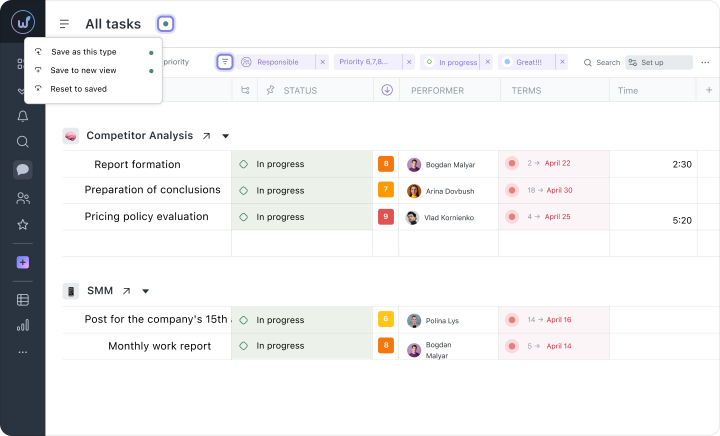
Acesso rápido às configurações salvas
Modos salvos não precisam ser procurados em menus separados — eles estão disponíveis diretamente no painel de visualizações. Isso significa que você pode mudar instantaneamente entre diferentes cortes de tarefas: por exemplo, visualizar as prioritárias e então imediatamente passar para as em atraso.
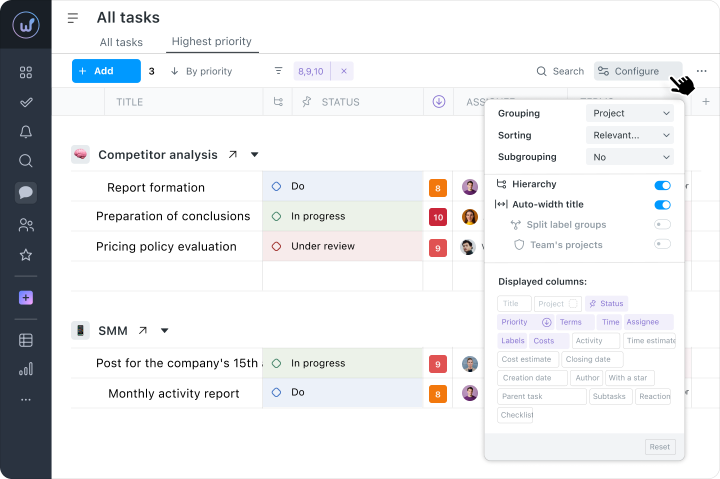
Configurações da tabela de tarefas individuais
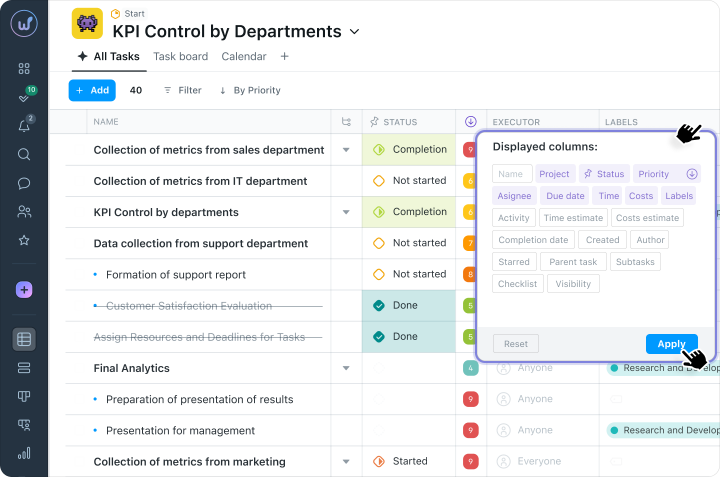
Em diferentes equipes e até mesmo em diferentes tarefas, diferentes níveis de detalhe são necessários. Algumas pessoas ficam bem com campos básicos, enquanto outras precisam ver o máximo de parâmetros possível de uma vez.
No Worksection 2.0, você pode personalizar a tabela para si: adicionar ou ocultar colunas, mudar a ordem delas, fixar campos importantes e ajustar a largura. Como resultado, só o que é realmente necessário para o trabalho em um dado momento permanece na tela.
Chats integrados para comunicação rápida
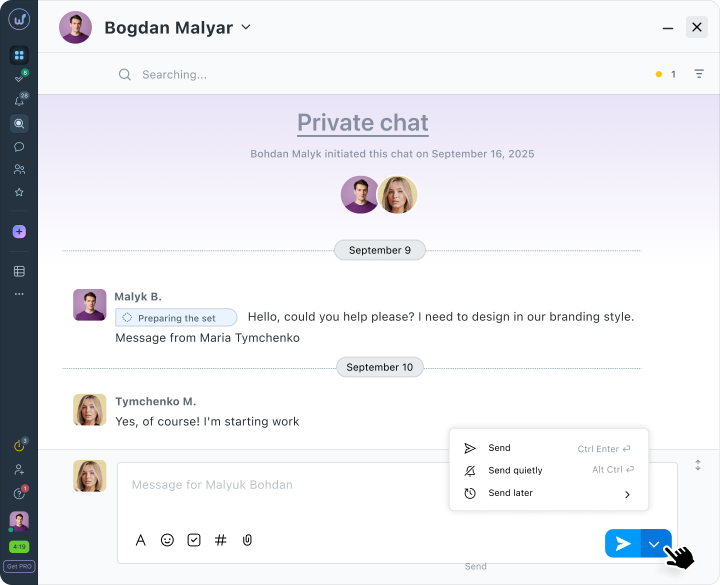
Esta é uma das atualizações mais solicitadas pelos usuários. Porque na prática, constatou-se que: tarefas — no sistema, mas discussões rápidas, esclarecimentos e arquivos — em mensageiros separados. Como resultado, parte do contexto foi perdida.
No Worksection 2.0, a comunicação retorna a um único espaço. Agora discussões, arquivos e decisões vivem ao lado das tarefas — sem alternar entre serviços.
Os chats são divididos para diferentes cenários de trabalho:
- privado — para diálogos um a um;
- grupo — para discussões em equipe;
- projeto — une automaticamente todos os participantes do projeto em um só espaço.
Experimente o Worksection 2.0 gratuitamente por 14 dias através deste link 
Cenários reais: como funciona diariamente
Veja como as mudanças no Worksection 2.0 se refletem no trabalho diário de diferentes funções na equipe.
Para líderes e proprietários de negócios
Situação: antes da reunião semanal, é necessário entender rapidamente o que está acontecendo nos projetos.
Anteriormente, isso significava várias seções, verificações manuais de tarefas e reconciliação de status — essencialmente uma preparação separada para a própria reunião.
No Worksection 2.0, tudo é consolidado em uma única tela: o painel imediatamente mostra as principais tarefas, a atividade da equipe, e a dinâmica do projeto. Sem coleta manual de dados e transições desnecessárias.
Para gerentes de projeto
Situação: após uma reunião com a equipe, é necessário anotar rapidamente várias novas tarefas.
Isso geralmente significa criar tarefas uma a uma e ter que voltar a cada vez. Se algo distrai — parte disso pode simplesmente não ser salva.
No Worksection 2.0 os rascunhos são salvos automaticamente, permitindo que você crie várias tarefas em sequência enquanto alterna entre elas. Sem perder dados inseridos e ações desnecessárias.
Para executores
Situação: é necessário atualizar rapidamente os status das tarefas em vários projetos de uma vez.
Em vez de abrir constantemente cada tarefa separadamente, é suficiente ir até a tabela, filtrar as tarefas necessárias e alterá-las diretamente na lista. Sem transições de página e sem perder o contexto.
Aplicativo móvel Worksection 2.0
Atualizamos completamente o aplicativo móvel Worksection 2.0 para Android e iOS. Agora ele tem uma interface moderna adaptada a qualquer tamanho de tela e permite que você permaneça conectado com a equipe onde quer que esteja.
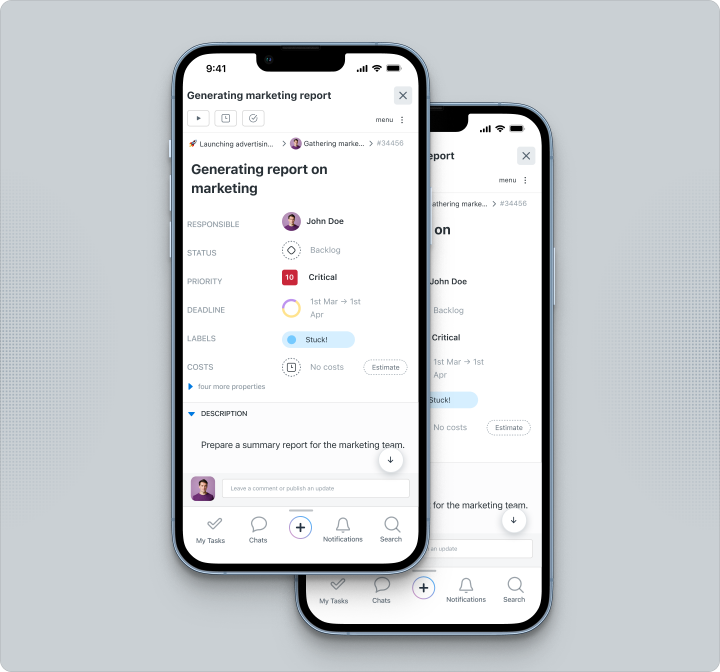
Novidades:
- Design adaptativo — a interface se adapta ao tamanho da tela: deslizamentos, toques e zoom para um trabalho confortável.
- Principais ferramentas da versão desktop — criar, editar tarefas, acompanhar o progresso e se comunicar com a equipe.
- Notificações push — lembretes sobre mudanças importantes em seus projetos.
Trabalhe mais rápido com Worksection 2.0
Mantivemos a lógica familiar do Worksection, mas a tornamos ainda mais simples e conveniente. Edição rápida diretamente nas tarefas, configurações de visualização flexíveis, modos salvos, chats integrados e uma interface atualizada ajudam você a passar menos tempo com rotinas e mais no trabalho real.
O tempo é o recurso mais valioso na gestão de projetos. Experimente o Worksection 2.0 hoje — e veja como o trabalho diário muda quando tudo o que você precisa está à mão.