Se você já tentou encontrar a tarefa certa entre dezenas e apenas rolou para baixo, para baixo, para baixo, então você sabe exatamente como isso se sente. Spoiler: não é bom.
Fato interessante: pesquisadores calcularam que o trabalhador médio de escritório rola com um mouse ou touchpad uma distância equivalente à altura de um edifício de 20 andares a cada dia. E uma parte significativa disso é simplesmente procurando a linha certa em planilhas.
Decidimos economizar seu tempo e sanidade, então atualizamos a lista de tarefas para que você possa gerenciar processos sem se sobrecarregar.
Seu painel matinal: o que mudou na lista de tarefas
Vamos ser honestos, a lista de tarefas é o coração do projeto, a partir do qual toda a manhã e café dos gerentes começam. Aqui, o destino dos prazos e a paz da equipe são decididos, se tudo está no caminho certo e se as tarefas não estão se acumulando para a sexta-feira.
Anteriormente, era massiva e podia ser um pouco intimidadora. Agora transformamos a lista de tarefas em uma tabela interativa.
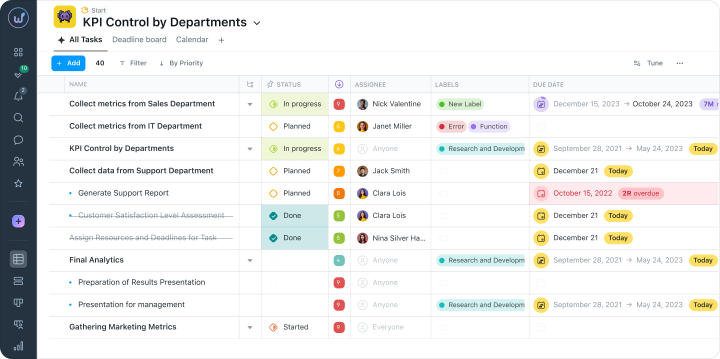
Nomes de tarefas, status, prioridades e prazos estão alinhados em linhas claras. Subtarefas estão organizadas dentro das tarefas principais, e colunas flexíveis permitem uma avaliação imediata do progresso. E é isso – puro foco nas coisas principais.
Personalizando colunas e tudo o que você precisa
Cada equipe tem seu próprio conjunto do que é importante ver na lista. Designers querem ver prazos e responsáveis, desenvolvedores – prioridade e status, e gerentes – ambos, e idealmente tudo de uma vez.
Para garantir que ninguém se afogue em dados desnecessários, colocamos toda a mágica de personalização em um botão “Ajustar” no canto superior direito da lista. Clique nele, e um menu de construtor conveniente se abrirá para você.
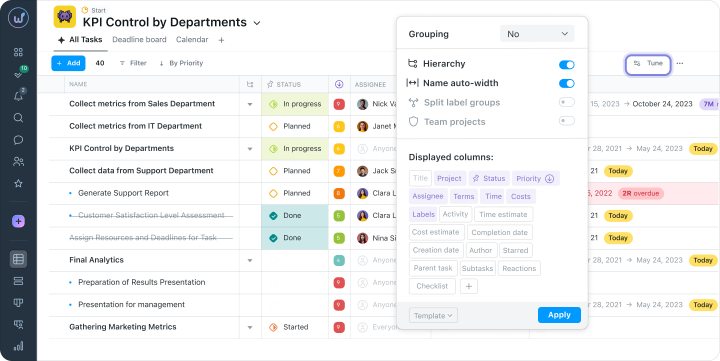
Você precisa remover a coluna “Despesas” porque não está trabalhando com orçamentos agora? Basta desativar essa tag. Quer exibir “Lista de Verificação”, “Atividade” ou “Estimativa de Tempo”? Um clique na caixa roxa na seção “Colunas Exibidas” e o novo campo já está no lugar. E se não houver tags padrão suficientes, o botão “+” permitirá que você crie campos personalizados instantaneamente.
Diga adeus à rotina! Gerencie dezenas de tarefas de uma vez
Antes, para mudar o status ou responsável em cinco tarefas, você tinha que entrar em cada uma separadamente. Cinco vezes. Tudo bem quando são cinco, mas e se houver vinte e cinco tarefas? É quando o entusiasmo no trabalho desaparece. Por quê?
Decidimos que seu tempo é precioso demais para tal rotina, então redesenhamos completamente a lógica de trabalho com um grupo de tarefas. Agora, tudo funciona de forma mais simples e rápida.
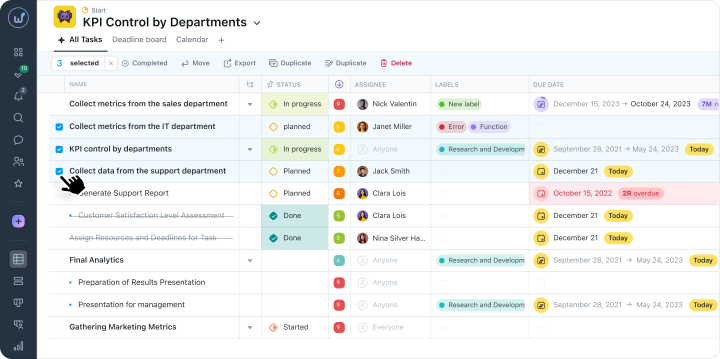
Simplesmente marque as tarefas necessárias à esquerda de seus nomes, e um painel de ação em massa conveniente surgirá na parte superior. A partir desse painel, você pode realizar qualquer ação para todo o conjunto de tarefas com um clique:
- Marcar todo o lote de tarefas concluídas como Concluído.
- Mover para outro projeto ou sprint.
- Exportar Rapidamente ou Duplicar tarefas semelhantes.
- Alterar prazos, prioridades ou responsáveis em massa através de Propriedades.
- Ou simplesmente Excluir todas as desnecessárias.
O que antes levava vários minutos de cliques monótonos agora leva exatamente dois segundos. Selecione um grupo, aperte o botão necessário e siga em frente!
Por que sofrer uma lista sem fim de tarefas quando você pode agrupá-las?
Lembre-se daquela segunda-feira clássica: em cinco minutos, toda a chamada da equipe começará, e você tem cinquenta tarefas abertas penduradas na sua lista. Todas vão em um fluxo contínuo, misturadas.
Acreditamos que a classificação básica não é mais suficiente para projetos complexos, então adicionamos algo como uma “dupla ordenação” no Worksection. Agora as tarefas podem ser agrupadas com base em dois critérios ao mesmo tempo.
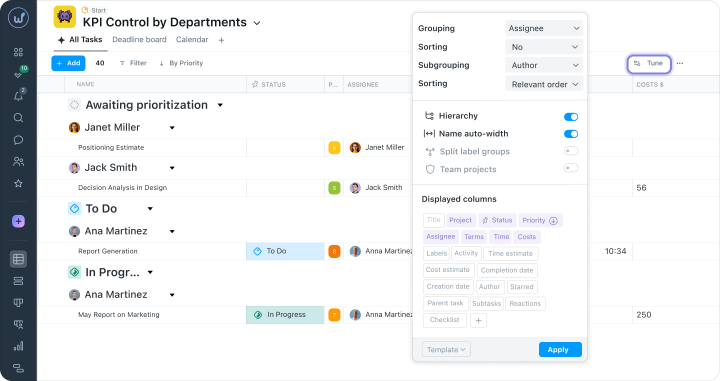
- Primeiro, você define o Agrupamento principal (por exemplo, por Status) e escolhe a lógica de Classificação (digamos, Backlog no topo).
- Depois, você ativa o Subagrupamento adicional (por Autor ou Responsável) e define a classificação dentro disso.
Cor indicará o status
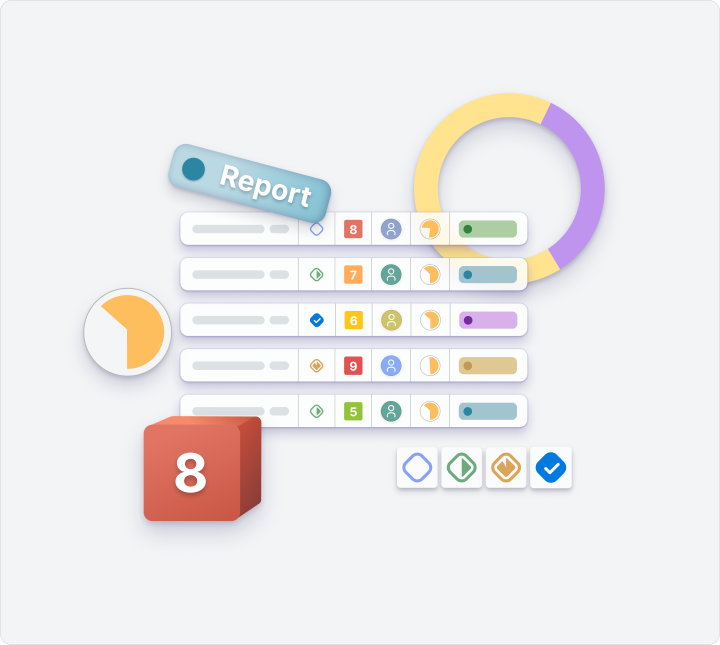
Agora os status, prazos e prioridades das tarefas estão destacados em cores. Portanto, você não precisará ler, clicar ou procurar, pois a visão geral do projeto está claramente visível até mesmo de canto de olho.
Salvar filtros como templates – nosso tudo
E finalmente, você construiu uma ótima estrutura de trabalho: selecionou as colunas necessárias, configurou agrupamento em dois níveis, classificou as tarefas, etc. Tudo é conveniente, mas e se você precisar fazer isso novamente no dia seguinte? Isso seria decepcionante.
Mas nós pensamos nisso também e adicionamos um recurso incrível – salvar templates pessoais para a lista de tarefas.
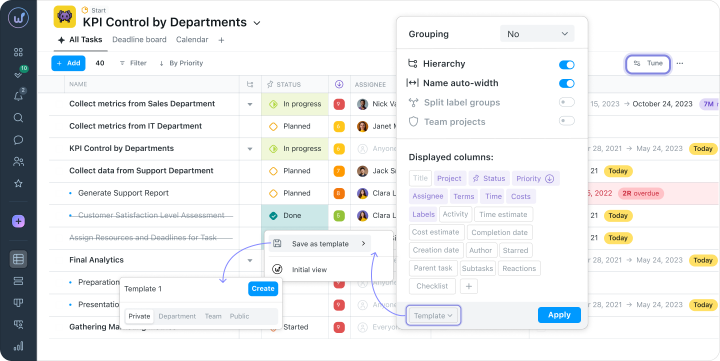
Você define todos os parâmetros de exibição necessários, colunas e filtros uma vez.Clique no botão “Aplicar”. No canto inferior esquerdo da janela de configurações, abra o menu suspenso “Template” e pressione “Salvar como Template”. E se você quiser voltar à tabela do sistema padrão, há um botão “Visualização Inicial”.
Agora a lista de tarefas no Worksection joga exclusivamente pelas suas regras e se adapta a qualquer papel na equipe. As atualizações já estão ao vivo e esperando por você no sistema. Tudo o que resta é fazer login, clicar no botão “Ajustar” e ver como sua gestão diária pode ser muito mais fácil e agradável. Desejando a você projetos bem-sucedidos!