Bem-vindo a quem já está usando Worksection 2.0. Ouvimos seus pedidos e preparamos uma atualização. Para aumentar a flexibilidade dos processos de negócios da sua equipe, adicionamos o que muitos estavam sentindo falta — “Campos Personalizados”.
Campos personalizados (ou propriedades personalizadas) no Worksection permitem que você adicione seus atributos pessoais a uma tarefa ou projeto com as seguintes características: datas, horas, contatos e outros, conforme será especificado mais adiante.
Campos personalizados (ou propriedades personalizadas) no Worksection permitem que você adicione seus atributos pessoais a uma tarefa ou projeto com as seguintes características: datas, horas, contatos e outros, conforme será especificado mais adiante.
Como fazer isso?
Existem várias maneiras de criar campos personalizados para uma tarefa: diretamente na tarefa, através das configurações da sua conta ou na lista de tarefas. Para criar campos personalizados para um projeto, você precisa ir para “Administração” (ou seja, para as mesmas configurações da conta).
Para criar seu campo diretamente na tarefa, você precisa clicar no sinal de mais rotulado como “Adicionar propriedade” e, em seguida, nos três pontos com o mesmo rótulo na janela suspensa. Uma lista de opções aparecerá (a lista é mostrada na imagem abaixo) da qual você pode escolher a que melhor lhe convier e prosseguir para sua edição. Se você já sabe qual opção pretende selecionar das fornecidas, use a busca — “Encontrar”
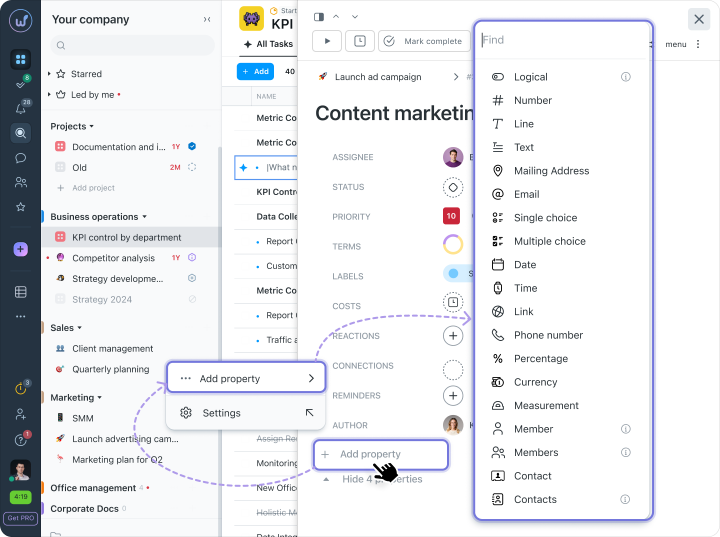
Queremos destacar que a capacidade de criar (ou adicionar os existentes a outros projetos) campos personalizados está disponível apenas para o “Administrador da Conta” com direitos de “Configurações”.
Por que isso é útil?
Suponha que você queira sistematizar a criação de conteúdo para redes sociais. É difícil especificar toda vez em quais redes sociais postar? Então há uma solução conveniente — “Escolha única” ou “Escolha múltipla”. Crie opções para as redes sociais que você especificamente precisa:
- Instagram,
- Facebook,
- Youtube
- qualquer outra
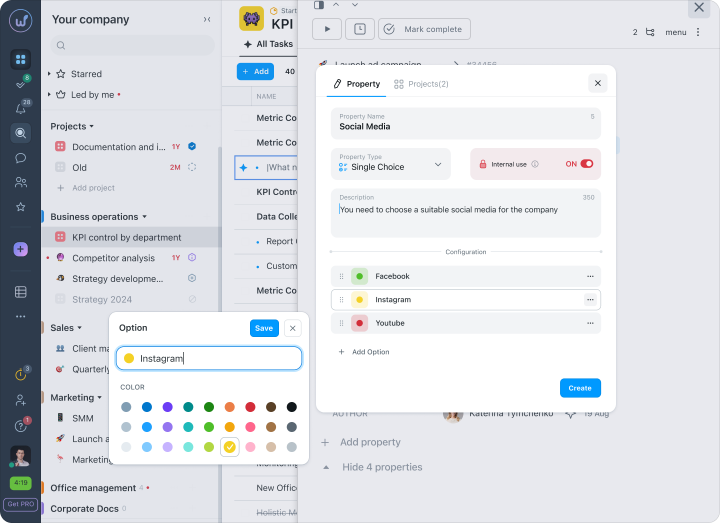
Na aba “Projetos”, selecione o acesso aos que você precisa ou selecione todos.
Clique em “Criar”. O campo personalizado agora aparece na tarefa.
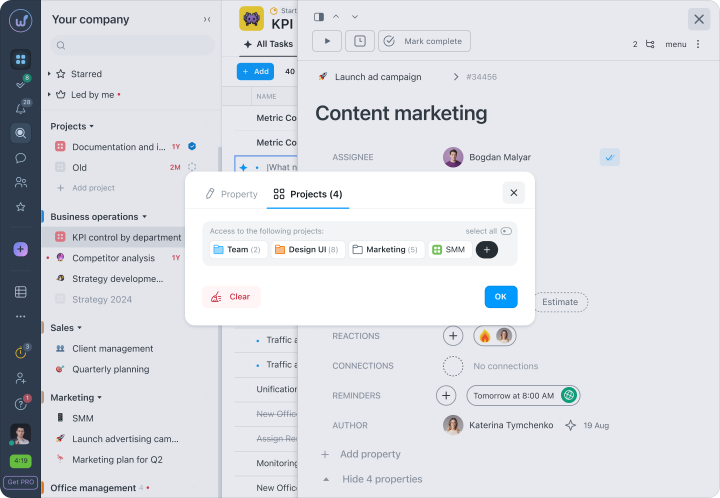
Da mesma forma, para outros parâmetros, a edição do nome, descrição e desativação da visibilidade para o cliente está disponível. A configuração e seus elementos são exibidos dependendo do parâmetro selecionado.
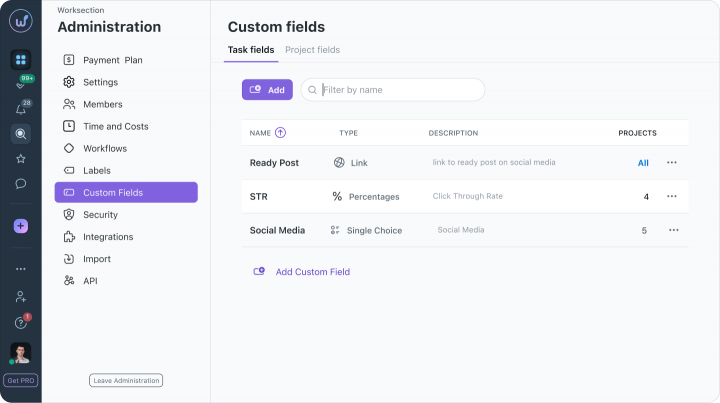
Se você escreve repetidamente em comentários ou em serviços de terceiros CTR (Taxa de Cliques) ou o progresso de seus processos — você pode simplificar seu trabalho e usar seu campo personalizado “Porcentagem”. Edite a etapa e a descrição para atender às suas necessidades, confirme — agora você tem um campo personalizado onde pode inserir rapidamente e facilmente sua porcentagem.
Para relatórios, você pode adicionar seu campo personalizado “Link” — um link para a rede social que você escolheu, ou para a agência de publicidade ou algo mais. Através do parâmetro “Moeda”, defina o valor máximo de dinheiro gasto na campanha e insira as despesas durante a execução — orçamentação nunca foi tão fácil.
Da mesma forma, você pode inserir vários dados com as opções de campo disponíveis. A qualquer momento, você pode adicionar seu valor ao campo de acordo com as unidades do parâmetro, selecionar uma opção ou digitar texto. Ao clicar no campo, você pode remover, editar, ocultá-lo ou ir para as configurações.
Importante: Os valores podem ser editados pelo Admin da Equipe ou superior, Autor ou Executor.
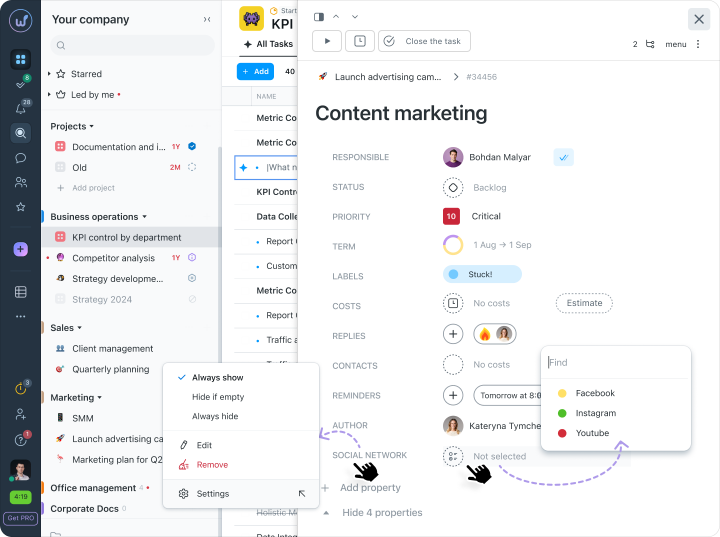
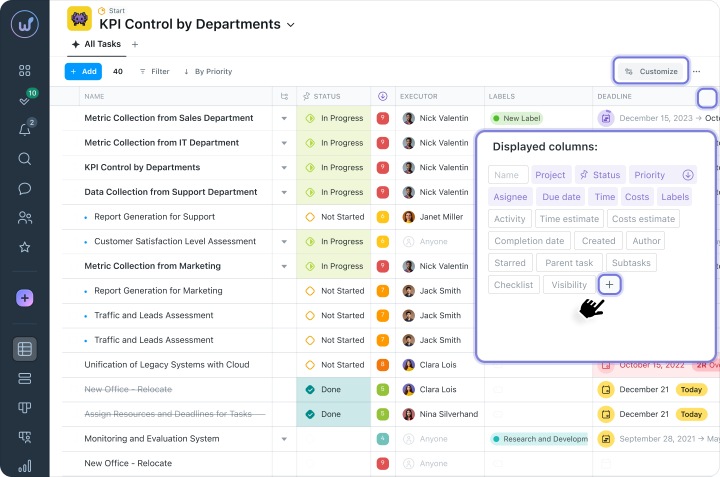
Você pode adicionar um “Campo Personalizado” diretamente na lista de tarefas na dropdown “Colunas Exibidas”. O processo então prossegue de forma similar, e você poderá ver o campo personalizado nas colunas da tabela.
Onde gerenciar Campos Personalizados?
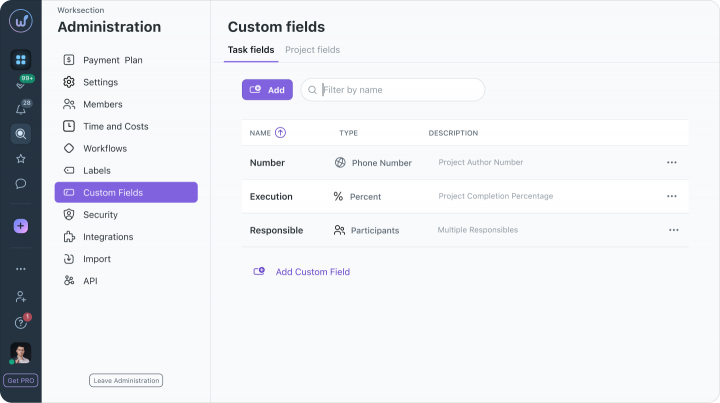
Clique no seu avatar na barra lateral. Selecione “Administração”. Aqui você tem a opção de clicar em “Campos Personalizados” e ver toda a lista de campos personalizados criados na conta. Você também pode criar mais clicando em um dos dois botões disponíveis.
Amigos, este é apenas o primeiro passo. No futuro, planejamos adicionar mais tipos de campos personalizados e seus parâmetros. Adicionaremos a capacidade de filtrar, agrupar e automatizá-los, para que seja ainda mais conveniente para você trabalhar conosco.
Ao utilizar campos personalizados, você é limitado apenas pela sua imaginação; nos avise como você usa campos personalizados e, se sentir que algo está faltando — nos informe nos comentários.Aguardamos seu feedback
Ao utilizar campos personalizados, você é limitado apenas pela sua imaginação; nos avise como você usa campos personalizados e, se sentir que algo está faltando — nos informe nos comentários.Aguardamos seu feedback
Boa sorte no trabalho!
A Equipe Worksection