Quando não está claro em que horas de trabalho são gastas, como as tarefas são distribuídas e o que realmente está acontecendo com os projetos – os orçamentos começam a exceder as normas e os prazos são adiados. A equipe pode, claro, trabalhar no limite de suas capacidades, mas o resultado final ainda não justificará os esforços despendidos.
Fato: De acordo com Eagle Hill Consulting, 68% dos empregados gastam até duas horas por dia atualizando manualmente status, procurando informações e realizando outras tarefas repetitivas. Em escala de equipe, são milhares de horas por ano que a empresa paga por nada.
Por que os projetos ultrapassam os orçamentos?
Vamos explorar as razões:
Sem controle sobre os gastos de tempo
Tarefas são atribuídas de forma desigual
Falta de previsão de riscos
Rotina sem fim consome toda a produtividade
Como começar no Worksection 2.0 para evitar que o dinheiro escape?
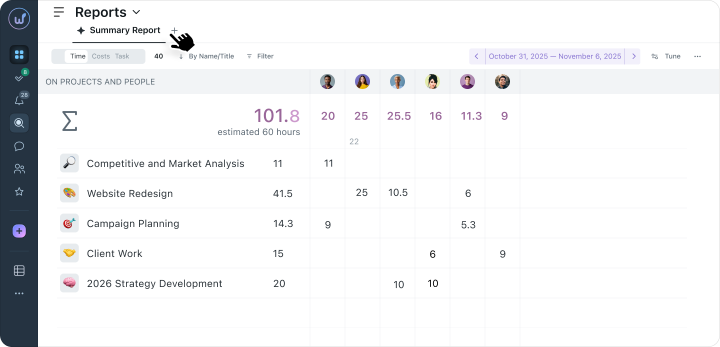
- Ative o acompanhamento do tempo e especifique as tarifas por hora. Quando a equipe começa a rastrear o tempo em tarefas, e o sistema calcula automaticamente o custo do trabalho de cada especialista, você finalmente verá o custo real de seus projetos.
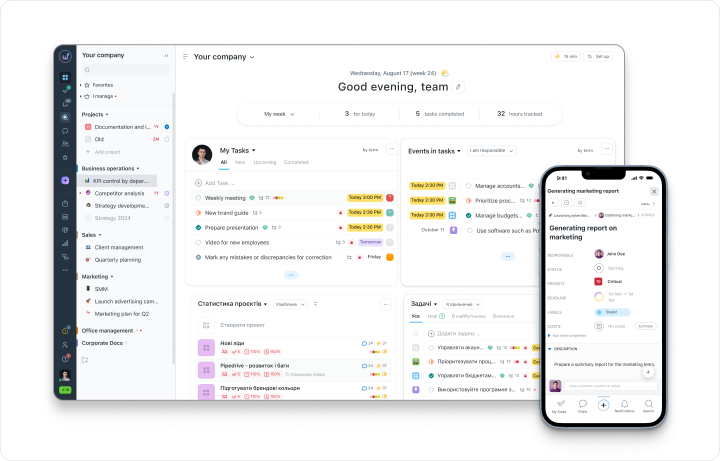
- Crie um painel pessoal. Basta trazer os widgets que você precisa diariamente para a tela principal: atividade da equipe, progresso do projeto ou tarefas prioritárias.
- Confie no sistema para notificar. Configure lembretes automáticos de prazos (no plano Business+) e monitore de maneira conveniente através do “Plano do Dia”.
- Verifique previsões regularmente. Revise periodicamente os gráficos de velocidade de conclusão de tarefas – o sistema irá sugerir se há risco de atraso.
- Monitore o equilíbrio da carga de trabalho. Revise regularmente o cronograma de atividades e o bloco “Por Pessoas” para perceber prontamente quem entre os colegas está sobrecarregado de trabalho e quem tem tempo livre.
Controlar o tempo e o orçamento é fácil!
Acompanhamento de tempo com um cronômetro
Análise financeira no Worksection 2.0
O que a análise financeira mostra
Planejado vs Real
Quanto dinheiro e horas você alocou para o projeto no começo, e quanto a equipe já gastou até agora.
Comparação conveniente
O sistema exibe esses números lado a lado nas colunas da lista de projetos.
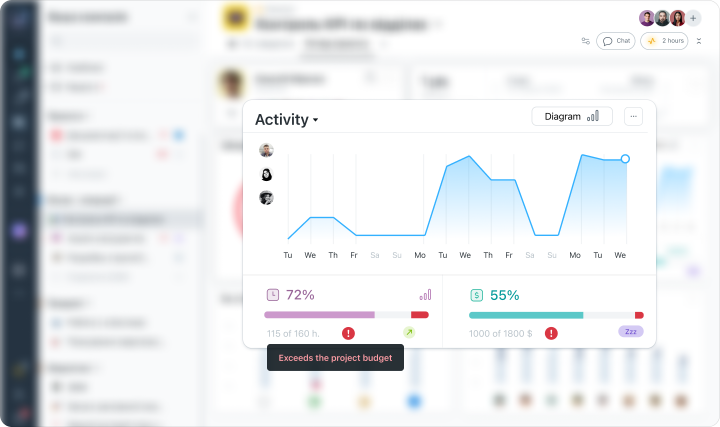
Filtro
Simplesmente selecione “Ultrapassagem de Orçamento” e o sistema mostrará apenas aqueles projetos ou tarefas que já começaram a exceder os fundos planejados.
Vamos considerar um exemplo
Como equilibrar a carga de trabalho na equipe e não perder prazos?
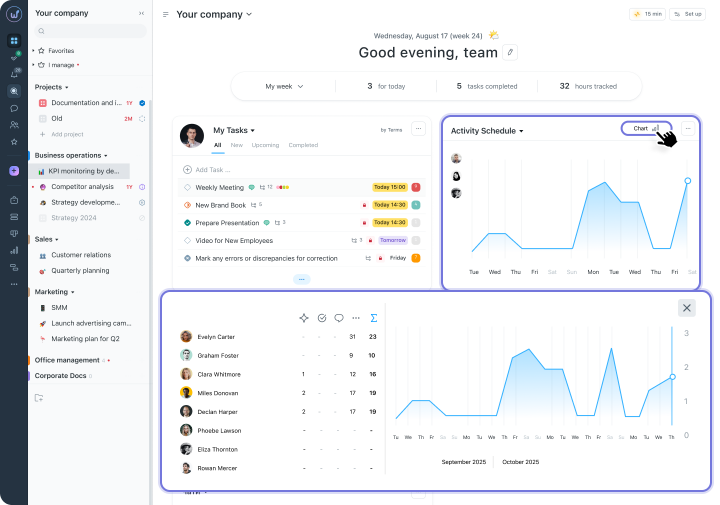
Gráfico de atividade, ou como entender o ritmo da equipe
Você verá:
- Dinamismo das ações da equipe dia a dia
- Comparação com a semana anterior
- Top‑3 mais ativos internos.
Como isso ajudará?
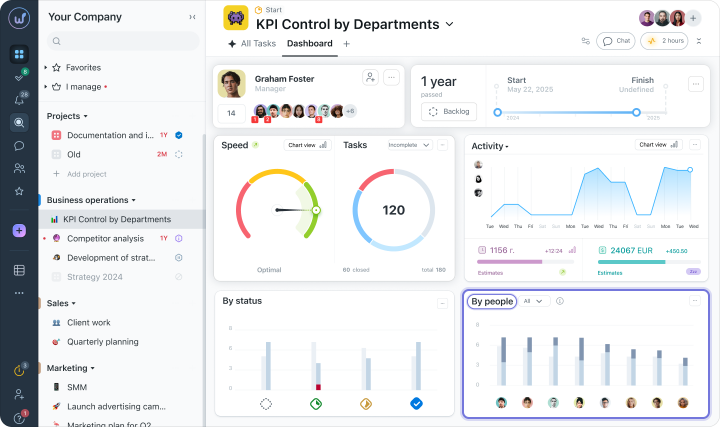
Análise “Por Pessoas”
- O número de tarefas abertas para cada executor e a dinâmica de seu fechamento ao longo da semana.
- Tarefas que estão paradas sem um proprietário (serão indicadas pelo botão “Não Atribuído”).
O que temos com isso?
Planeje a tempo e corretamente com o Plano do Dia
Quais possibilidades existem?
- Uma linha do tempo horária com tarefas para o dia para cada funcionário.
- Uma ferramenta conveniente de Arrastar e Soltar para mover rapidamente tarefas entre os horários.
- Visualização dos planos da equipe para gerentes.
Como funciona?
Quando uma tarefa urgente chega de um cliente que precisa ser feita imediatamente, o gerente não precisa correr pela equipe perguntando “Quem está livre?”. Basta abrir o Plano do Dia geral. Você pode ver imediatamente que dois especialistas têm o dia totalmente agendado, enquanto o terceiro tem horários livres e você simplesmente atribui a tarefa a ele, salvando o prazo.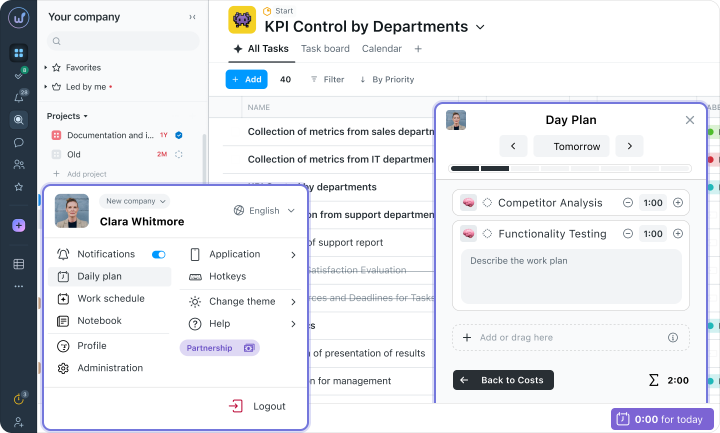
Prever e gerenciar riscos a tempo
Temos um gráfico de velocidade
- No caminho certo – a equipe está trabalhando em um ótimo ritmo, você pode relaxar.
- Risco de atraso – a velocidade caiu, vale a pena prestar atenção.
- Prazo ultrapassado – aqui é necessária uma intervenção urgente.
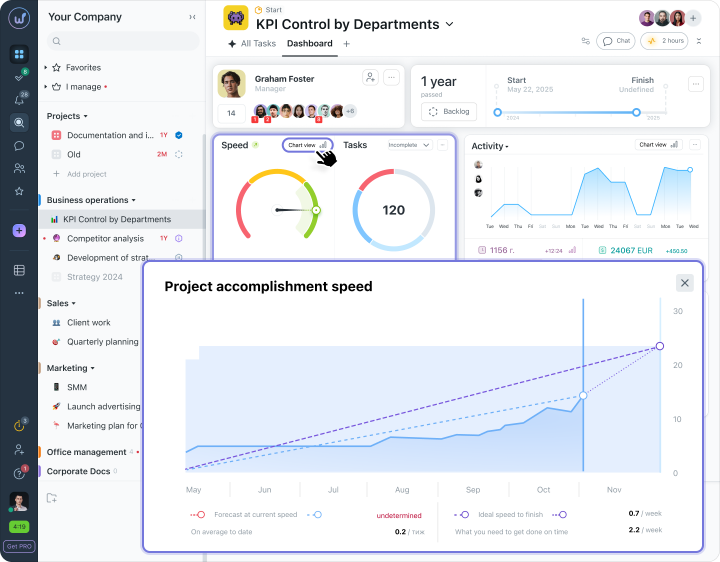
Sobre os indicadores:
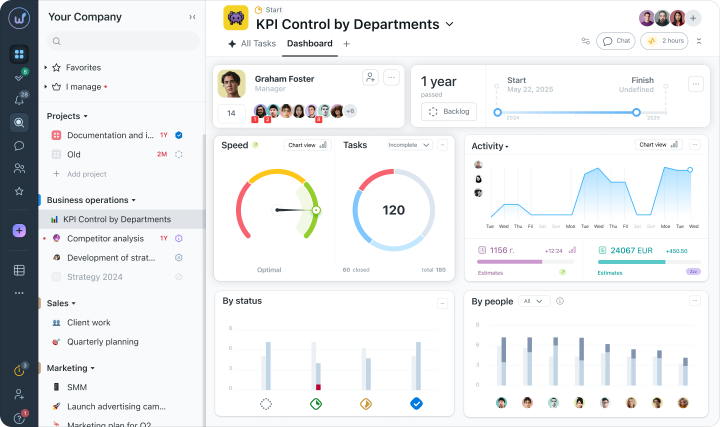
- Gradiente de cor do velocímetro:A agulha mostra imediatamente onde você está agora: na zona verde segura ou já se movendo em direção ao amarelo e vermelho.
- Comparação de linhas no gráfico: As linhas de previsão pontilhadas no gráfico mostram claramente a diferença entre como a equipe está realmente trabalhando e como deveria estar trabalhando idealmente.
- Dicas digitais: O sistema escreve em texto simples, por exemplo, “0,2 / semana” de velocidade atual, mas precisa de “2,2 / semana”. Este é seu principal indicador de que o ritmo precisa acelerar.
Graças a isso, o gerente gerencia o processo com base em números precisos, não na intuição. Se o radar mostra que a velocidade atual está aquém do ideal, você age proativamente: calma e reassigna tarefas, ajusta a carga de trabalho ou negocia com o cliente com antecedência enquanto ainda há tempo.
Automatizando a rotina
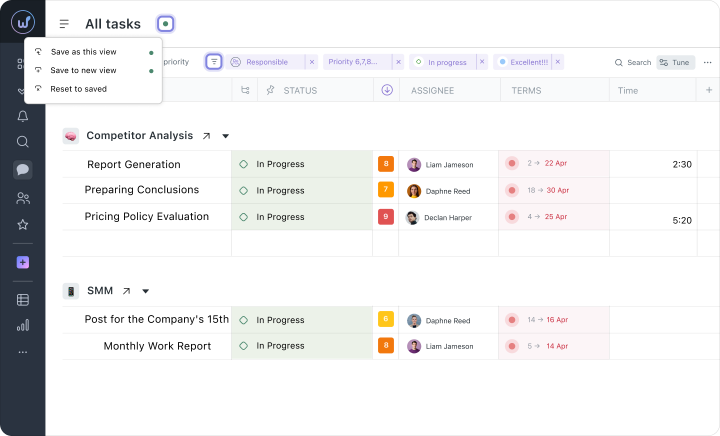
Modos de exibição salvos
- Minhas tarefas para hoje
- Atrasadas por departamento
- Erros críticos
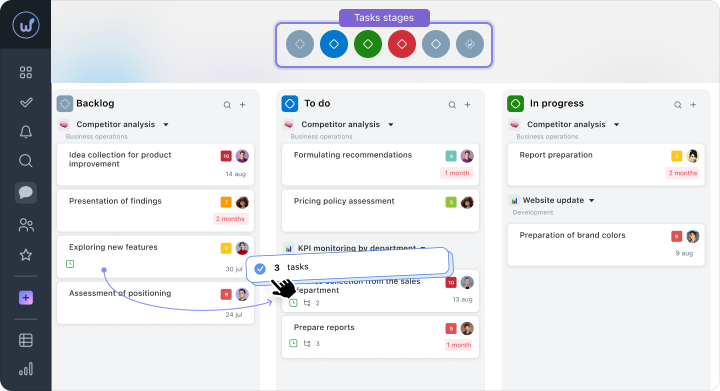
Operações em massa com tarefas
- Selecionar várias tarefas usando Shift+click ou Ctrl+click.
- Mudar status, prioridade, responsáveis, prazos para um grupo de tarefas.
- Mover cartões selecionados entre colunas no quadro Kanban através de Arrastar&Soltar.
- Copiar e excluir grupos de tarefas
Lembretes e notificações inteligentes
- Lembretes de tarefas – gatilhos automáticos que enviarão notificações alguns dias antes do prazo ou no momento de início
- Assinaturas de tarefas – você recebe notificações sobre quaisquer alterações nas tarefas que dizem respeito a você.
- Modo “Não Perturbe” – quando você precisa se concentrar.
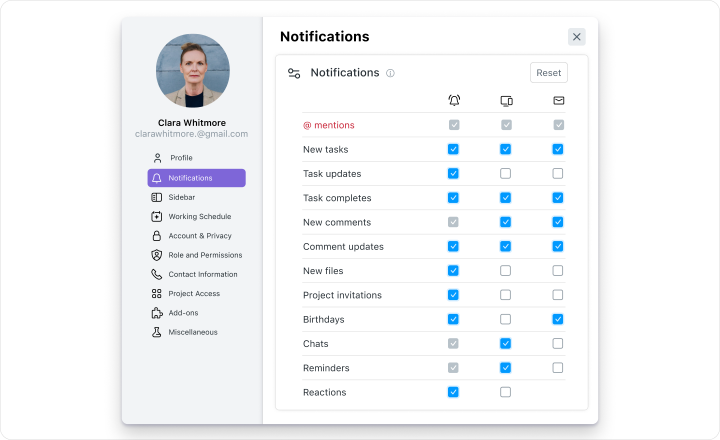
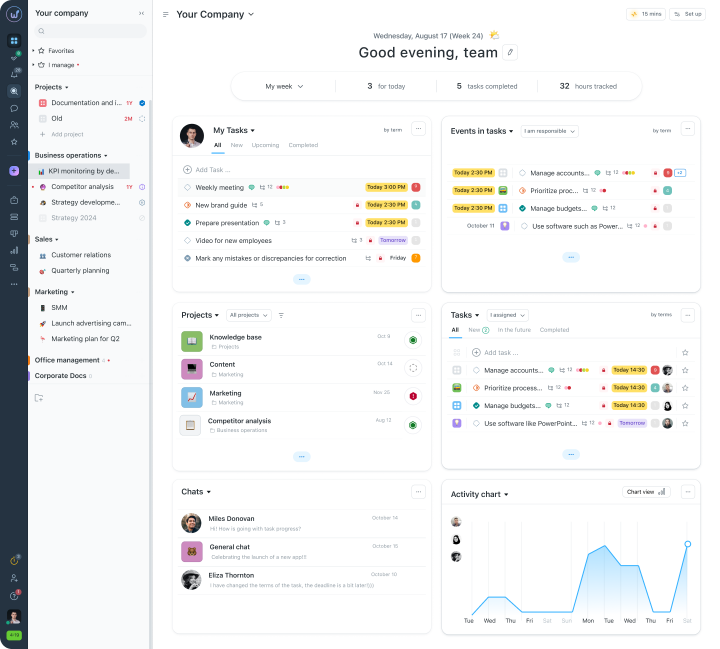
Imagem completa em 5 minutos no painel
As manhãs de um gerente médio começam aproximadamente assim: abrindo dezenas de abas, checando cinco chats de trabalho, espreitando planilhas do Google e tentando juntar tudo. Normalmente, leva pelo menos meia hora para coletar os dados. Com os painéis no Worksection 2.0, você descobrirá como as coisas estão em apenas alguns minutos.Painel de conta
- atividade da equipe através do widget “Gráfico de Atividade”.
- tarefas prioritárias no widget “Tarefas”.
- progresso dos projetos no widget “Projetos”.
- mensagens importantes no widget “Chats”.
Painel do projeto
- Linha do tempo do projeto – percentual de tempo decorrido e uma data de previsão para conclusão.
- Gráfico de velocidade – com zonas de status (no caminho certo / risco / ultrapassado).
- Gráfico de tarefas – fechadas, abertas, atrasadas.
- Gráfico de atividades – ações dos participantes por dias, top‑3 participantes.
- Distribuição de status – comparação semana a semana.
- Análise de pessoas – o número de tarefas para cada executor e a dinâmica ao longo de 7 dias.