Decyzja
worksection
beta
help
Jak dołączyć plik do zadania?
Pliki można dołączyć podczas tworzenia zadania lub dodać później za pomocą edytora opisu zadania. Możesz to zrobić wszędzie tam, gdzie widzisz przycisk dołączania pliku (w opisach projektów, zadaniach, podzadaniach, komentarzach, czatach i sekcji „Pliki”).
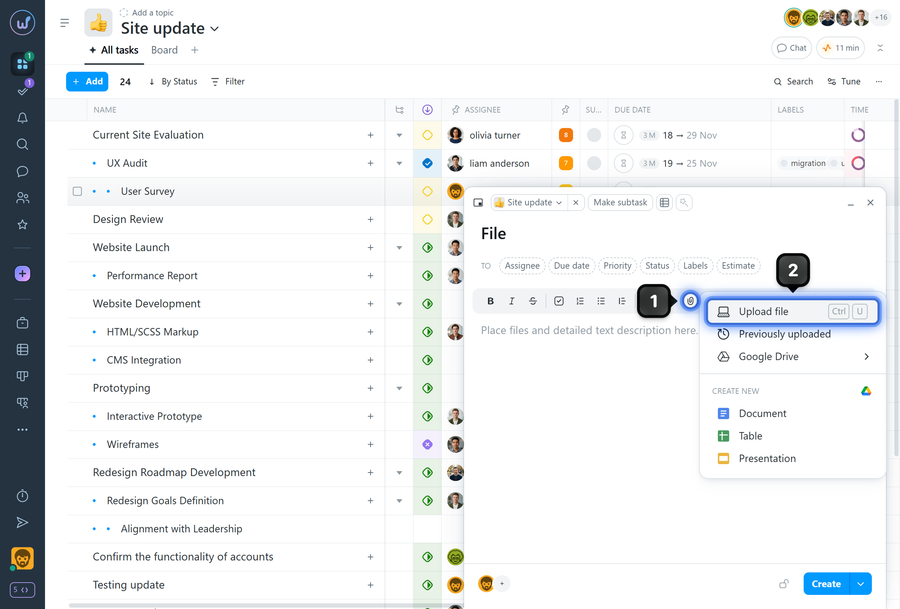
Aby dołączyć plik z komputera, otwórz istniejące zadanie lub stwórz nowe. W pasku narzędzi edytora opisu kliknij „Spinacz”1, wybierz „Prześlij plik”2 i wybierz plik z komputera.
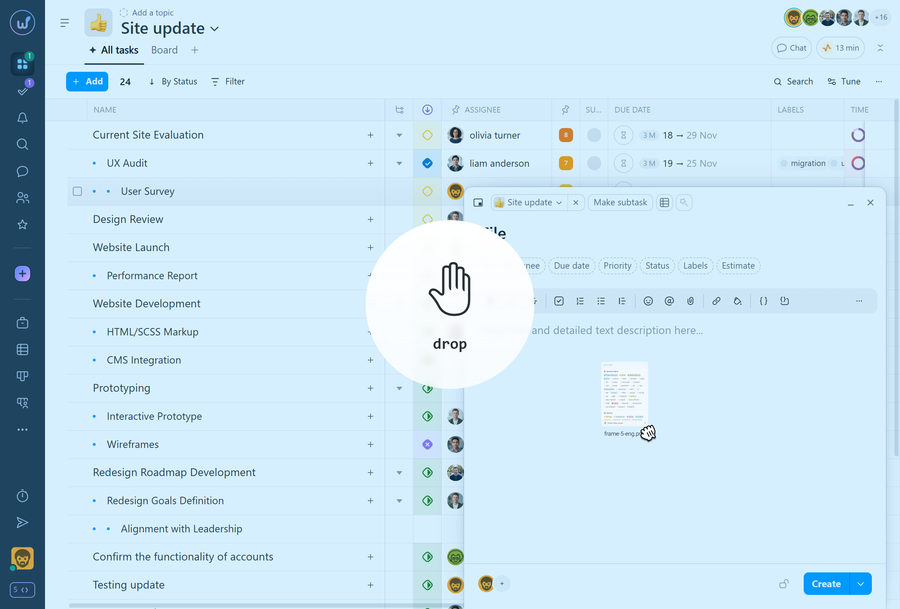
Możesz także dołączać pliki, przeciągając je i upuszczając. Po prostu przeciągnij wybrane pliki z komputera do edytora, a zostaną one automatycznie przesłane.
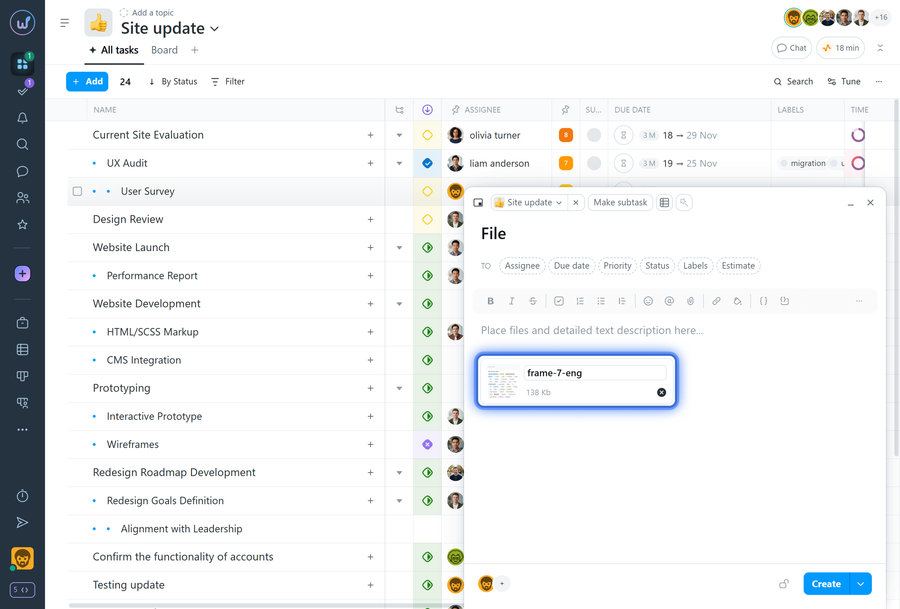
Możesz wkleić obrazy bezpośrednio z schowka, używając skrótu klawiaturowego Ctrl+V. Edytor automatycznie przesyła obraz jako plik i wstawia klikalny link z nazwą pliku.
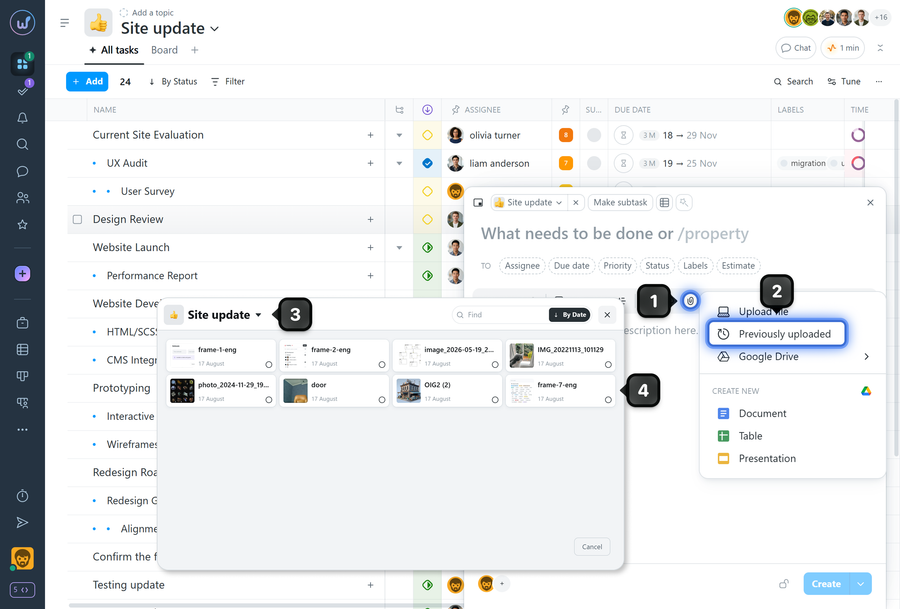
Aby dołączyć wcześniej przesłany plik, kliknij „Spinacz”1 i wybierz „Wcześniej przesłane”2. W otwartym oknie wybierz plik4 i kliknij „Dołącz”.
Jeśli potrzebujesz pliku z innego projektu, zmień projekt3 w oknie wyboru pliku.
Jak to działa:
- Załączniki są dodawane do zadania i pozostają dostępne dla wszystkich użytkowników, którzy mają dostęp do zadania.
- Jeśli zadanie należy do konkretnego projektu, lista „Wcześniej przesłanych” wyświetla pliki z tego projektu.
Zostaw swoją opinię
Czy ten artykuł był pomocny?
Cieszymy się, że mogliśmy pomóc! Co było pomocne?
Przepraszam, nie pomogło. Co poszło nie tak?

