Decyzja
worksection
beta
help
Timer i śledzenie czasu w zadaniach
Możesz rejestrować czas spędzony na zadaniu na dwa sposoby: uruchomić stoper podczas pracy lub dodać koszty ręcznie. Oba sposoby tworzą wpisy kosztów w zadaniu, a raporty są z nich budowane.
Proszę zauważyć! Stoper działa, jeśli śledzenie czasu i stoper są włączone w koncie. Aby je włączyć, zobacz Śledzenie czasu oraz Stoper.
Jak uruchomić stoper
Otwórz zadanie i kliknij "Uruchom stoper"1.
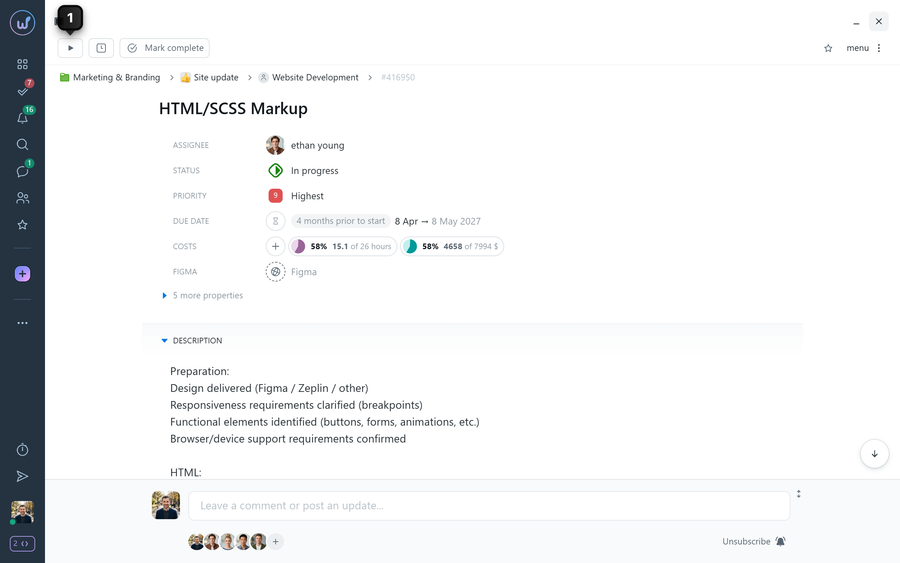
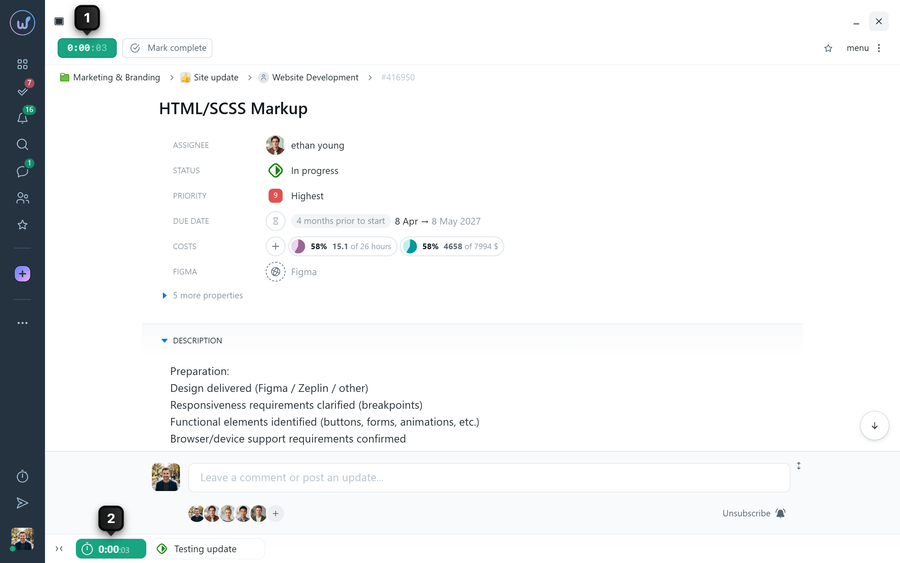
Stoper się uruchamia, a zielony pasek z czasem1 zastępuje przycisk. Ten sam pasek pojawia się w tacy2: pozostaje tam nawet jeśli przejdziesz do innej sekcji lub odświeżysz stronę.
Jak zatrzymać stoper
Kliknij zielony pasek z czasem, w nagłówku zadania lub w tacy. Otwiera się okno planu Koszty / Dzień z kartą stopera. Jeśli to konieczne, opisz, nad czym pracujesz1, a następnie kliknij "Zatrzymaj i zapisz"2.
Jeśli uruchomiłeś stoper przez pomyłkę, kliknij ikonę kosza3, "Usuń na stałe". Stoper się zatrzymuje, a żaden wpis nie jest tworzony.
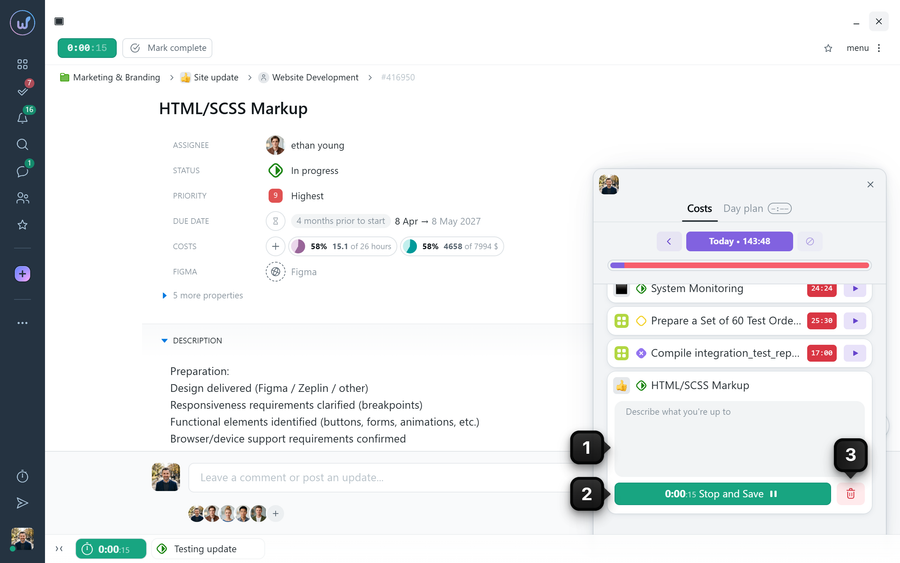
Proszę zauważyć! Jeśli uruchomisz stoper ponownie w tym samym zadaniu w tym samym dniu, czas zostanie dodany do już zapisanego wpisu zamiast tworzyć nowy. W takim przypadku nie ma ikony kosza "Usuń na stałe", tylko "Zatrzymaj i zapisz".
Gdzie zobaczyć czas śledzony przez stoper
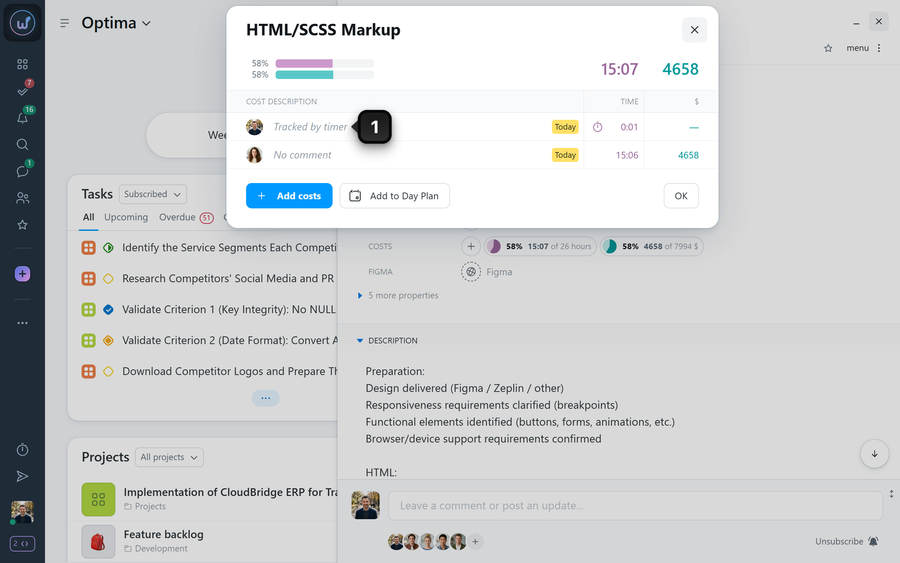
Po zatrzymaniu stopera czas jest dodawany do kosztów zadania. Aby zobaczyć wpis, kliknij wskaźnik czasu1 w wierszu "Koszty" zadania.
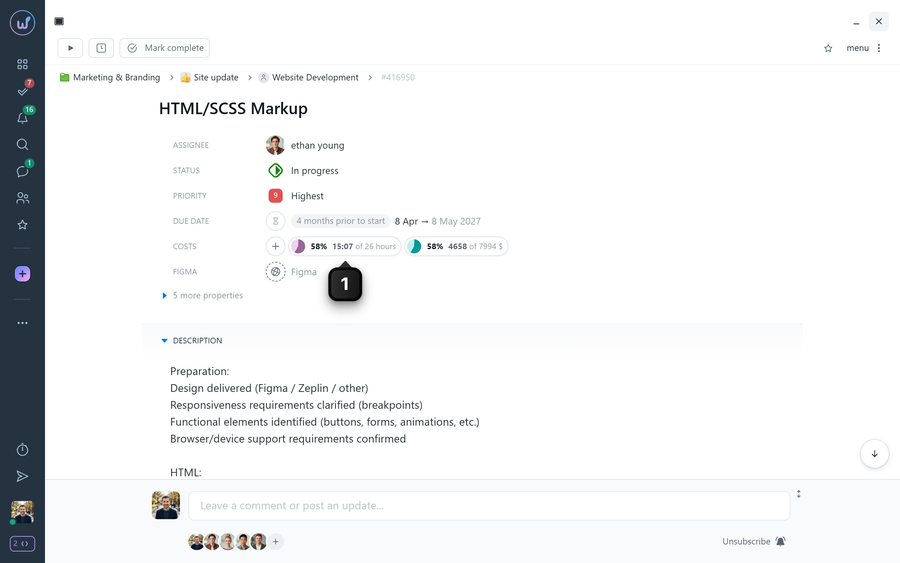
Otwiera się okno kosztów zadania. Wpis stopera jest oznaczony jako "Śledzone przez stoper" z ikoną stopera1.
Jak edytować lub usunąć wpis kosztów
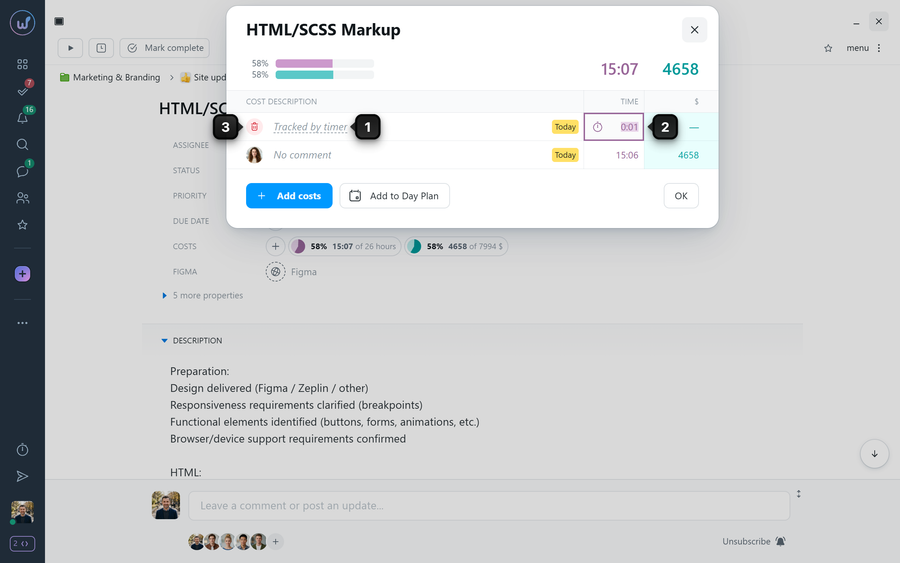
W tym samym oknie kosztów możesz edytować lub usuwać dowolny wpis, zarówno z stopera, jak i dodany ręcznie:
- aby zmienić komentarz, kliknij go1 i wpisz nowy tekst;
- aby zmienić czas, kliknij go2 i wprowadź nową wartość;
- aby usunąć wpis, kliknij ikonę kosza3, a następnie "Usuń".
Każdy, kto dodaje koszty, może edytować i usuwać swoje własne wpisy.
Uprawnienia Wpisy innych członków mogą być edytowane i usuwane przez:
- Właściciela konta
- Administratora konta z uprawnieniem "Zezwól administratorowi na pełny dostęp do czasu i finansów"
- Administratora zespołu z uprawnieniem "Zarządzaj wszystkimi kosztami i stoperami", dla wpisów członków ich zespołu
- Administratora działu z uprawnieniem "Zarządzaj wszystkimi kosztami i stoperami", dla wpisów członków ich działu
Czy mogę uruchomić dwa stoper jednocześnie
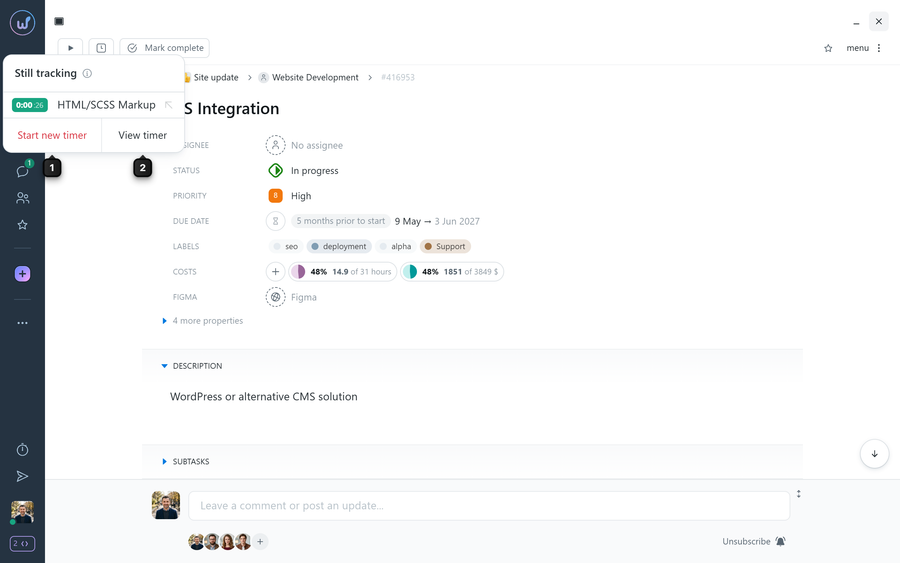
Nie. Tylko jeden stoper może działać w danym czasie. Jeśli uruchomisz stoper w innym zadaniu, pojawi się okno "Wciąż śledzę" z zadaniem, w którym stoper już działa:
- "Uruchom nowy stoper"1: bieżący stoper zatrzymuje się i zapisuje czas, a nowy stoper uruchamia się w nowym zadaniu;
- "Zobacz stoper"2: przejdź do stopera, który już działa.
Jak dodać koszty ręcznie
Jeśli zapomniałeś uruchomić stoper, dodaj czas ręcznie. W zadaniu kliknij "Dodaj do kosztów"1, wprowadź czas2, dodaj komentarz, jeśli to konieczne3, a następnie kliknij "Dodaj koszty"4. Aby uzyskać szczegóły, zobacz Jak ręcznie rejestrować czas i koszty finansowe w zadaniu?
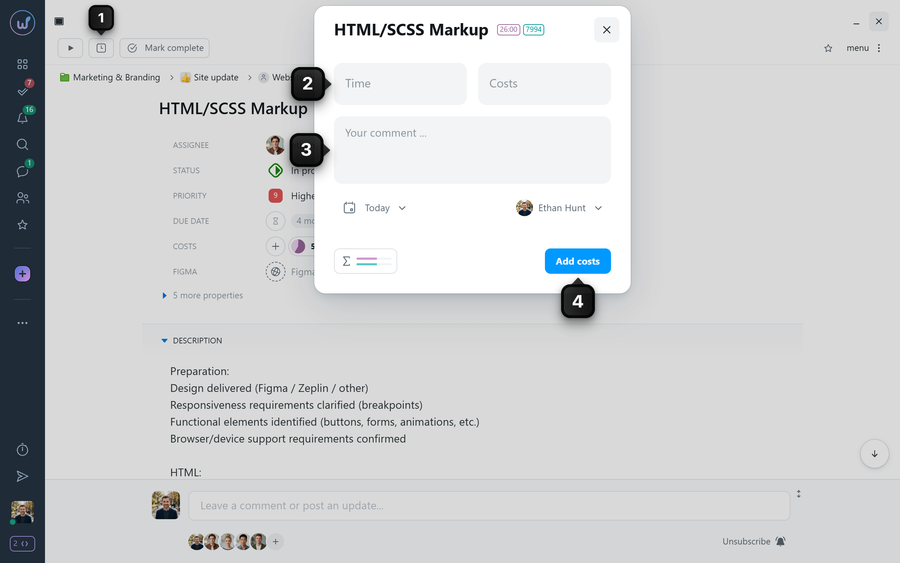
Proszę zauważyć! Cyfry, które wpisujesz w polu "Czas", są traktowane jako godziny. Aby wpisać 1 godz. 30 min, wpisz "1", naciśnij klawisz strzałki w prawo (lub kliknij minuty) i wpisz "30". Jeśli nie ma minut, wpisz tylko godziny: "2" oznacza 2:00.
Możesz ograniczyć sposób dodawania kosztów w projekcie (na przykład, zezwolić na czas tylko z stopera lub tylko na bieżący dzień) w ustawieniach projektu. Zobacz Jak skonfigurować uprawnienia i ograniczenia w projekcie?
Jak zobaczyć i zatrzymać timery innych członków
Uprawnienia Timery innych członków mogą być widoczne i zatrzymywane przez:
- Właściciela konta
- Administratora konta z uprawnieniem "Zezwól administratorowi na pełny dostęp do czasu i finansów"
- Administratora zespołu z uprawnieniem "Zarządzaj wszystkimi kosztami i timerami", dla timerów członków swojego zespołu
- Administratora działu z uprawnieniem "Zarządzaj wszystkimi kosztami i timerami", dla timerów członków swojego działu
Członkowie z rolą "Użytkownik" nie widzą timerów innych członków.
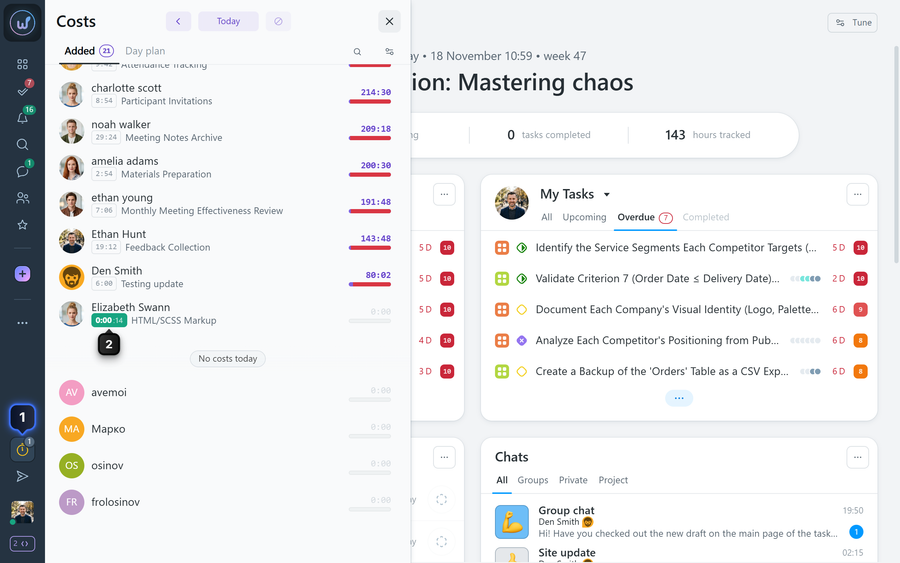
Kiedy ktoś ma uruchomiony timer, na ikonie "Koszty" w pasku bocznym1 pojawia się licznik. Kliknij ikonę, aby otworzyć panel "Koszty". Obok członka z uruchomionym timerem, zamiast czasu zobaczysz zielony pasek z upływającym czasem i nazwą zadania. Aby zatrzymać ten timer, kliknij pasek2.
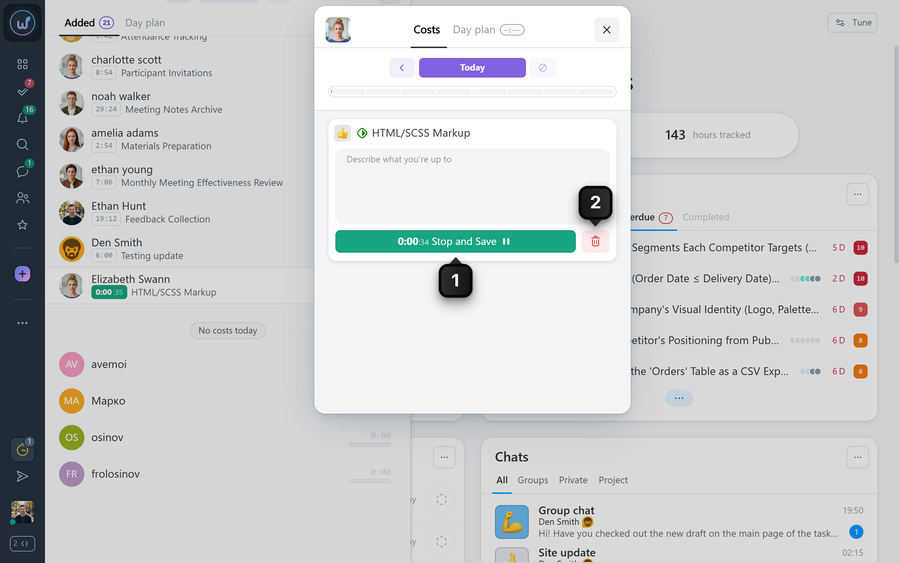
Okno planu Koszty / Dzień członka otwiera się z ich kartą timera. Kliknij "Zatrzymaj i zapisz"1 lub ikonę kosza "Usuń na stałe"2. Wpis jest zapisywany w imieniu członka.
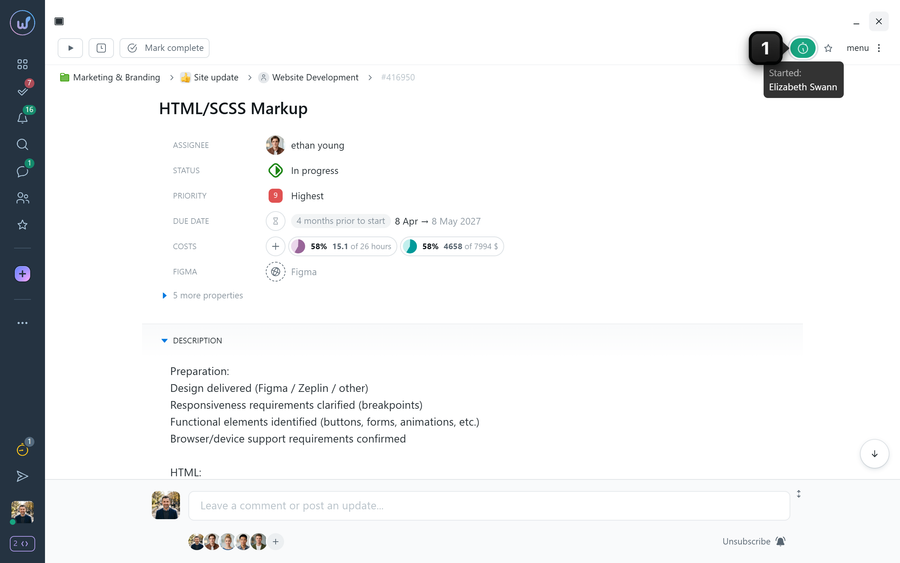
Uruchomiony timer jest również widoczny w samym zadaniu: zielona ikona pojawia się po prawej stronie nagłówka1. Najedź na nią, aby zobaczyć, kto uruchomił timer.
Zostaw swoją opinię
Czy ten artykuł był pomocny?
Cieszymy się, że mogliśmy pomóc! Co było pomocne?
Przepraszam, nie pomogło. Co poszło nie tak?

