Decyzja
worksection
beta
help
Jak zaimportować zadania z pliku do projektu?
Każdy projekt pozwala na import danych w formacie CSV lub XML po przygotowaniu pliku w wymaganym formacie.
Dostęp dostępny dla:
- Właściciela
- Administratora konta z uprawnieniem „Zezwól na zarządzanie projektem”
- Autora projektu
- Lidera projektu
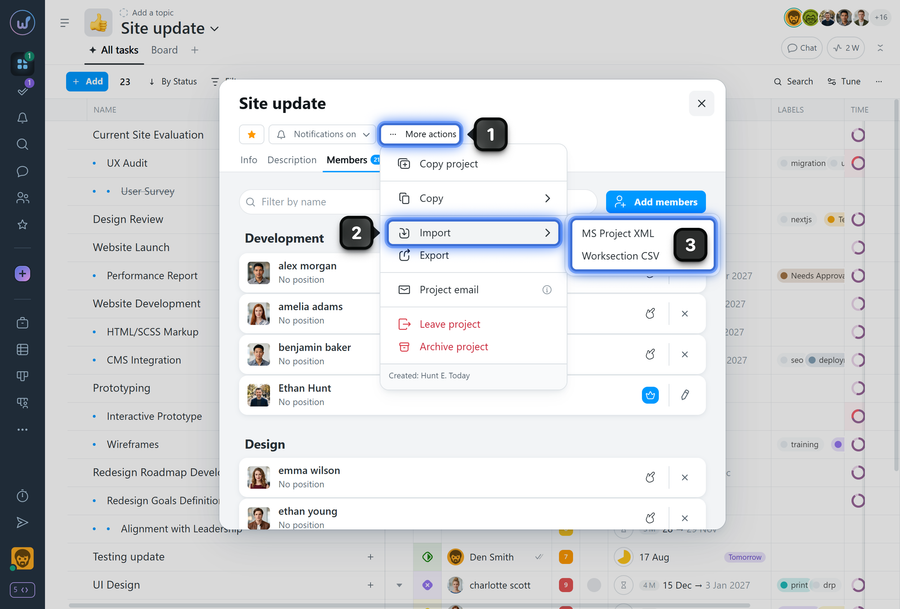
Aby zaimportować zadania z pliku, otwórz okno projektu i kliknij „Więcej akcji”1, wybierz „Importuj”2, a następnie wybierz wymagany format: MS Project XML lub CSV3.
Importowanie z MS Project XML
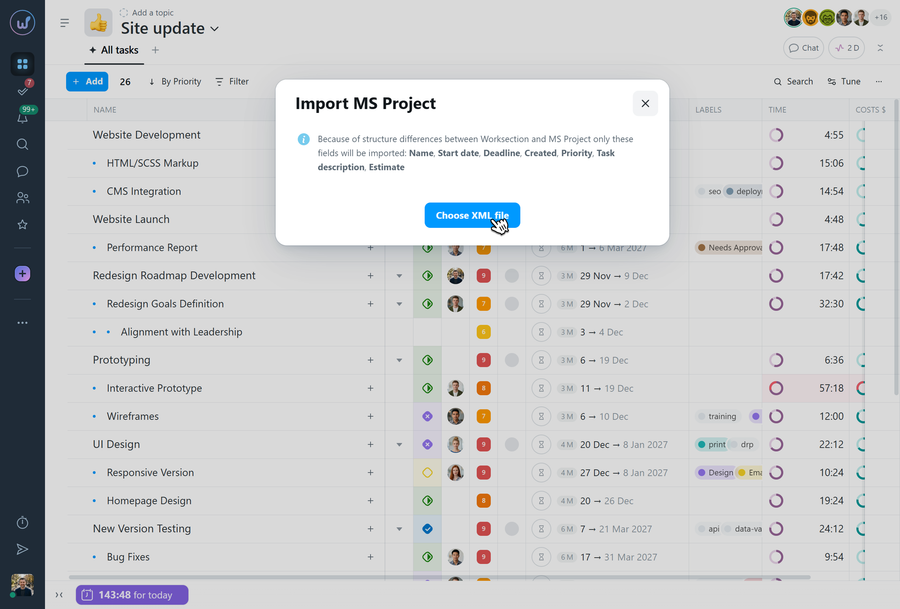
Po wybraniu MS Project XML otworzy się okno, w którym możesz wybrać plik do importu z urządzenia.
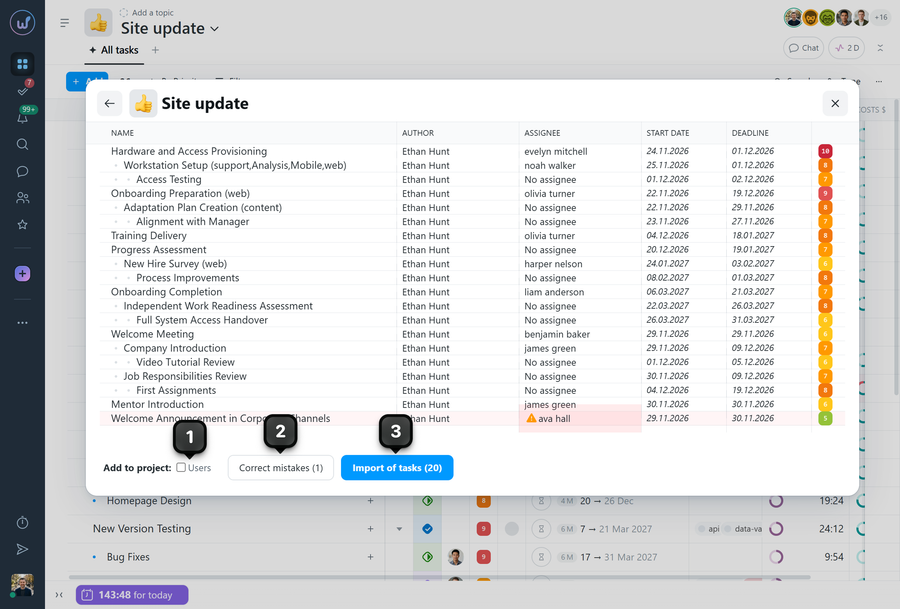
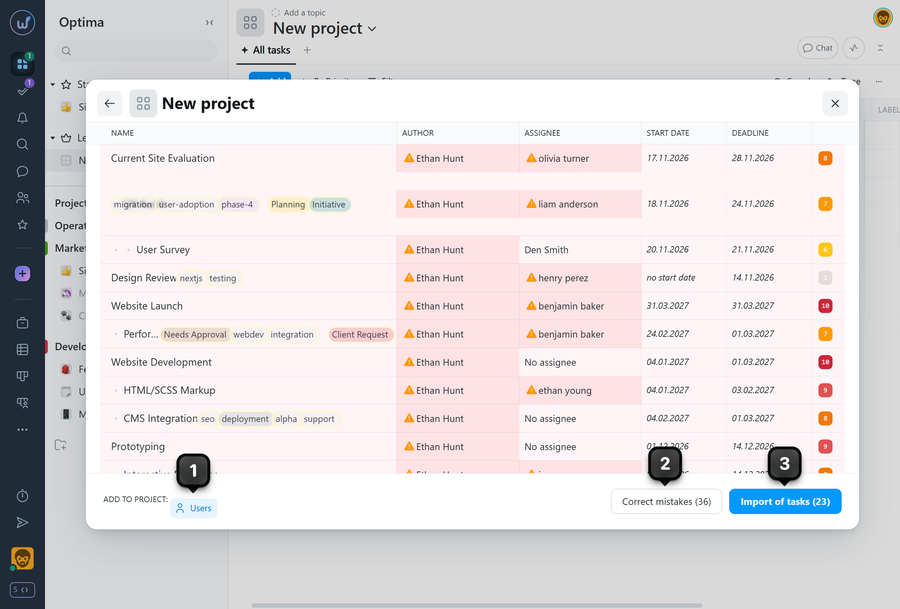
Po dodaniu pliku otworzy się okno podglądu zaimportowanych zadań. Tutaj możesz zmienić nazwę zadania, autora, wykonawcę, priorytet, daty rozpoczęcia i zakończenia. Możesz również dodać użytkowników do projektu1, jeśli są zarejestrowani w koncie, oraz poprawić błędy2 - na przykład, jeśli wykonawca nie został znaleziony w koncie. Gdy wszystko będzie gotowe, kliknij „Importuj zadania”3.
Uwaga! Z powodu różnic strukturalnych między Worksection a MS Project, zaimportowane zostaną tylko następujące pola: Nazwa, Data rozpoczęcia, Data zakończenia, Data utworzenia, Priorytet oraz Opis zadania.
Importowanie CSV
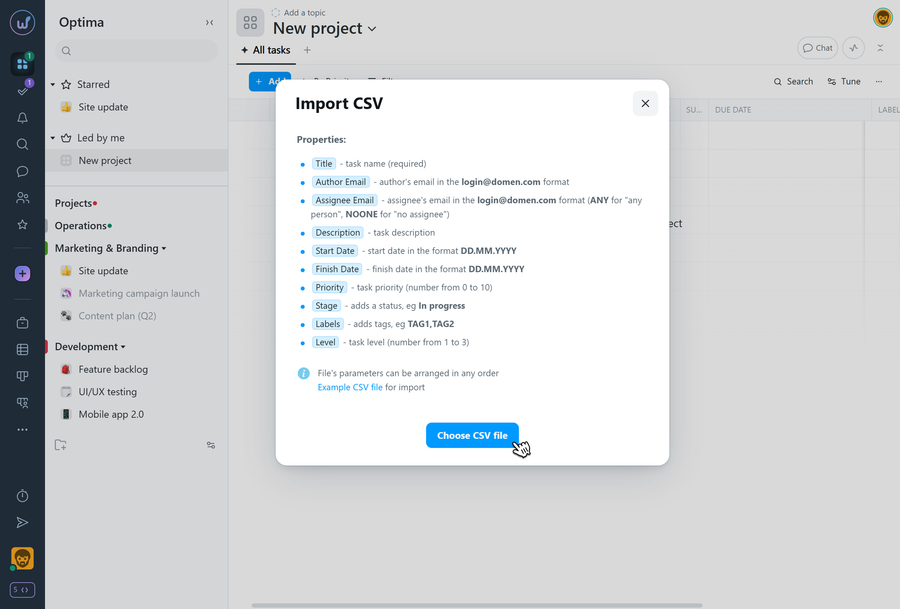
Po wybraniu CSV otworzy się okno, w którym możesz wybrać plik do importu z urządzenia.
Po dodaniu pliku otworzy się okno podglądu zaimportowanych zadań. Tutaj możesz zmienić nazwę zadania, autora, wykonawcę, priorytet, daty rozpoczęcia i zakończenia. Możesz również dodać użytkowników do projektu1, jeśli są zarejestrowani w koncie, oraz poprawić błędy2 - na przykład, jeśli wykonawca nie został znaleziony w koncie. Gdy wszystko będzie gotowe, kliknij „Importuj zadania”3.
Uwaga! Członek wykonujący import automatycznie zostanie ustawiony jako autor zadań.
Zostaw swoją opinię
Czy ten artykuł był pomocny?
Cieszymy się, że mogliśmy pomóc! Co było pomocne?
Przepraszam, nie pomogło. Co poszło nie tak?

