Decyzja
worksection
beta
help
Jak utworzyć zespoły i działy oraz zaprosić członków?
Zespoły i działy pomagają w organizacji struktury Twojej firmy, a zapraszanie członków pozwala nadać ludziom odpowiednią rolę i dostęp do właściwych projektów od samego początku. To przydatne, gdy musisz szybko stworzyć zespół roboczy i pogrupować ludzi według obszaru.
Dlaczego warto tworzyć zespoły i działy?
Zespoły i działy pomagają Ci:
- ustrukturyzować członków konta;
- szybciej znaleźć odpowiednich ludzi na listach;
- upraszczać przydzielanie uprawnień i dostępu.
Zespół zazwyczaj używany jest jako większa grupa ludzi, a dział jako podgrupa w ramach zespołu.
Gdzie mogę zaprosić nowego członka?
Uprawnienia Członkowie mogą być zapraszani do konta przez:
- właściciela
- administratora konta z uprawnieniem „Zezwól administratorowi na zarządzanie ludźmi”
- administratora zespołu z uprawnieniem „Zezwól administratorowi na zarządzanie ludźmi” — tylko do dowolnego działu swojego zespołu.
- administratora działu z uprawnieniem „Zezwól administratorowi na zarządzanie ludźmi” — tylko do swojego własnego działu.
Najłatwiejszy sposób na zaproszenie kogoś do konta:
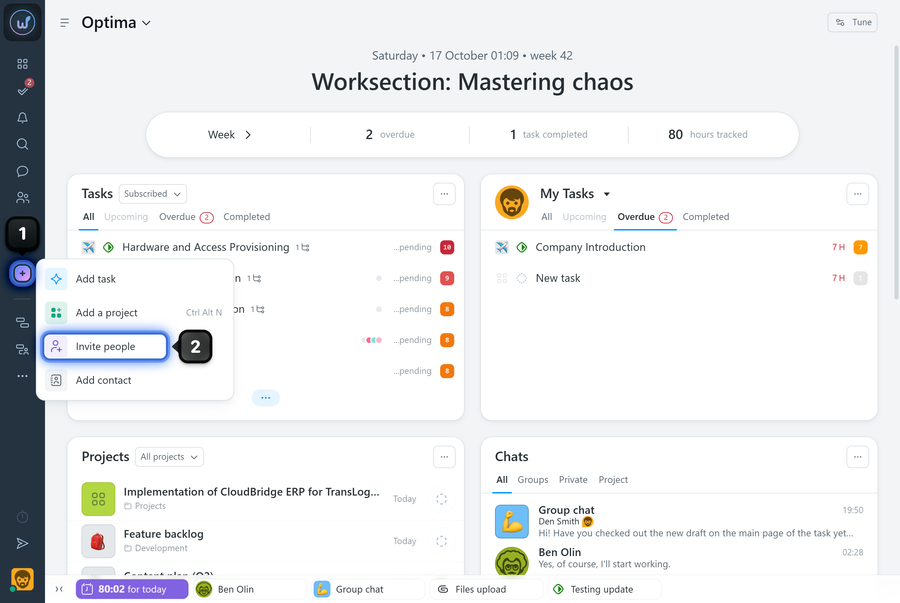
Kliknij “+”1 w lewym pasku bocznym i wybierz “Zaproś ludzi”2.
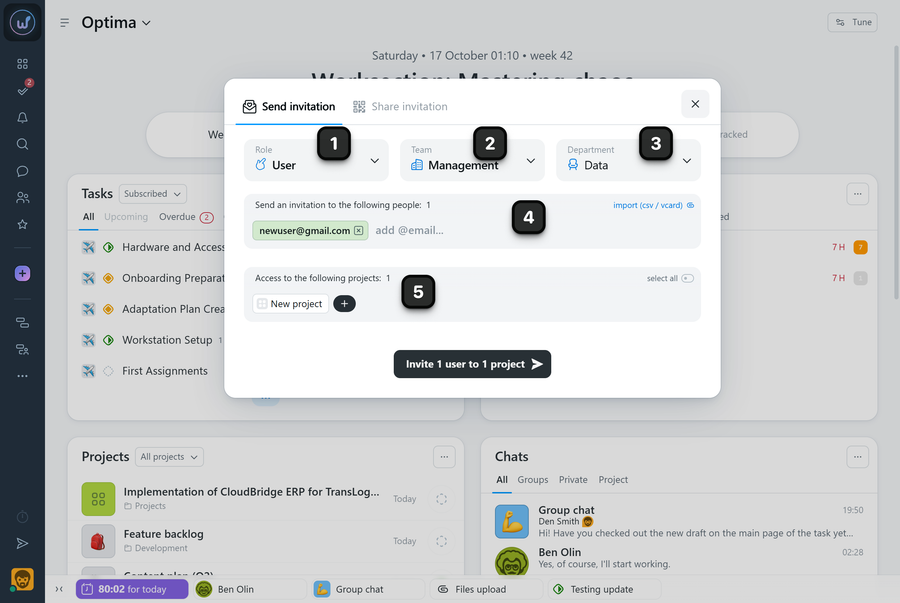
W formularzu zaproszenia określ:
1 rolę — definiuje, co osoba może robić w systemie i jakie dane będzie widzieć;
2 zespół;
3 dział;
4 adres e-mail członka;
5 dostęp do projektów.
Gdy wszystkie pola są wypełnione, kliknij “Zaproś do konta”.
Aby aktywować dostęp, członek musi kliknąć link w e-mailu wysłanym na podany adres i dokończyć rejestrację.
Możesz sprawdzić, czy członek zakończył rejestrację. W tym celu kliknij “Ludzie”1 w lewym pasku bocznym. Otwiera się lista członków, a użytkownicy, którzy jeszcze nie zakończyli rejestracji, są oznaczeni etykietą “Oczekujące”2.
Jeśli musisz ponownie wysłać zaproszenie, kliknij członka i wybierz “Zaproś ponownie”3.
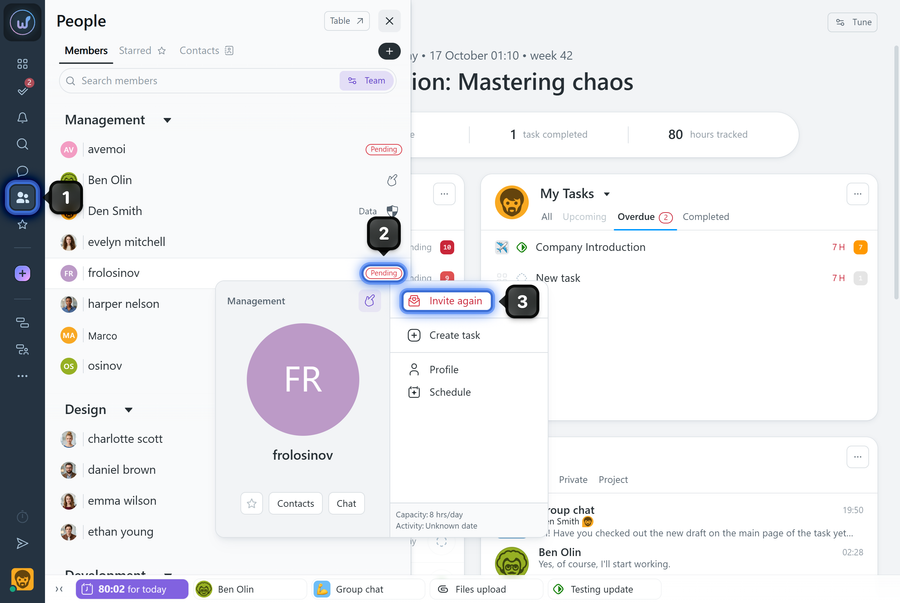
Otwiera się okno, w którym możesz zmienić adres e-mail, jeśli został wprowadzony niepoprawnie, i ponownie wysłać zaproszenie.
Jak mogę stworzyć zespół lub dział podczas zapraszania?
Jeśli potrzebna struktura jeszcze nie istnieje, możesz ją stworzyć bezpośrednio w formularzu zaproszenia.
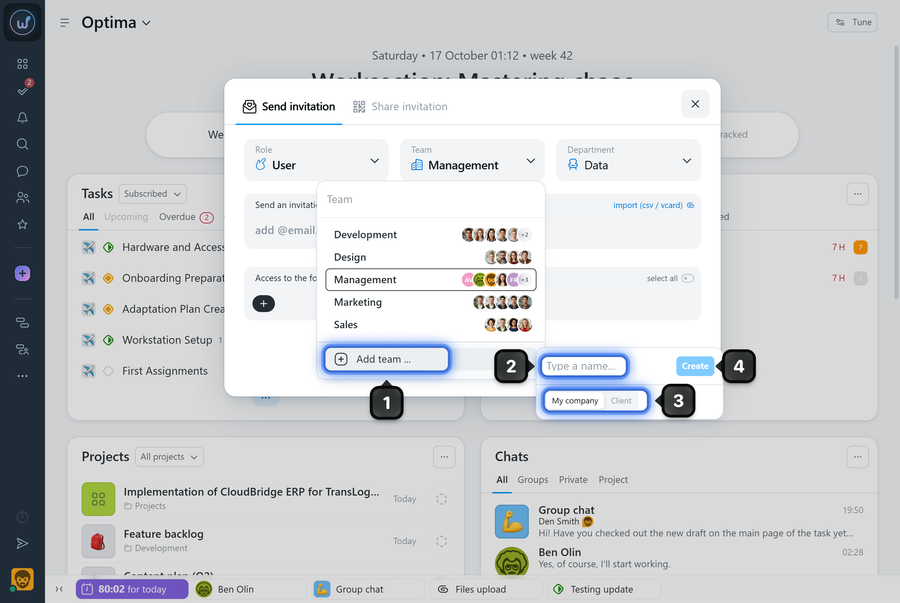
Aby stworzyć zespół:
1 Kliknij “Dodaj zespół”.
2 Wprowadź nazwę zespołu.
3 Wybierz typ zespołu.
4 Kliknij “Utwórz”.
Jaki typ zespołu powinienem wybrać?
- Moja firma — odpowiedni dla pracowników wewnętrznych.
- Klient — przydatny dla zewnętrznych zespołów klienta, gdy musisz je oddzielić od wewnętrznej struktury firmy. Członkowie takich zespołów nie mają dostępu do zapisów wydatków, a także możesz ukryć dane kontaktowe członków zespołów “Moja firma” przed nimi.
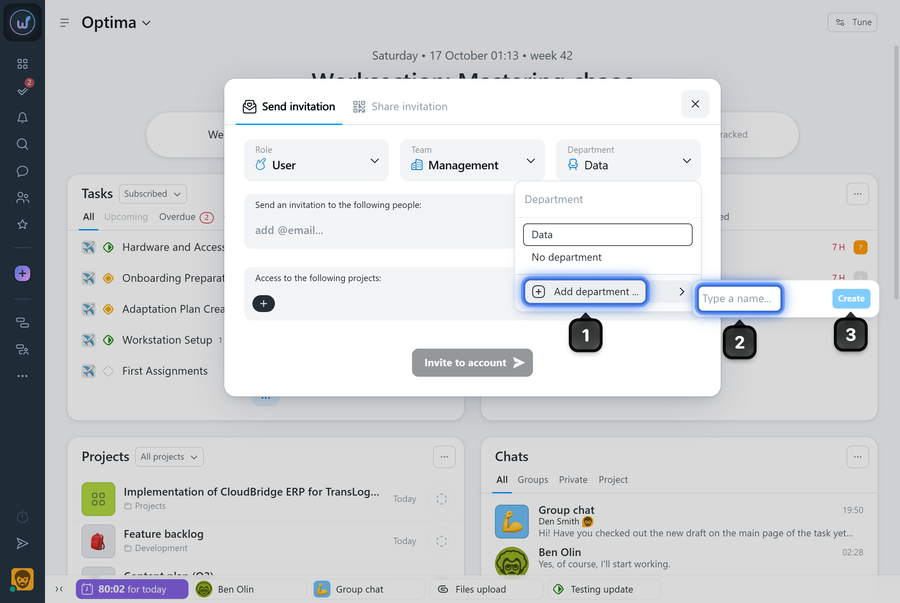
Aby stworzyć dział:
1 Wybierz dodanie nowego działu.
2 Wprowadź nazwę działu.
3 Kliknij “Utwórz”.
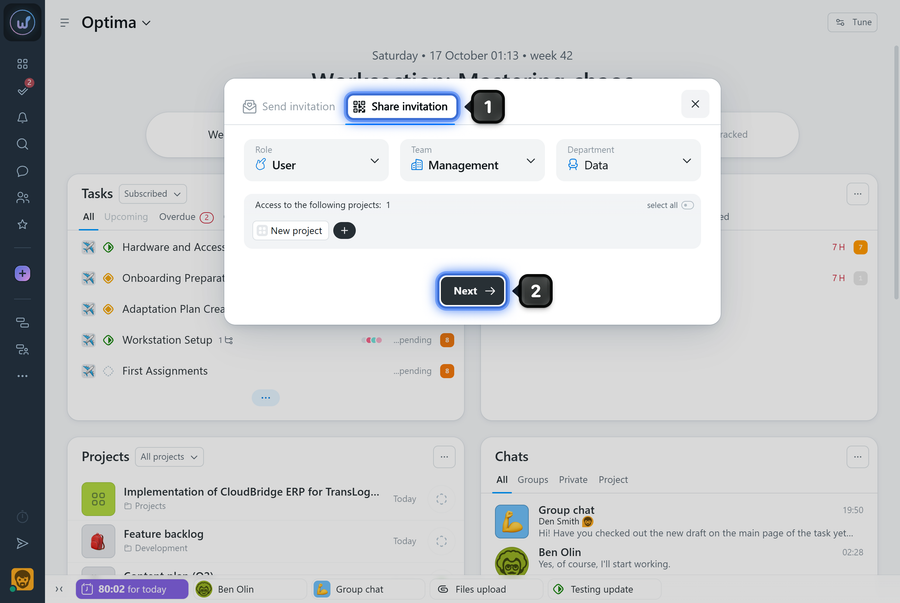
Zapraszanie przez link lub kod QR
Okno zaproszenia ma zakładkę “Udostępnij zaproszenie”1. Tam również musisz ustawić rolę, zespół, dział i dostęp do projektu, a następnie kliknąć “Dalej”2.
System generuje następnie link zaproszenia i kod QR. Wyślij ten link lub kod QR do osoby, którą chcesz zaprosić do konta.
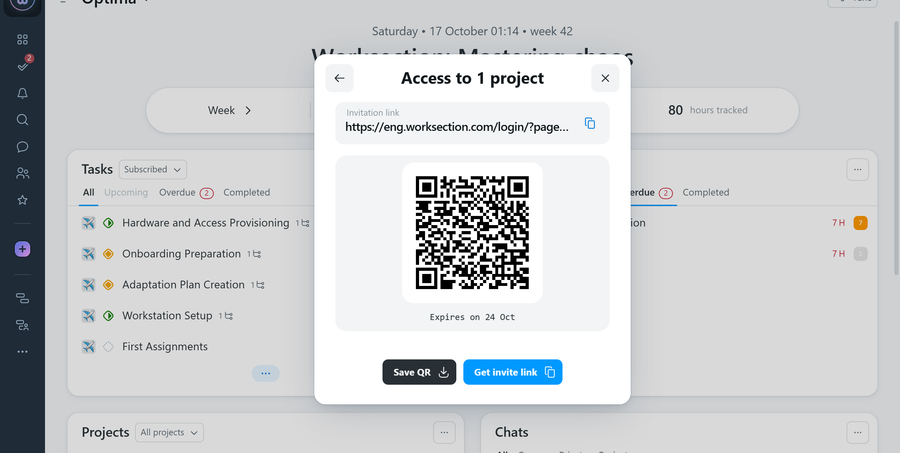
Ta opcja jest wygodna, gdy musisz szybko wysłać jedno zaproszenie do grupy ludzi, na przykład w czacie korporacyjnym.
Proszę pamiętać! Takie zaproszenie jest ważne przez ograniczony czas: 7 dni.
Jak mogę stworzyć zespół lub dział osobno?
Uprawnienia Zespoły i działy mogą być tworzone przez:
- właściciela;
- administratora konta z uprawnieniem „Zezwól administratorowi na zarządzanie ludźmi”;
- administratora zespołu z uprawnieniem „Zezwól administratorowi na zarządzanie ludźmi” — mogą tworzyć działy tylko w ramach swojego zespołu.
Możesz tworzyć zespoły i działy nie tylko podczas zapraszania użytkowników.
Aby to zrobić:
1 Otwórz “Ludzie” w lewym pasku bocznym.
2 Kliknij “Tabela”.
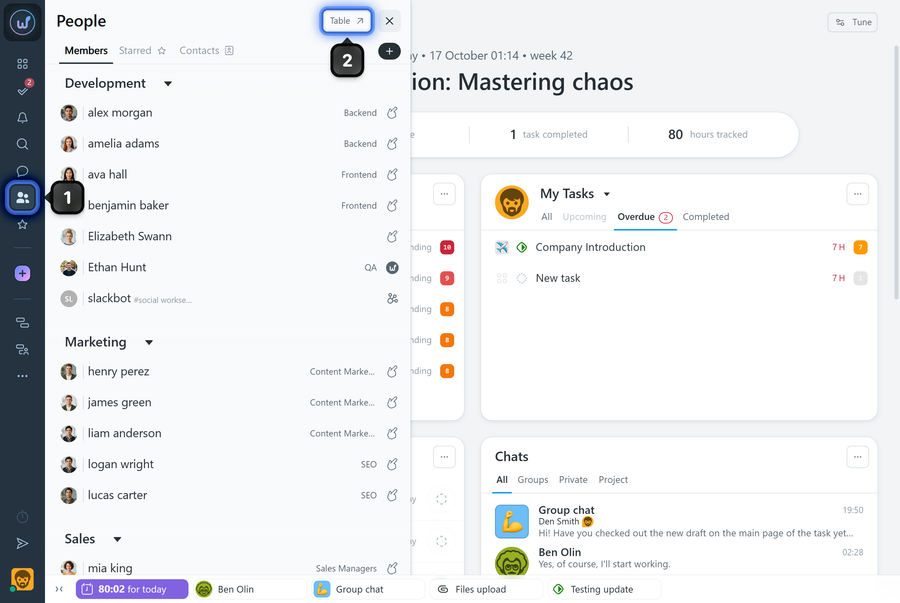
Kliknij drugą sekcję przycisku “Zaproś” i wybierz “Dodaj zespół” lub “Dodaj dział”.
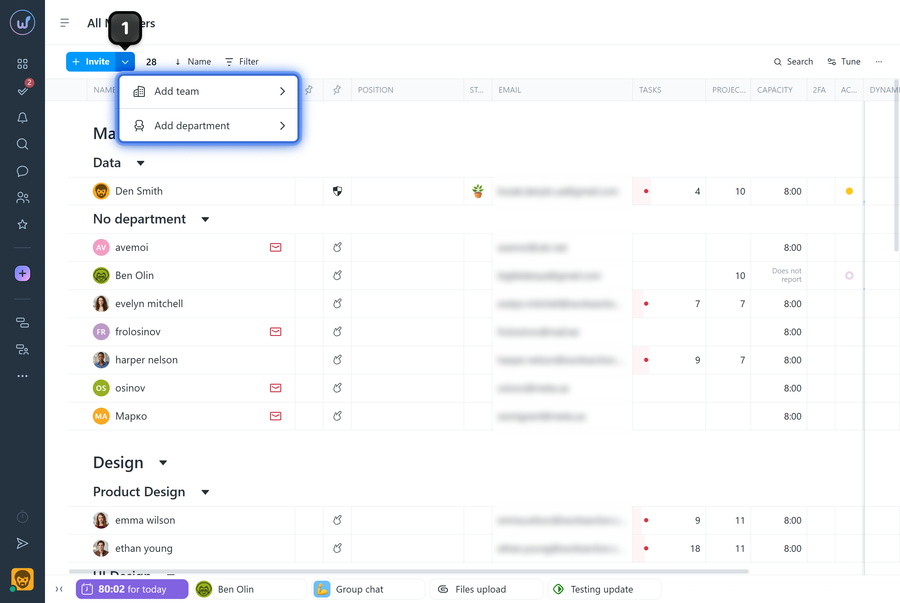
Ta opcja jest wygodna, gdy chcesz najpierw ustawić strukturę konta, a później dodać do niej ludzi.
Zostaw swoją opinię
Czy ten artykuł był pomocny?
Cieszymy się, że mogliśmy pomóc! Co było pomocne?
Przepraszam, nie pomogło. Co poszło nie tak?

