Decyzja
worksection
beta
help
Jak działa dzwonek powiadomień?
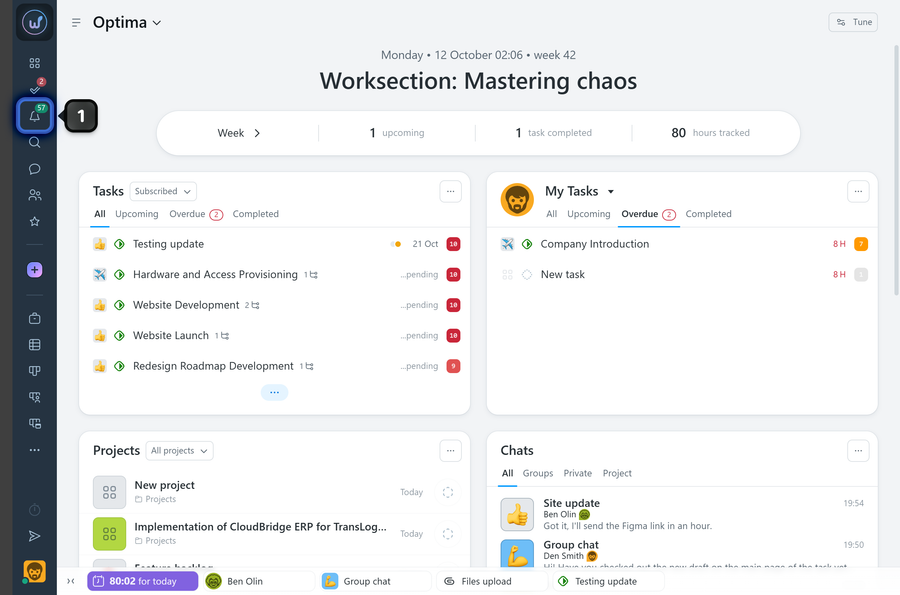
Wszystkie powiadomienia w Worksection są dostępne w oknie powiadomień. Aby je otworzyć, kliknij przycisk dzwonka1 w lewym pasku bocznym.
Jakie zakładki ma dzwonek?
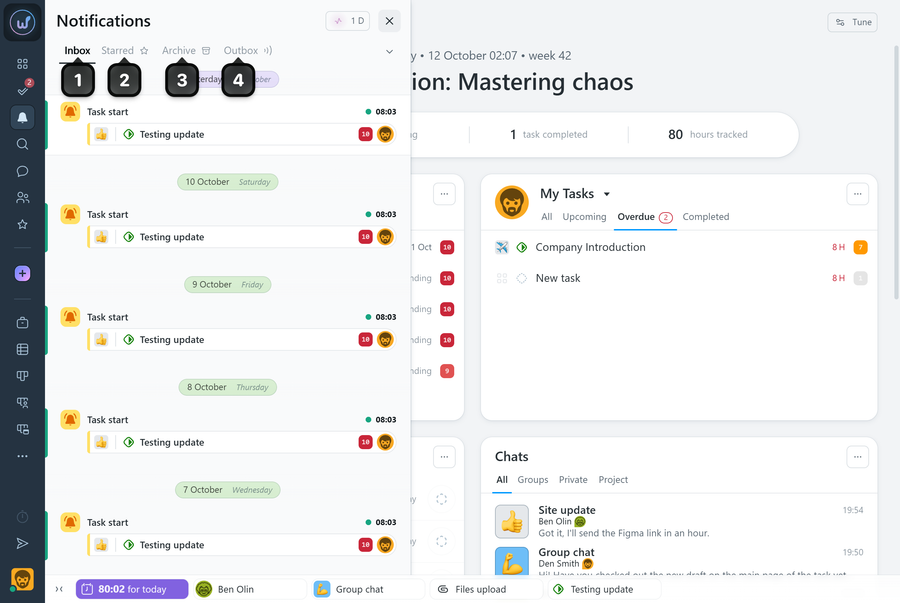
1 Skrzynka odbiorcza — wszystkie otrzymane powiadomienia;
2 Oznaczone gwiazdką — powiadomienia oznaczone gwiazdką;
3 Archiwum — archiwalne powiadomienia;
4 Skrzynka nadawcza — powiadomienia, które zainicjowałeś.
Kliknięcie dowolnego powiadomienia otwiera powiązane zadanie.
Proszę pamiętać! Powiadomienia są przechowywane przez 60 dni w Skrzynce odbiorczej, Oznaczonych gwiazdką i w Archiwum, oraz przez 30 dni w Skrzynce nadawczej.
Co mogę zrobić z powiadomieniem?
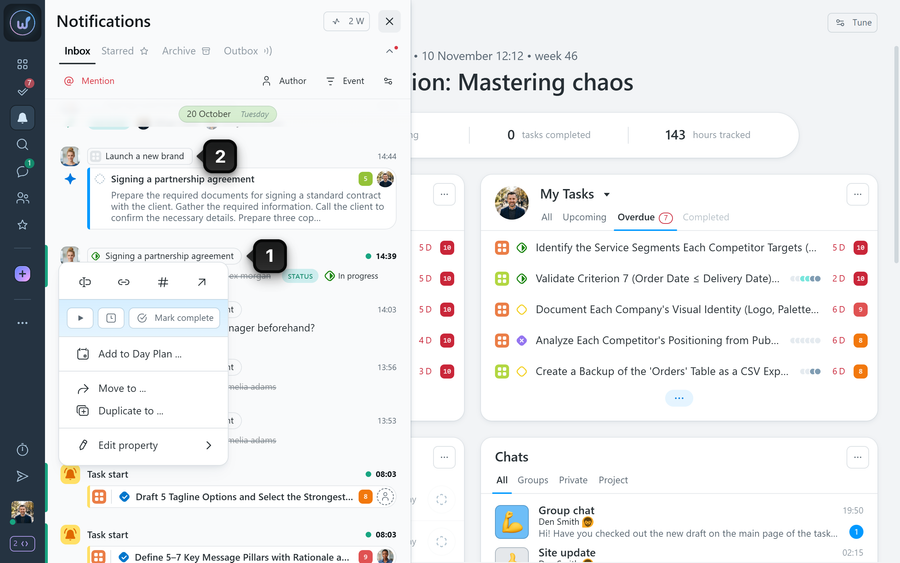
Każde zdarzenie pokazuje awatar autora, czas oraz opis akcji. Kliknięcie zdarzenia otwiera odpowiednie zadanie lub projekt. Kliknięcie prawym przyciskiem myszy na elemencie zadania1 lub elemencie projektu2 otwiera jego menu kontekstowe.
Najedź na powiadomienie w zakładce „Skrzynka odbiorcza” lub „Oznaczone gwiazdką”, aby wyświetlić menu akcji.
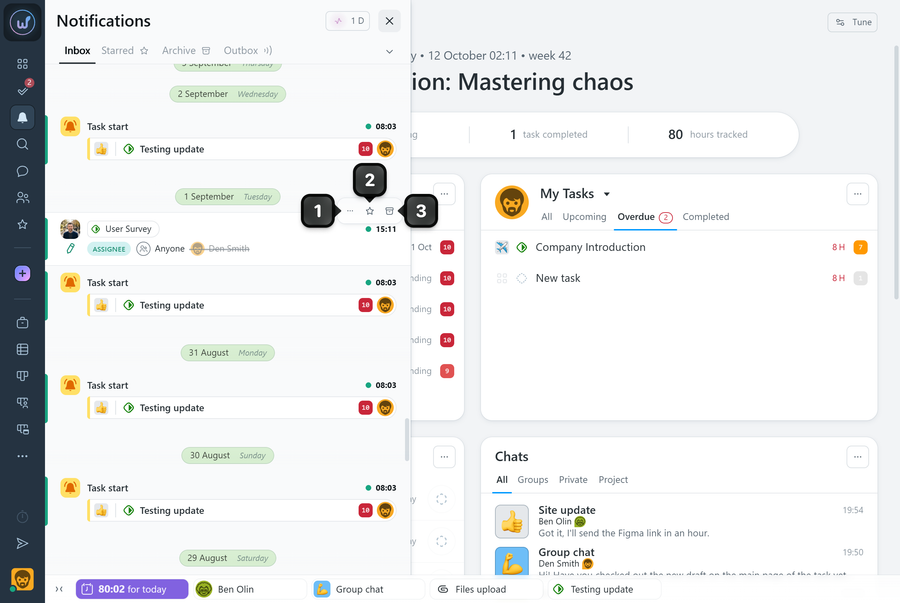
1 Trzy kropki — dodatkowe akcje:
- archiwizuj wszystkie powiadomienia dla tego zadania;
- archiwizuj wybrane powiadomienie i wypisz się z zadania.
2 Gwiazdka — dodaje powiadomienie do „Oznaczonych gwiazdką” lub usuwa gwiazdkę;
3 Archiwum — przenosi powiadomienie do zakładki „Archiwum”.
Notatki
- Kliknięcie prawym przyciskiem myszy na powiadomienie otwiera menu trzech kropek od razu.
- W zakładce „Archiwum”, najedź na powiadomienie, aby zobaczyć przycisk przywracania, który przenosi powiadomienie z powrotem do „Skrzynki odbiorczej”.
Jak filtruję powiadomienia?
Kliknij przycisk dodatkowych opcji1. Następujące filtry stają się dostępne:
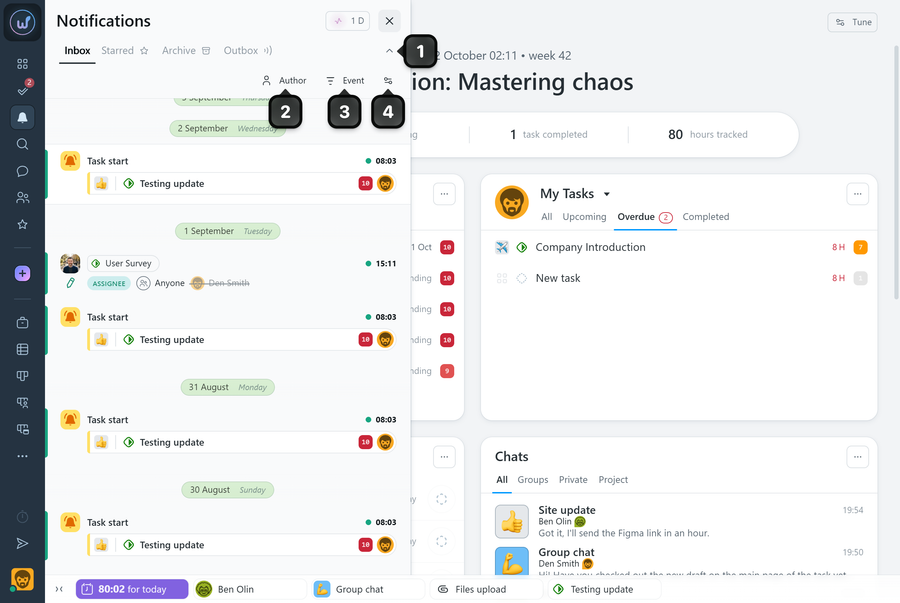
2 Autor — zachowuje tylko powiadomienia od wybranego członka;
3 Zdarzenie — zachowuje tylko zdarzenia z wybranej kategorii: wzmianki, odpowiedzi, tworzenie zadań, zakończenie zadań, komentarze, pliki.
4 Dostosuj — menu tego przycisku pozwala przejść do ustawień powiadomień, archiwizować powiadomienia oraz włączać lub wyłączać dźwięk powiadomień.
Jak wysłać powiadomienie o akcji, którą wykonałeś, nie powiadamiając nikogo?
Zakładka „Skrzynka nadawcza” zawiera listę twoich działań w systemie. Jeśli akcja została wykonana bez powiadomienia — celowo lub przypadkowo — możesz później wysłać ją do członków.
Najedź na takie zdarzenie — pojawi się ikona dzwonka. Kliknij ją, aby wysłać powiadomienie do wszystkich subskrybentów zadania.
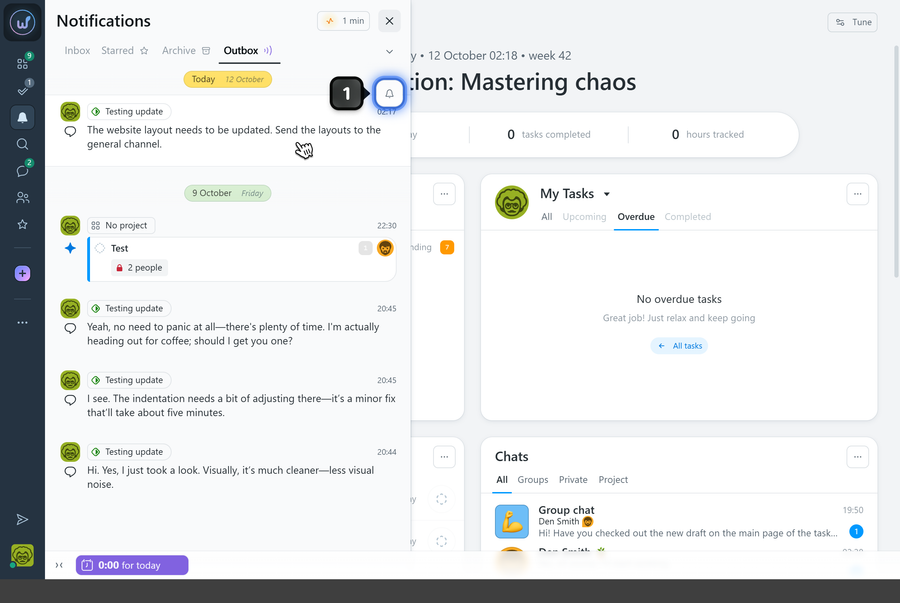
Proszę pamiętać! Ta opcja jest dostępna tylko w ciągu 24 godzin po akcji. Po tym czasie nie możesz już wysłać powiadomienia o tym zdarzeniu.
Zostaw swoją opinię
Czy ten artykuł był pomocny?
Cieszymy się, że mogliśmy pomóc! Co było pomocne?
Przepraszam, nie pomogło. Co poszło nie tak?
Next
Kanały aktywności

