Decyzja
worksection
beta
help
Jak połączyć Pipedrive CRM?
Uwaga! Integracja z Pipedrive jest dostępna w planach Business i Premium. Właściciel i administratorzy konta z uprawnieniem „Dostęp do ustawień konta” mogą połączyć integrację i skonfigurować automatyzacje.
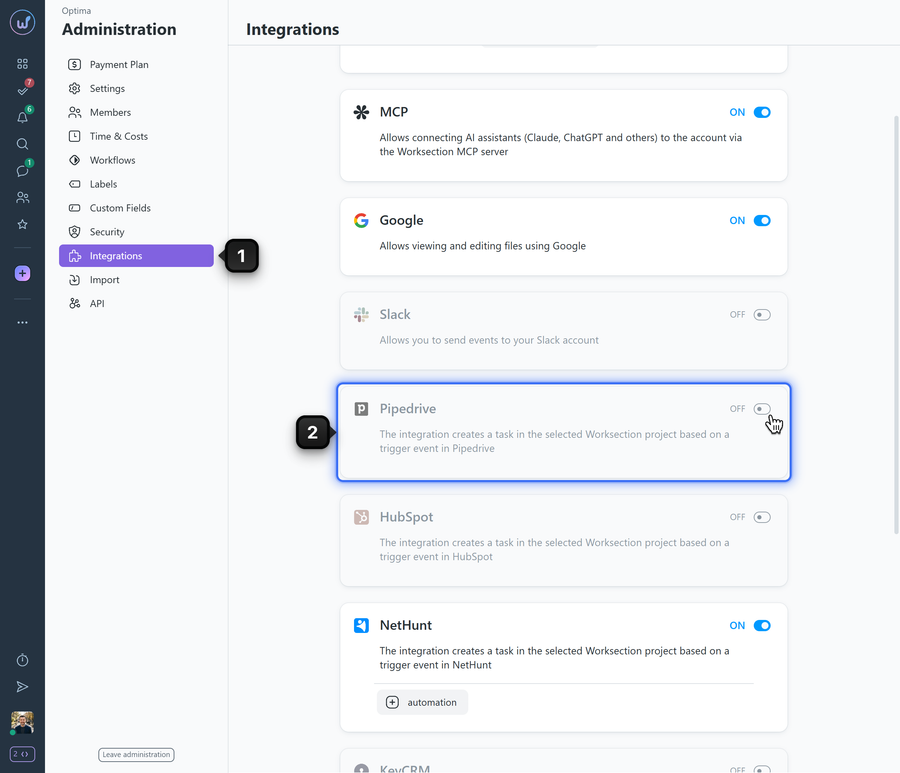
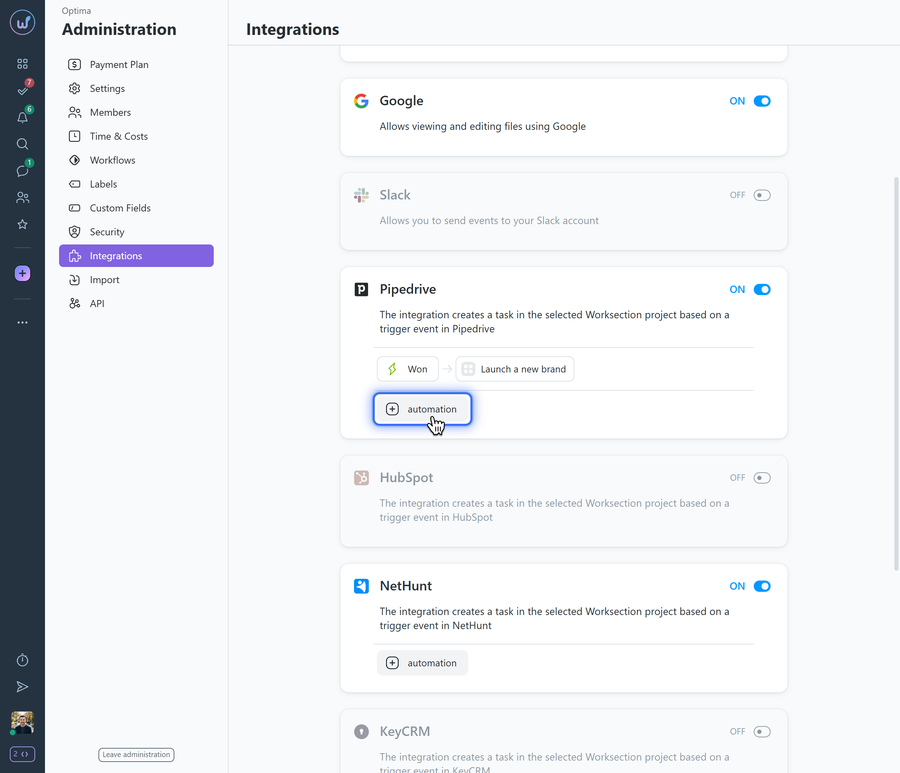
Krok 1️⃣ — otwórz Administrację swojego konta Worksection i przejdź do sekcji „Integracje”1.
Krok 2️⃣ — aktywuj integrację z Pipedrive2.
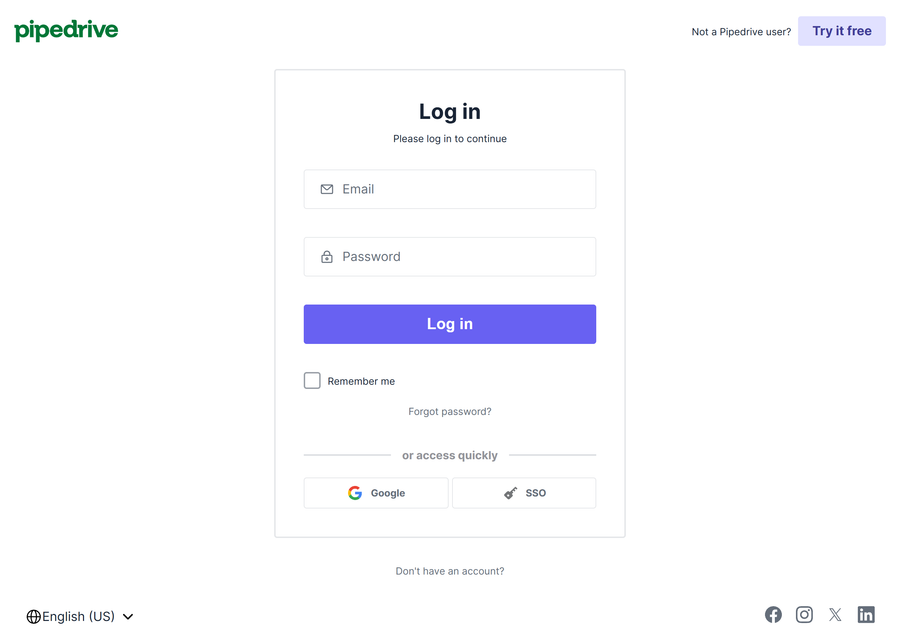
Krok 3️⃣ — upewnij się, że jesteś zalogowany do Pipedrive, lub zaloguj się, wpisując swoje dane w oknie, które otworzy się automatycznie.
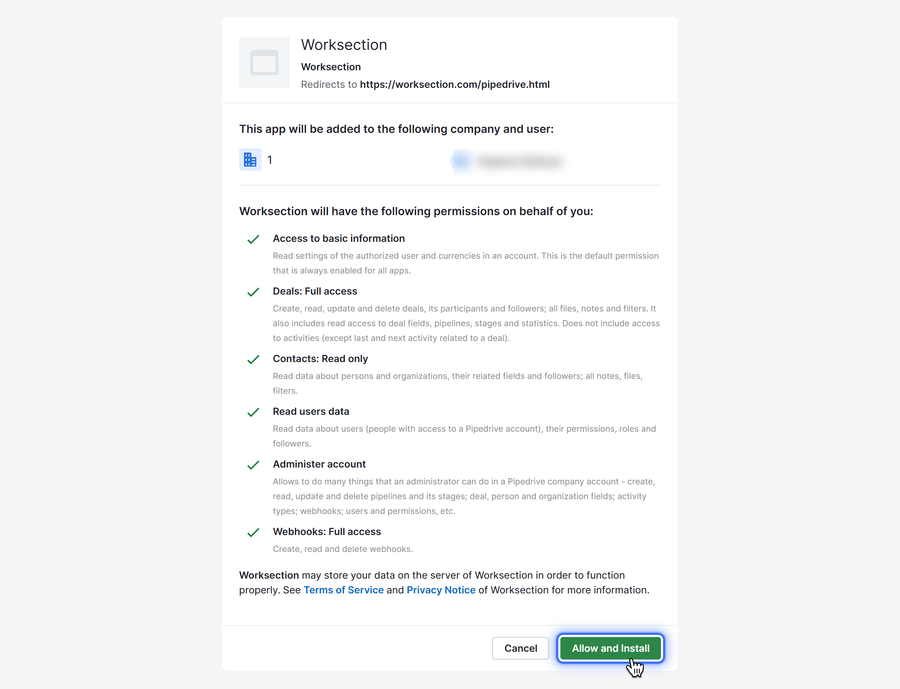
Krok 4️⃣ — pozwól Worksection na dostęp do swoich danych w Pipedrive, klikając „Zezwól i zainstaluj”.
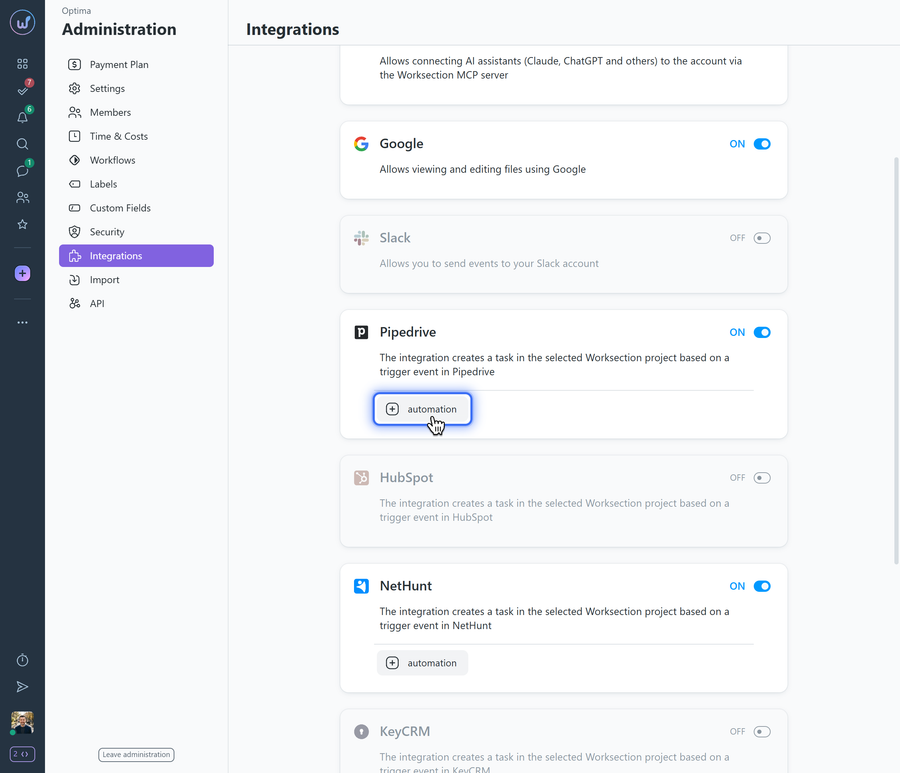
Krok 5️⃣ — utwórz nową automatyzację: kliknij przycisk „+ automatyzacja”.
Wypełnij następujące pola:
1 Wybierz status transakcji („Wygrana”, „Przegrana”) lub etap lejka Pipedrive, na którym powinno zostać utworzone zadanie;
2 Wybierz projekt w Worksection, w którym zostanie utworzone zadanie;
3 Wprowadź nazwę zadania, priorytet i wykonawcę;
4 Opcjonalnie wybierz informacje, które będą importowane z CRM.
Gdy kontakty są importowane z Pipedrive, system sprawdza, czy kontakt już istnieje w Worksection: najpierw według „Imię + E-mail”, a jeśli nie zostanie znaleziony, według „Imię + Telefon”. Jeśli nie ma dopasowań, tworzony jest nowy kontakt.
Uwaga! Jeśli numer telefonu został zmieniony w CRM (zmodyfikowany, usunięty lub dodany do kontaktu), numer telefonu kontaktu w Worksection nie jest aktualizowany, gdy istnieje dopasowanie według „Imię + E-mail”.
5 Określ, jak transakcja w CRM zmieni się, gdy zadanie zostanie zamknięte w Worksection.
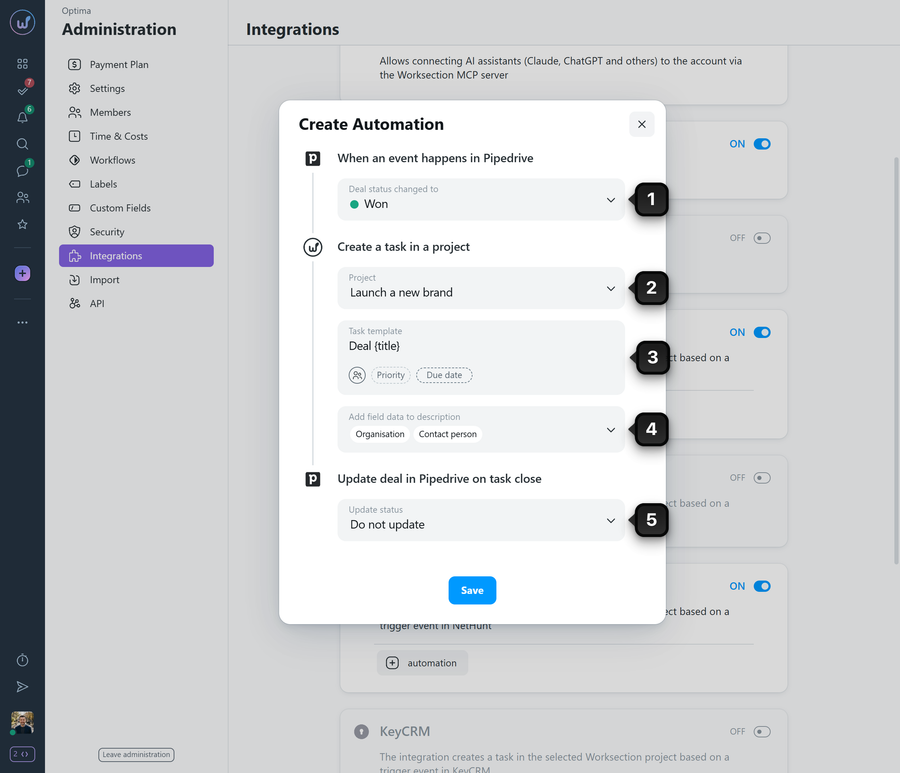
Uwaga! Możesz automatycznie dodać potrzebne pola CRM do nazwy zadania. Na przykład, nazwa „Nowe zadanie dla transakcji {title}{ID}” składa się z tekstu „Nowe zadanie dla transakcji” oraz zmiennych parametrów {title}{ID} importowanych z CRM.
Krok 6️⃣ — jeśli to konieczne, dodaj inne automatyzacje.
Zostaw swoją opinię
Czy ten artykuł był pomocny?
Cieszymy się, że mogliśmy pomóc! Co było pomocne?
Przepraszam, nie pomogło. Co poszło nie tak?

