Decyzja
worksection
beta
help
Jak włączyć integrację z Viberem i zarządzać powiadomieniami?
Łączenie integracji
System pozwala na połączenie dwukierunkowej integracji z komunikatorem Viber, aby pracować z powiadomieniami i dodatkowymi funkcjami dla projektów i zadań.
Każdy członek może włączyć integrację z Viberem.
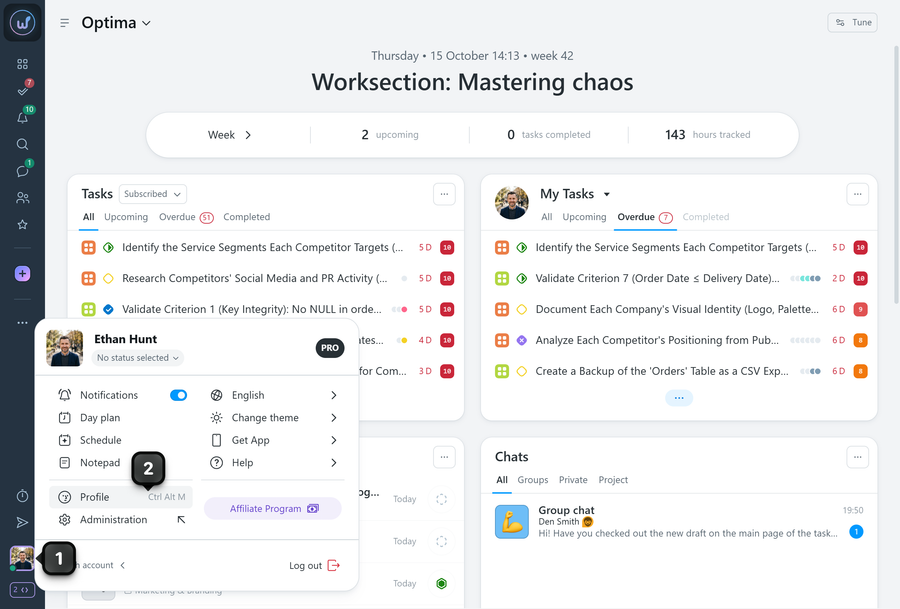
Aby to zrobić, kliknij swój „awatar”1 w lewym dolnym rogu i przejdź do „Profilu”2:
W ustawieniach swojego profilu, w sekcji „Aplikacje”, włącz przełącznik w polu „Synchronizuj z Viberem” i zeskanuj kod QR:
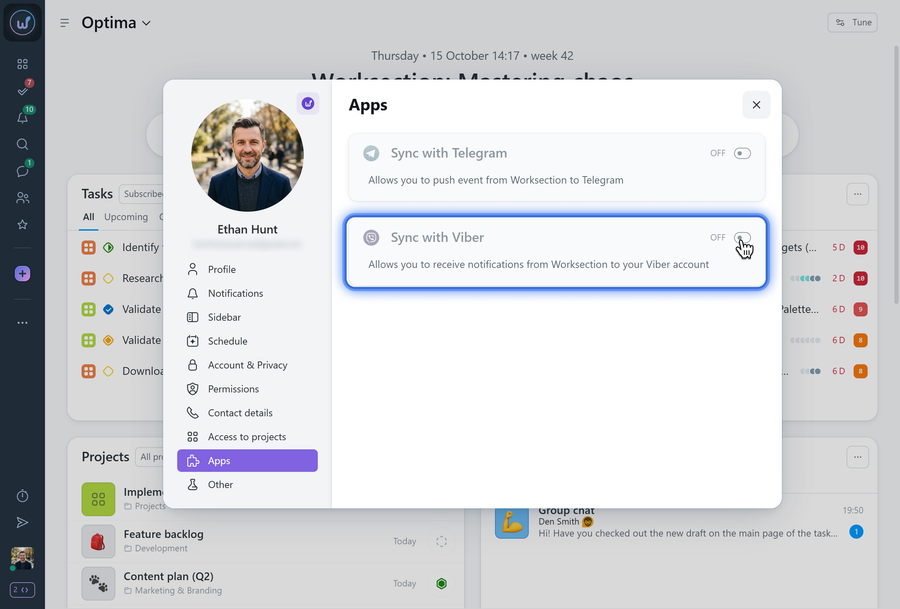
Uwaga Możesz wybrać, o jakich wydarzeniach chcesz być informowany w ustawieniach swojego profilu, w sekcji „Powiadomienia”.
Po zeskanowaniu kodu QR, Viber otworzy nowy czat z naszym botem. Kliknij „Rozpocznij”1, aby potwierdzić. Po udanym połączeniu pojawi się wiadomość2 z nazwą konta i linkiem do niego.
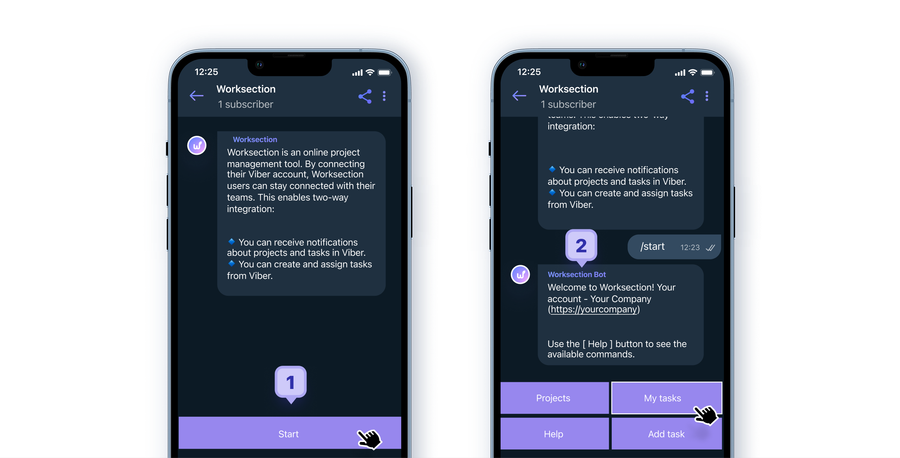
Proszę zauważyć! Możesz połączyć tylko jedno konto Worksection z jednym kontem Viber.
Format powiadomień
Większość powiadomień o wydarzeniach wygląda tak:

1 – Nazwisko, imię lub pseudonim członka, który wykonał akcję.
2 – Opis akcji.
3 – Nazwa projektu, w którym miała miejsce akcja.
4 – Nazwisko, imię lub pseudonim wykonawcy (dla powiadomień o tworzeniu, zamykaniu lub ponownym otwieraniu zadań, oraz gdy zmienia się wykonawca).
5 – Nazwa zadania związana z akcją, a także jego priorytet, aktualny status i etykiety (jeśli dodane).
6 – Link do zadania lub do konkretnego komentarza.
7 – Daty zadania (jeśli ustawione).
Odpowiedzi i reakcje na powiadomienia Viber
Możesz odpowiedzieć na powiadomienie1 używając funkcji „Odpowiedz”2, a twoja odpowiedź lub pliki3 zostaną opublikowane w tym samym zadaniu, z którego pochodziło powiadomienie4.
Odpowiedź na powiadomienie o nowym komentarzu5 jest oznaczona w ten sam sposób, jak używając „Odpowiedz” na konkretnym komentarzu w samym systemie6.
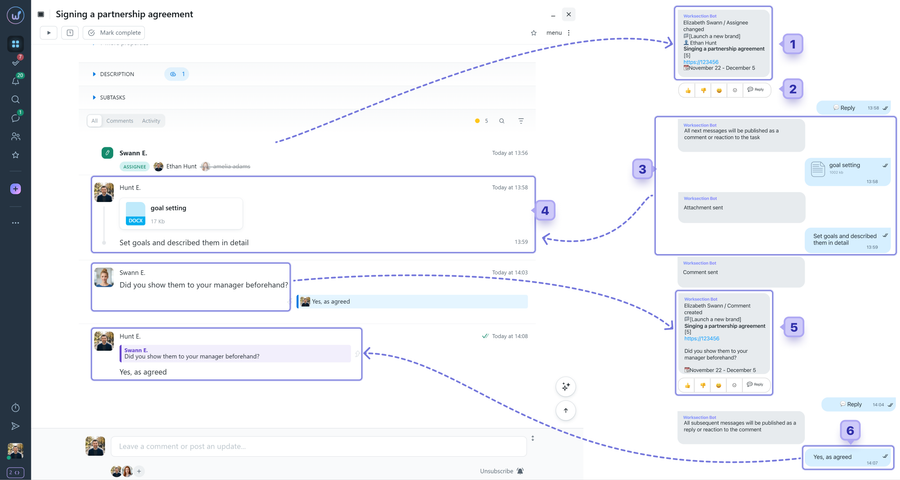
Podobnie, możesz dodać reakcje2 używając „Odpowiedz”1. Możesz też użyć dedykowanej panelu3, aby szybko dodać jedną z czterech reakcji4.
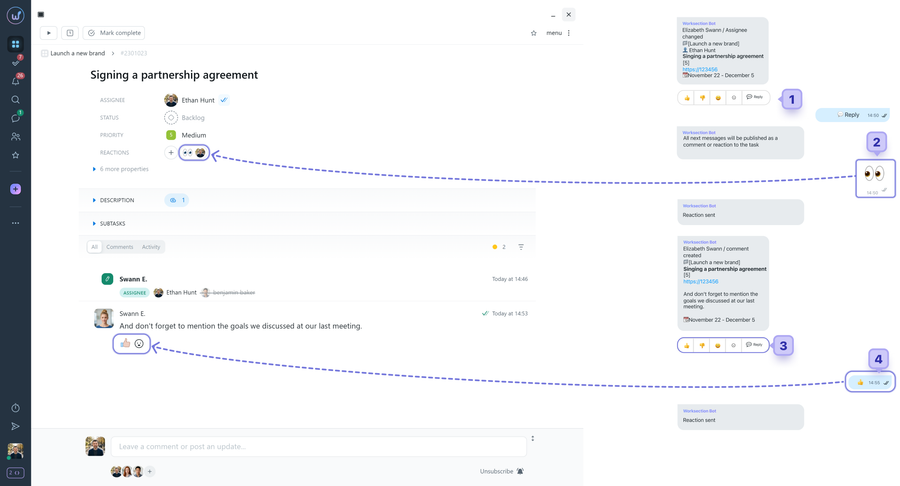
Poniżej znajdują się emoji Viber (reakcje), które, gdy są wysyłane przez Odpowiedź, dodają odpowiednie reakcje w Worksection:

Przyciski do pracy z projektami i zadaniami
Ogólne przyciski poleceń
„Pomoc” — pokazuje listę wszystkich przycisków z ich opisami.
„Projekty” — pokazuje pierwsze 42 projekty. Aby zobaczyć następne, użyj przycisku „Więcej”. Po kliknięciu nazwy projektu pojawiają się dodatkowe przyciski poleceń do pracy z wybranym projektem (opisane poniżej).
„Dodaj zadanie” — rozpoczyna proces tworzenia zadania: najpierw musisz wybrać projekt, w którym zadanie zostanie utworzone. Następnie możesz wpisać nazwę, priorytet, wykonawcę, terminy i opis lub dołączyć plik.
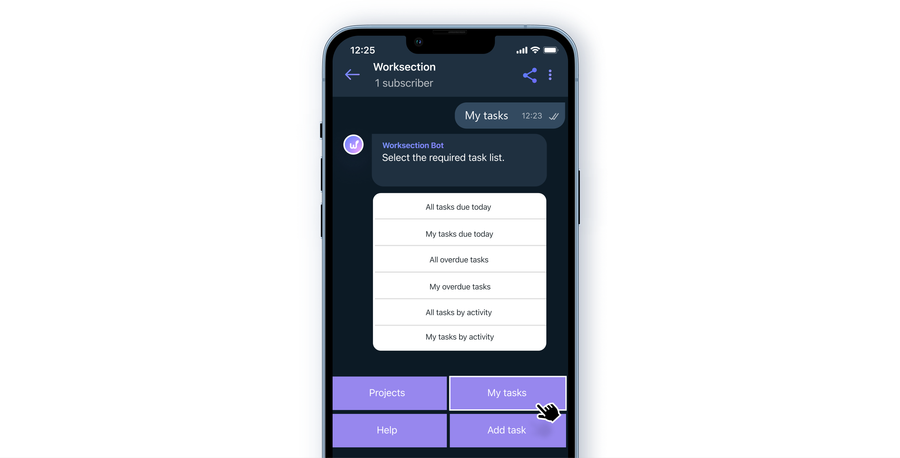
„Moje zadania” — pokazuje listę filtrów; po kliknięciu filtru wyświetlane są pasujące zadania.
Polecenia projektu
Dostępne po użyciu polecenia „Projekty” i wybraniu projektu z tabeli:
„Zespół” — pokazuje listę wszystkich członków projektu.
„Dodaj zadanie” — tworzy zadanie w wybranym projekcie. Możesz wpisać nazwę, priorytet, wykonawcę, terminy i opis lub dołączyć plik.
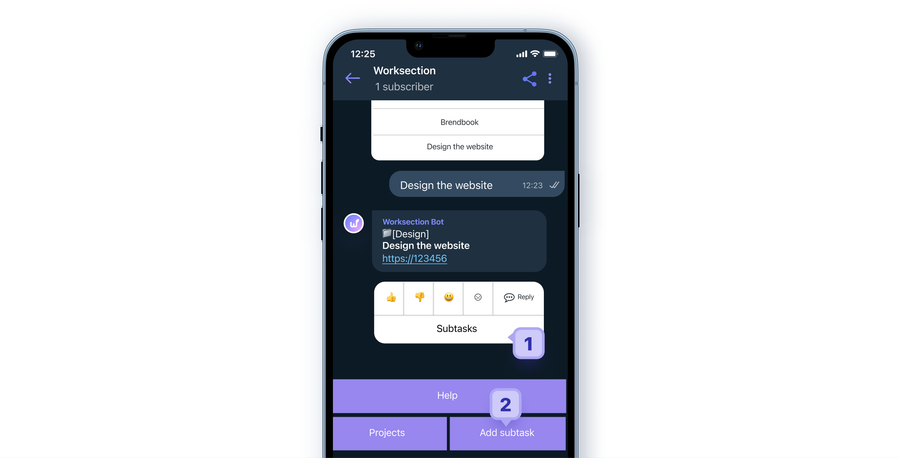
„Zadania” — pokazuje pierwsze 42 zadania. Aby zobaczyć następne, użyj polecenia „Więcej”. Po kliknięciu nazwy zadania pojawia się wiadomość z krótkimi informacjami o zadaniu, z możliwością dodania komentarza lub reakcji, przeglądania podzadań zadania1 oraz utworzenia nowego podzadania2.
Zostaw swoją opinię
Czy ten artykuł był pomocny?
Cieszymy się, że mogliśmy pomóc! Co było pomocne?
Przepraszam, nie pomogło. Co poszło nie tak?

