Decyzja
worksection
beta
help
Jak pracować z Google Drive?
Aby dodać plik z Google Drive do opisu zadania lub komentarza, kliknij ikonę spinacza1, otwórz menu „Google Drive”2 i wybierz sposób dołączenia pliku.
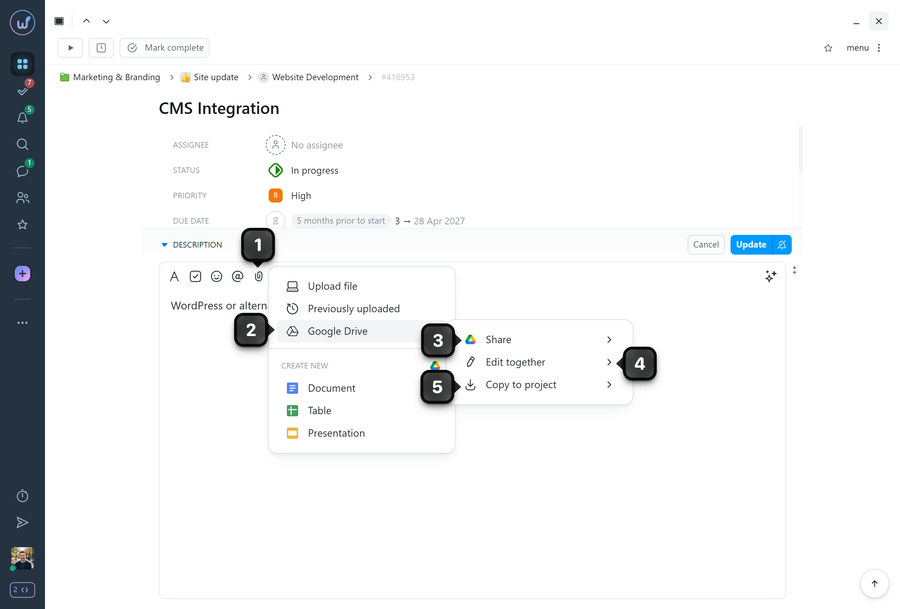
Tworząc zadanie lub komentarz, możesz dodać pliki z Google Drive na trzy sposoby:
3 „Udostępnij” — aby udostępnić plik do przeglądania bez możliwości edytowania.
4 „Edytuj razem” — do współpracy nad dokumentem. Zmiany są automatycznie zapisywane w pliku na Google Drive.
5 „Skopiuj do projektu” — aby przesłać plik do Worksection i zachować osobną wersję.
Po kliknięciu jednego z tych przycisków otworzy się okno, w którym możesz wybrać plik z Google Drive i dodać go do komentarza, zadania lub projektu.
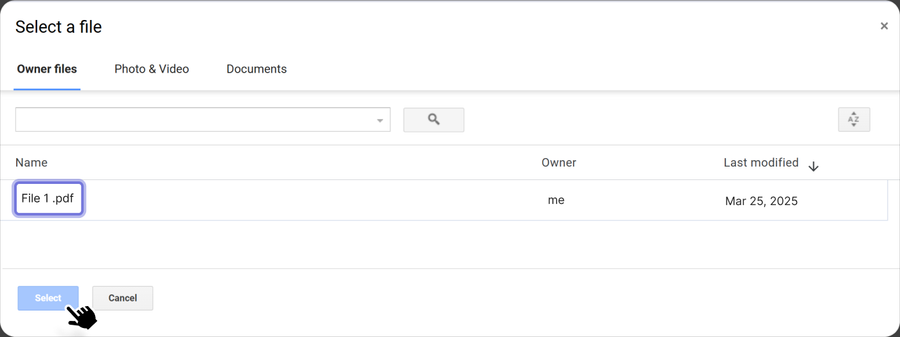
Pliki fizycznie pozostają w Twoim Google Drive pod Twoją pełną kontrolą, a użytkownicy widzą najnowszą, aktualną wersję. Jeśli dołączysz dokumenty, arkusze kalkulacyjne lub prezentacje z Google Drive, tylko Ty możesz zezwolić lub zabronić ich edytowania.
Proszę zwrócić uwagę! Jeśli usuniesz plik lub zmienisz jego poziom dostępu na swoim Google Drive, automatycznie stanie się on niedostępny w Worksection.
Za pierwszym razem, gdy połączysz Google Drive z Worksection, musisz aktywować dostęp.
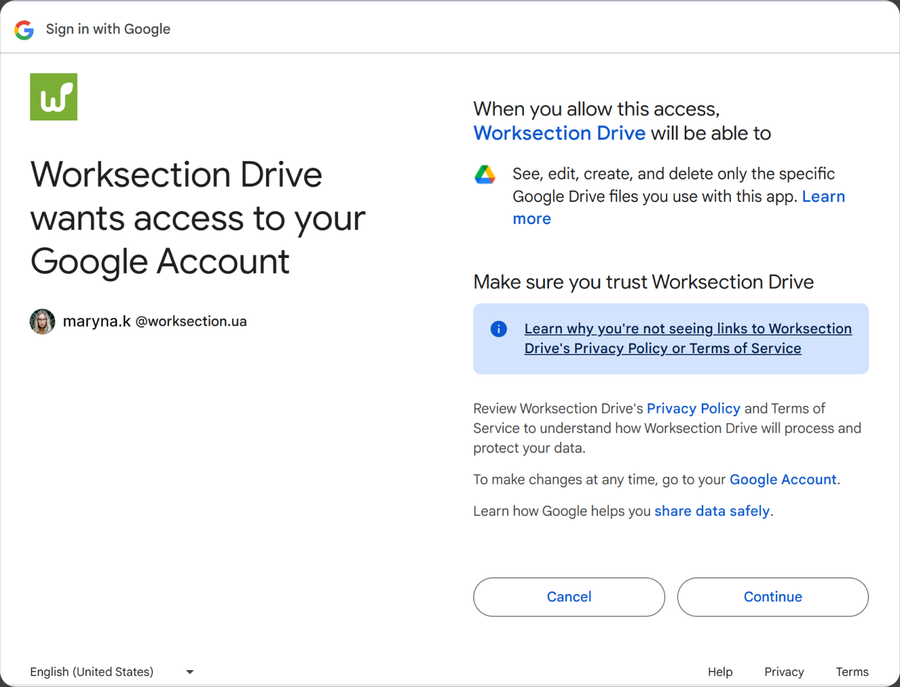
Google ogranicza czas sesji. Po pewnym czasie system może ponownie poprosić o pozwolenie.
Zostaw swoją opinię
Czy ten artykuł był pomocny?
Cieszymy się, że mogliśmy pomóc! Co było pomocne?
Przepraszam, nie pomogło. Co poszło nie tak?

