Decyzja
worksection
beta
help
Na jakie komendy bot Worksection w Slacku może odpowiadać?
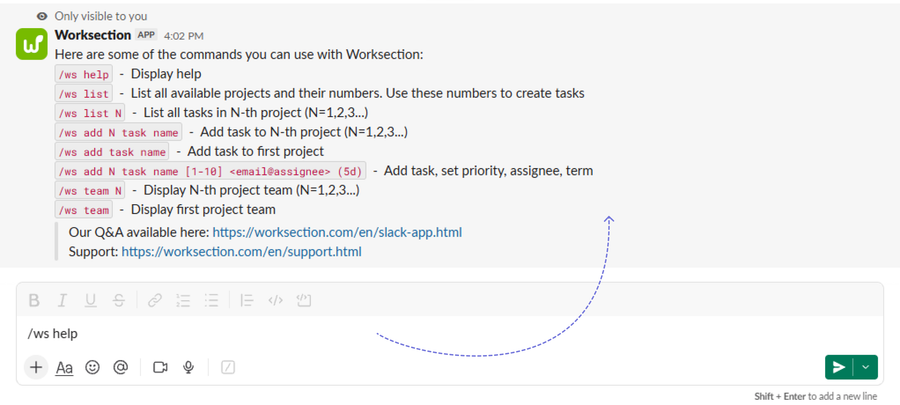
/ws help — przypomina o dostępnych poleceniach i pokazuje linki do FAQ oraz wsparcia.
/ws list — zwraca aktualną listę projektów z ich numerami seryjnymi. Potrzebujesz tych numerów, aby tworzyć zadania w danym projekcie.
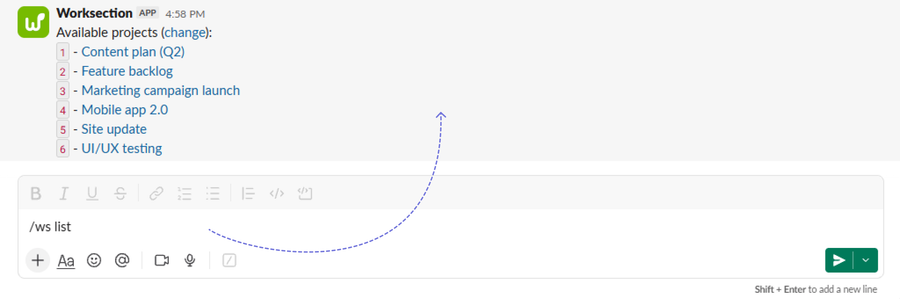
Zauważ! To jest lista nie wszystkich Twoich projektów w Worksection, ale tylko tych, których członkowie obejmują bota Slack. Integracja Slack > Worksection działa tylko z takimi projektami.
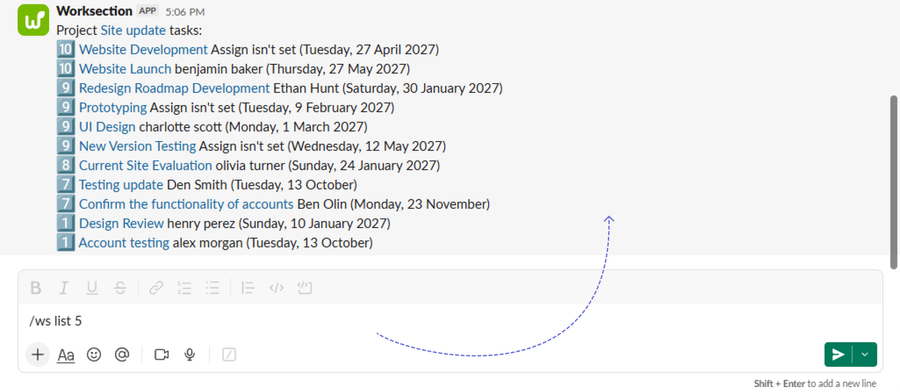
/ws list N — lista wszystkich otwartych zadań w projekcie numer N. Polecenie /ws list pomoże Ci dowiedzieć się, co to jest N.
/ws team N — wyświetla listę członków projektu numer N. Jeśli nie podasz numeru, wyświetlani są członkowie pierwszego dostępnego projektu.
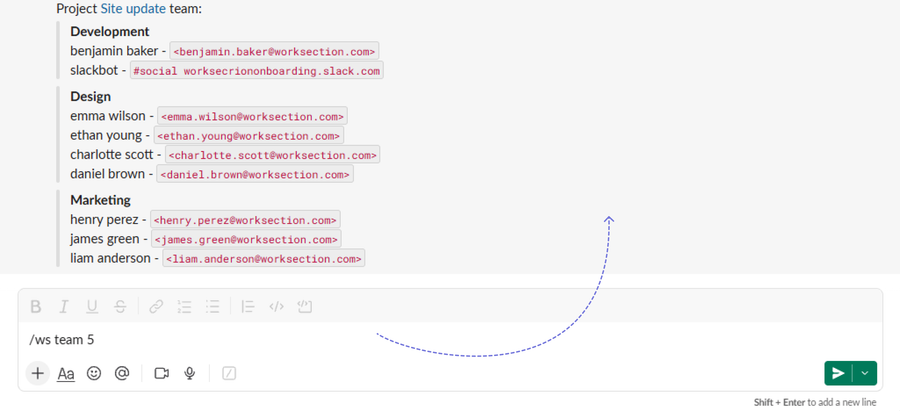
Zauważ! To polecenie jest przydatne, jeśli chcesz stworzyć zadanie i przypisać wykonawcę bezpośrednio z Slacka. Aby to zrobić, musisz podać e-mail jednego z członków projektu — polecenie /ws team N pomoże Ci go znaleźć.
/ws add N task_title — tworzy zadanie w Twoim koncie Worksection, w projekcie o numerze seryjnym N. Oczywiście, nie musisz pamiętać wszystkich numerów seryjnych: przed stworzeniem zadania z Slacka, uzyskaj aktualną listę projektów za pomocą polecenia /ws list.
Na przykład:
Polecenie /ws add 3 Urgent to do it tworzy zadanie „Urgent to do it” w projekcie numer 3. To samo polecenie bez numeru na początku dodaje zadanie do pierwszego projektu na liście. Jeśli połączyłeś Slack tylko z jednym projektem, nie musisz wpisywać numeru.
Po chwili Slack otrzymuje wiadomość z Worksection, że zadanie zostało utworzone.

To dzieje się automatycznie: Worksection wie, że zadanie zostało utworzone z Slacka i ustawia członka robota Slack jako jego autora. Jako autor automatycznie subskrybuje powiadomienia o zadaniu i przekazuje wiadomość, że zadanie zostało utworzone do kanału Twojego konta Slack.
Zauważ! Możesz stworzyć zadanie z Slacka w Worksection tylko w projektach, których członkowie już obejmują bota Slack. A wiadomości są przekazywane z powrotem do Slacka tylko z takich projektów.
Dodatkowe opcje polecenia /ws add
Domyślnie zadanie jest tworzone dla „Każdego”, bez terminu lub opisu, i z priorytetem 1. Ale są opcje… Tworząc zadanie z Slacka, możesz określić nie tylko tytuł, ale także wszystkie potrzebne parametry.
Na przykład, polecenie takie jak to:
/ws add 3 Urgent task [10] <benjamin.baker@worksection.com> (5d)
Dodaj tutaj opis, po Shift+Enter
tworzy zadanie Urgent task w projekcie nr 3 z priorytetem 10, przypisuje członka projektu z adresem e-mail benjamin.baker@worksection.com jako wykonawcę i ustawia termin na 5 dni od teraz. Dodatkowo, cały tekst drugiej linii staje się opisem zadania.
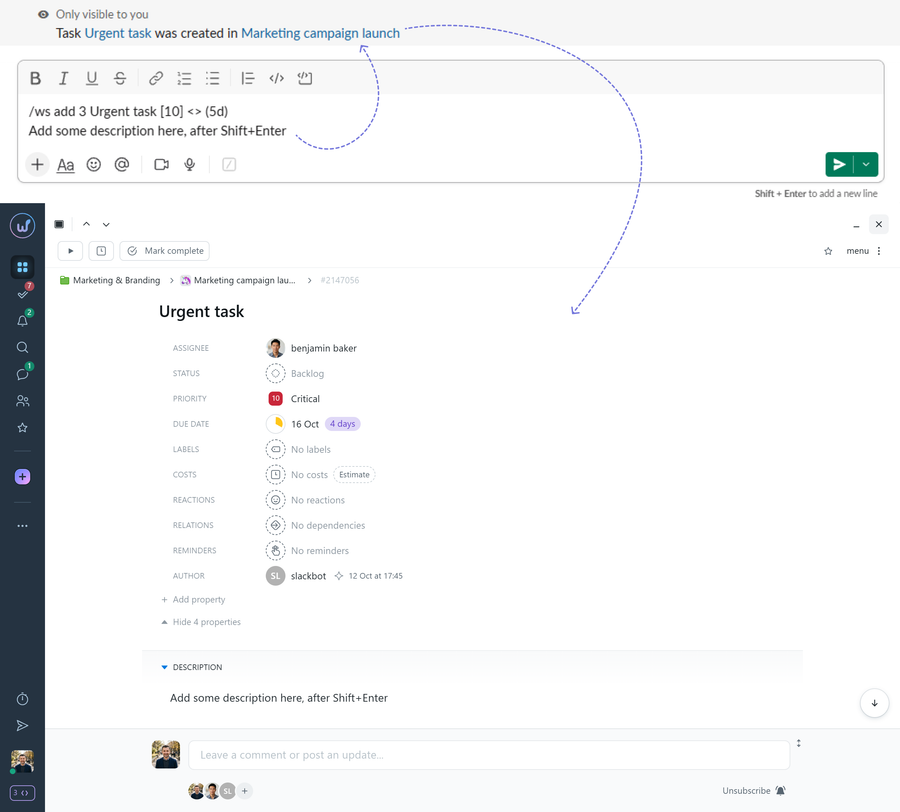
Więc, jeśli musisz dodać:
- Priorytet zadania — wpisz liczbę od 1 do 10 w nawiasach kwadratowych;
- Wykonawcę — podaj e-mail wykonawcy w nawiasach kątowych < >;
- Termin — określ liczbę dni do zakończenia w nawiasach (liczba, po której następuje litera d);
- Opis — rozpocznij nową linię za pomocą Shift+Enter. Wszystko, co napiszesz w nowej linii, staje się opisem zadania.
Uwaga Jeśli nie pamiętasz adresu e-mail członka, któremu chcesz przypisać zadanie, użyj polecenia /ws team N. Jeśli nie pamiętasz N, użyj polecenia /ws list.
Zostaw swoją opinię
Czy ten artykuł był pomocny?
Cieszymy się, że mogliśmy pomóc! Co było pomocne?
Przepraszam, nie pomogło. Co poszło nie tak?

