Decyzja
worksection
beta
help
Jak pracować z plikami?
Pliki w Worksection pomagają Ci przechowywać wszystkie materiały robocze w jednym miejscu: dokumenty, zrzuty ekranu, makiety, instrukcje, filmy i inne. Możesz je dodawać do zadań i komentarzy oraz zarządzać plikami na poziomie projektu.
Gdzie i jak mogę dodać pliki?
Pliki dodawane są przez edytor:
- w zadaniu (w opisie zadania);
- w komentarzu do zadania;
- w wiadomości czatu.
Edytor ma przycisk „spinacz”1, który otwiera przesyłanie plików. Przeciągnij i upuść również działa: możesz przeciągnąć plik z komputera bezpośrednio do pola edytora.
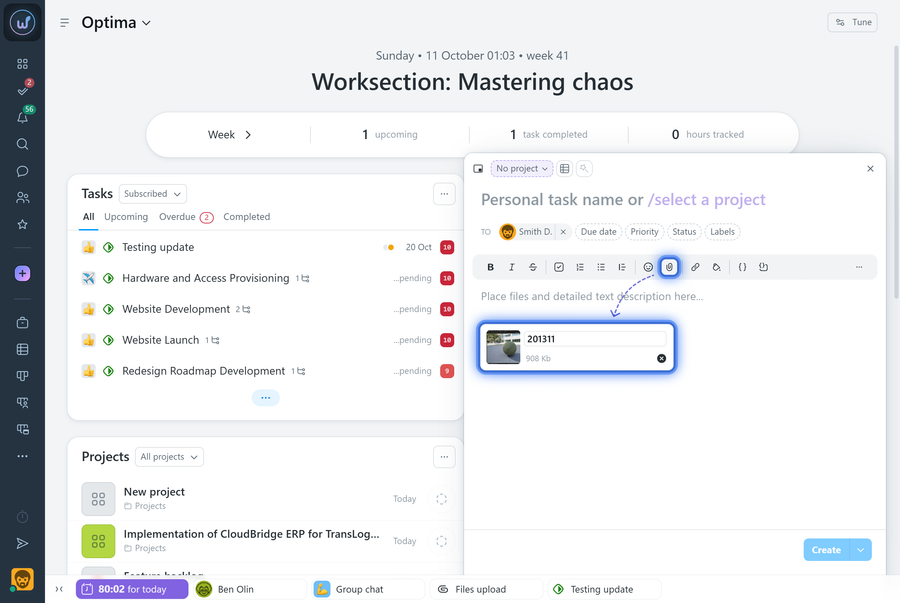
W razie potrzeby możesz zmienić nazwę pliku — kliknij jego nazwę w edytorze i wpisz nową.
Wybieranie wcześniej przesłanego pliku
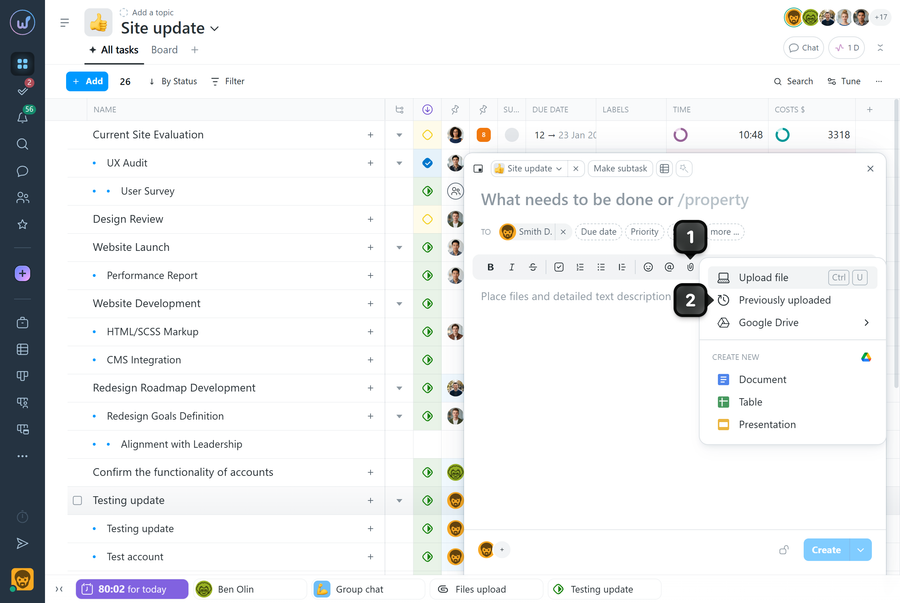
Oprócz przesyłania z komputera, menu spinacza pozwala wybrać plik, który został już przesłany.
Jak to działa:
1. Kliknij spinacz w edytorze.
2. Wybierz „Wcześniej przesłane”.
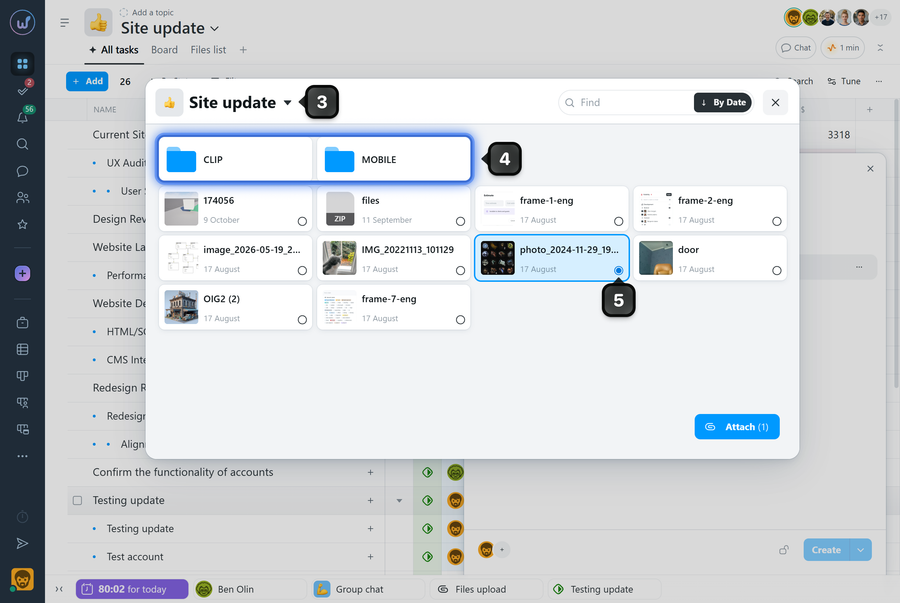
3. W razie potrzeby zmień projekt w lewym górnym rogu, aby znaleźć i dodać pliki z innego projektu.
4. Okno może zawierać dwa foldery systemowe, CLIP i MOBILE, które automatycznie zbierają pliki wklejone ze schowka oraz pliki przesłane z urządzeń mobilnych.
5. W oknie wyboru zaznacz plik, którego potrzebujesz, i kliknij „Dołącz”.
Gdzie mogę zobaczyć wszystkie pliki projektu?
Pliki przesłane do opisu projektu, opisów zadań i komentarzy do zadań są przechowywane w odpowiednim projekcie. Aby zobaczyć wszystkie pliki projektu, otwórz projekt i przejdź do jego strony plików.
Jak otworzyć stronę plików
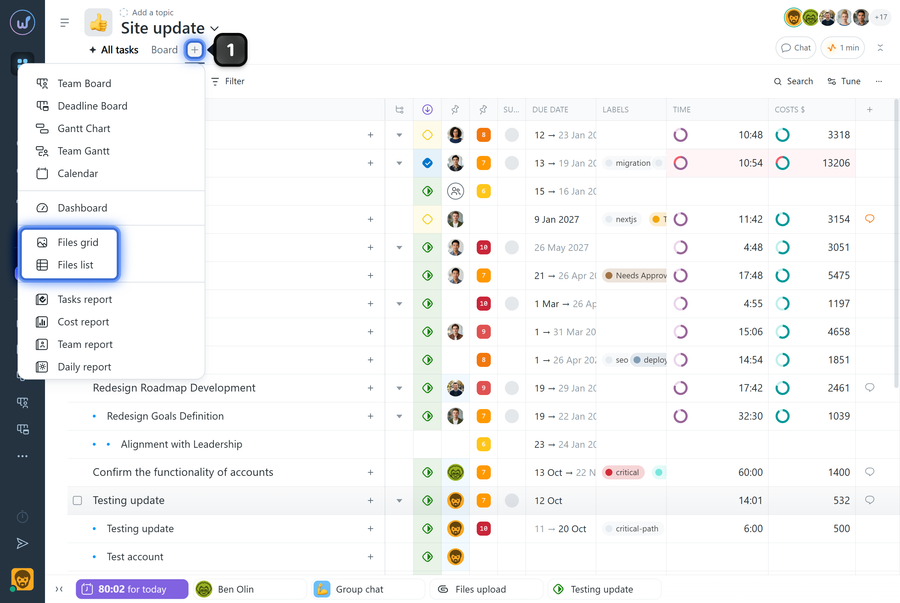
Jeśli nie ma jeszcze zakładki ze stroną plików, kliknij „+”1 na pasku zakładek i wybierz:
- „Lista plików” — widok tabeli;
- „Siatka plików” — widok wizualny (wygodny dla obrazów).
Lista plików czy siatka plików: co wybrać?
- Lista plików — lepsza do sortowania, organizowania, działań masowych i usuwania.
- Siatka plików — lepsza do pracy z obrazami: większe miniatury ułatwiają rozpoznanie pliku bez otwierania podglądu.
Jakie szczegóły mogę dodać do pliku?
Na stronie plików dostępne są następujące dodatkowe opcje dla każdego pliku:
1 etykiety plików;
2 opis pliku;
3 zmiana nazwy pliku;
4 szybkie pobieranie ze strony (przycisk pobierania).
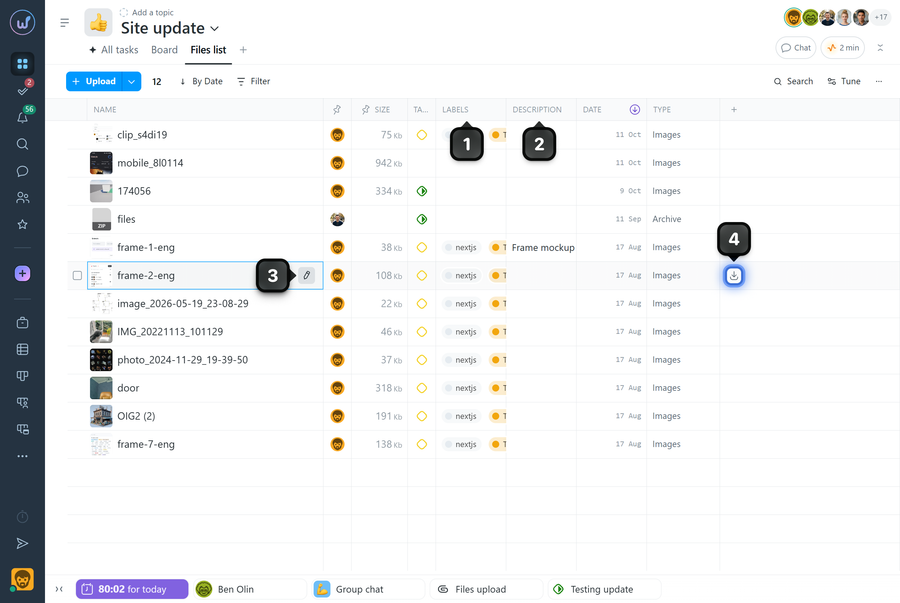
Proszę zauważyć! Domyślnie plik dziedziczy etykiety swojego zadania.
Aby przesłać pliki na stronę plików, kliknij przycisk „Prześlij” i wybierz plik na swoim urządzeniu. Lub po prostu przeciągnij i upuść plik z urządzenia bezpośrednio na stronę plików. W każdym przypadku otworzy się okno przesyłania, w którym możesz:
1 wybrać projekt, do którego chcesz przesłać plik;
2 dodać więcej plików (możesz je również przeciągnąć bezpośrednio do tego okna);
3 dodać opis do plików;
4 dodać etykiety;
5 określić odbiorców — wybrani członkowie zostaną powiadomieni, że dodałeś nowy plik, pod warunkiem, że ten typ powiadomienia jest włączony w ich ustawieniach profilu;
6 ograniczyć widoczność pliku.
Aby zakończyć przesyłanie, kliknij „Prześlij” — plik lub grupa plików zostanie dodana do projektu.
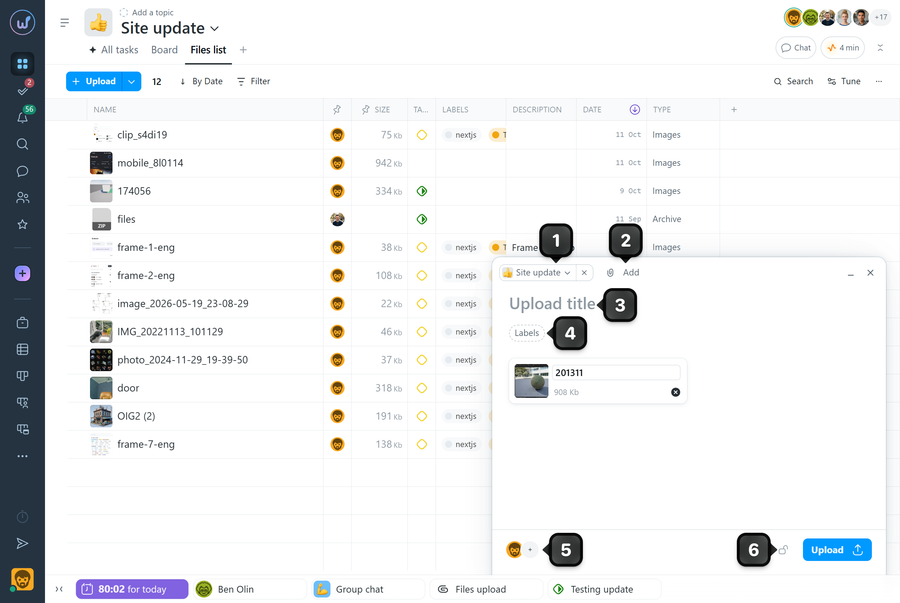
Proszę zauważyć! Pliki z ograniczoną widocznością pozostają dostępne dla właściciela konta oraz dla administratorów, którzy mają uprawnienia do przeglądania ukrytych informacji.
Działania masowe z plikami
Działania masowe są dostępne na stronach „Lista plików” i „Siatka plików”.
Jak wykonać działanie masowe:
1. Zaznacz pliki, których potrzebujesz.
2. Wybierz działanie na panelu działań masowych.
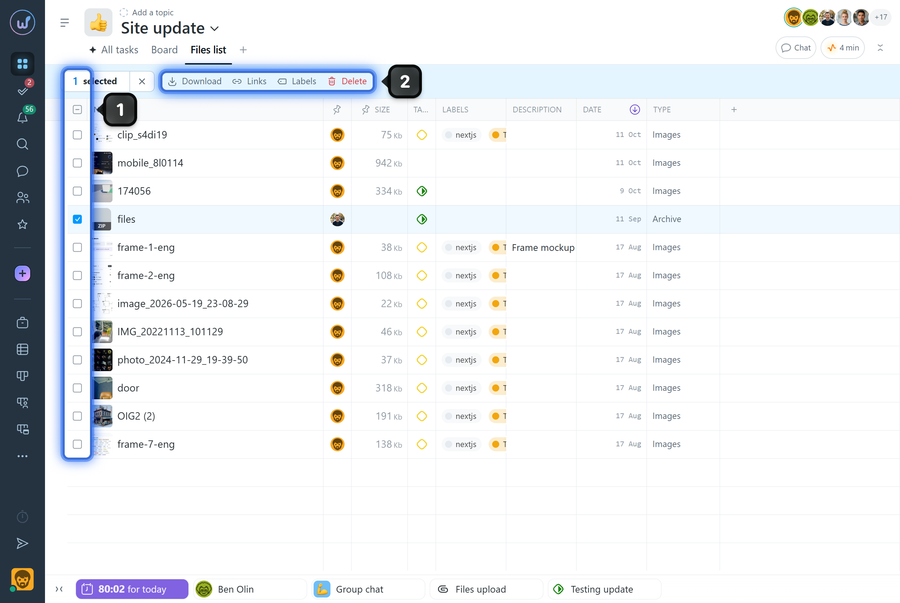
Dostępne działania masowe:
- pobierz;
- „Linki” — otwórz okno z listą linków do plików, aby móc je skopiować;
- ustaw etykiety masowo;
- usuń pliki masowo.
Sortowanie, filtry, grupowanie i kolumny
Na stronach plików możesz:
1 sortować pliki (na przykład według typu, nazwy, rozmiaru, daty lub zadania);
2 stosować filtry (według typu pliku, a także według zadania, do którego plik jest przypisany);
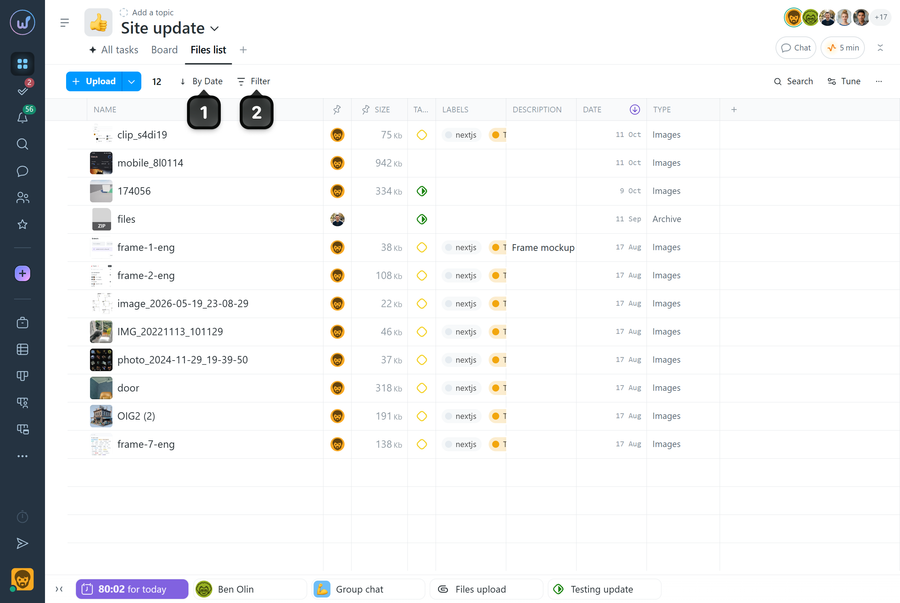
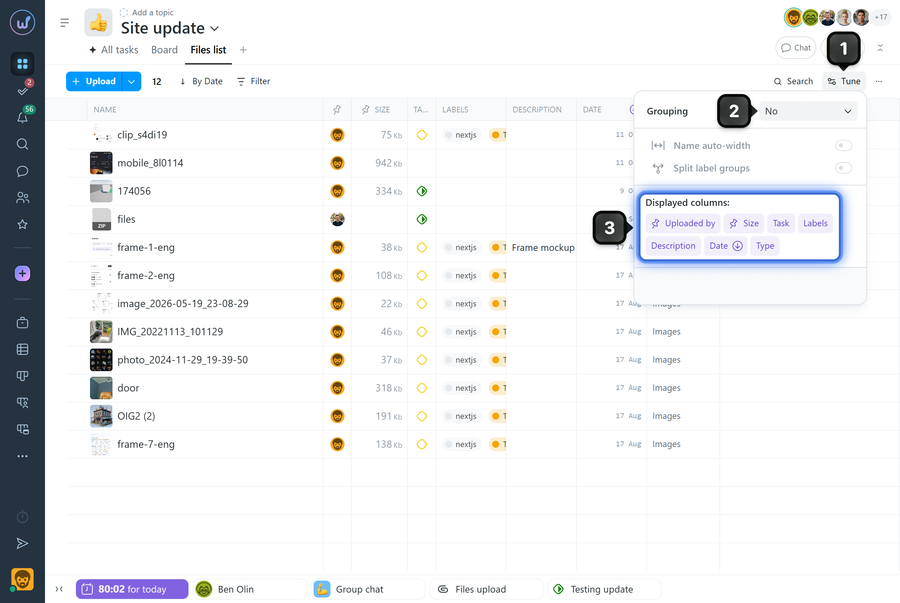
Aby zmienić grupowanie lub kolumny tabeli, kliknij przycisk „Dostosuj”1:
2 grupuj pliki (na przykład według autora lub według typu pliku);
3 pokaż lub ukryj konkretne kolumny tabeli.
Eksport i pobieranie jako archiwum
Z strony listy plików możesz eksportować dane (nazwy plików i inne informacje wyświetlane w tabeli) i pobrać wszystkie pliki jako archiwum.
Kliknij przycisk „trzy kropki”1 i wybierz jedną z opcji:
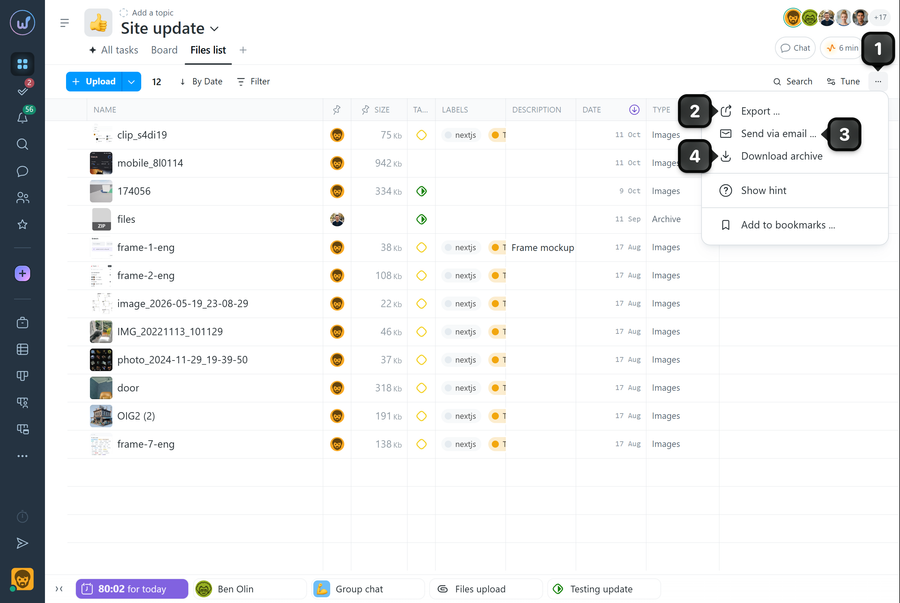
2 Eksportuj — wybierz format pliku, a plik zacznie się pobierać na Twoje urządzenie;
3 Wyślij e-mailem — wybierz typ pliku, a następnie wybierz członka z listy, który powinien otrzymać plik eksportu;
4 Pobierz archiwum — pobierz pliki jako archiwum.
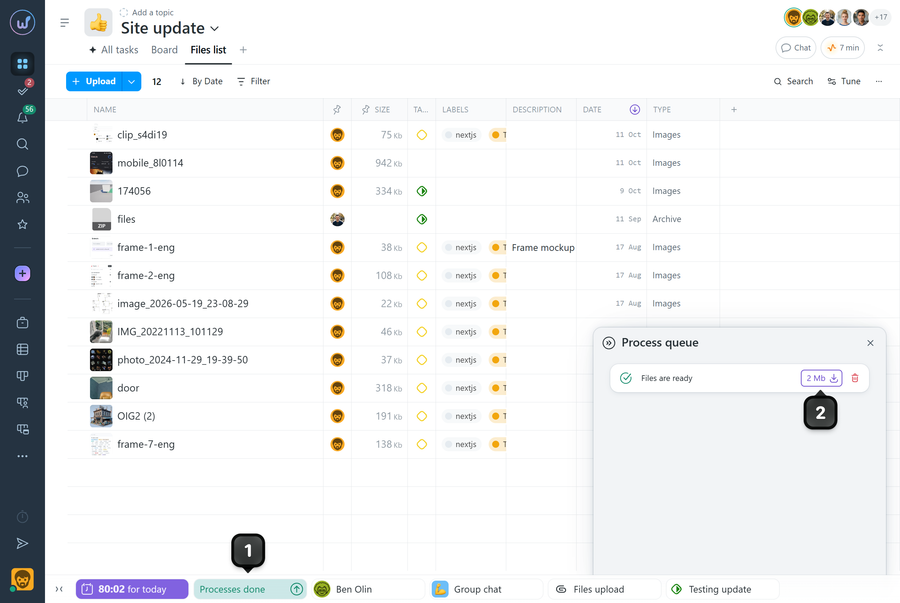
Gdy archiwum będzie gotowe, pojawi się w zasobniku. Aby zobaczyć szczegóły, kliknij „Procesy zakończone”1. Aby pobrać archiwum na swoje urządzenie, kliknij przycisk2.
Wyszukiwanie plików
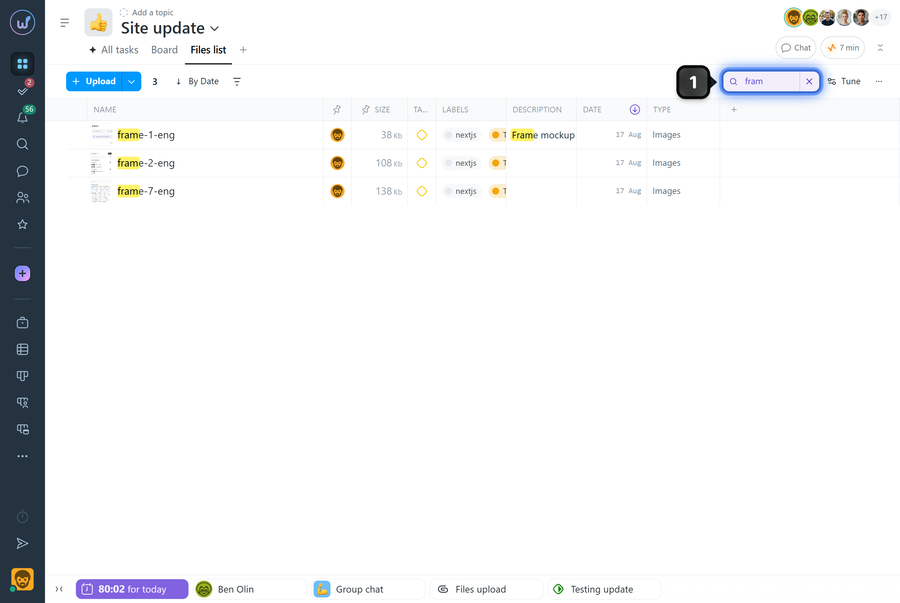
Strona plików ma wyszukiwarkę według nazwy — wpisz nazwę pliku, aby szybko znaleźć ten, którego potrzebujesz.
Jeśli naciśniesz Enter po wpisaniu zapytania, otworzy się okno wyszukiwania w całym koncie, w którym możesz wyszukiwać pliki we wszystkich projektach. Wpisz nazwę (lub część nazwy) pliku i kliknij „Znajdź w tekstach”.
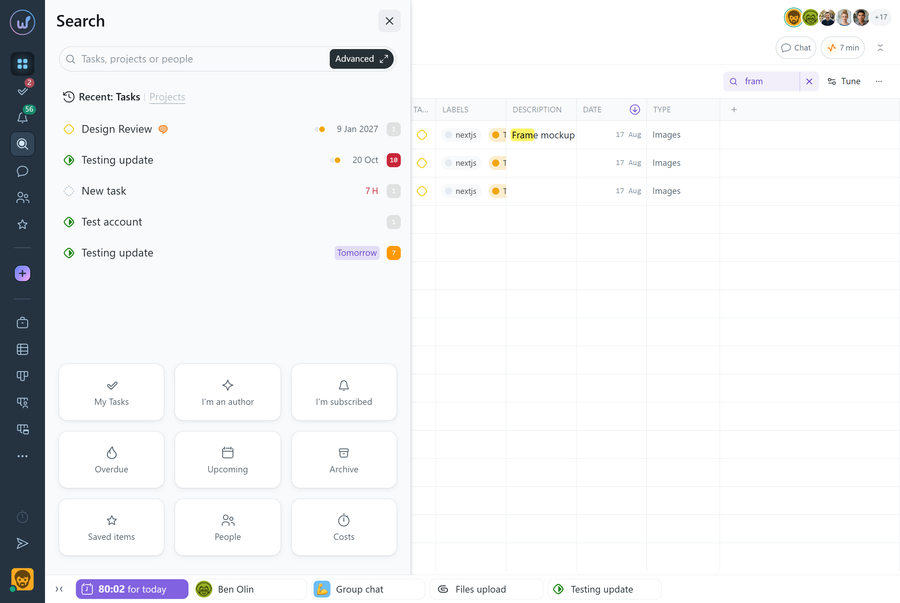
Jeśli w systemie znajdują się pliki o takich nazwach, pojawią się w wynikach wyszukiwania.
Wyświetlanie obrazów i dokumentów online
Aby wyświetlić obraz, kliknij jego miniaturę — podgląd otworzy się na pełnym ekranie bez opuszczania bieżącej strony.
W podglądzie:
- na dole znajduje się panel z listą plików dołączonych do odpowiedniego komentarza lub zadania;
- możesz przewijać obrazy za pomocą klawiszy strzałek w lewo/prawo lub przycisków w interfejsie;
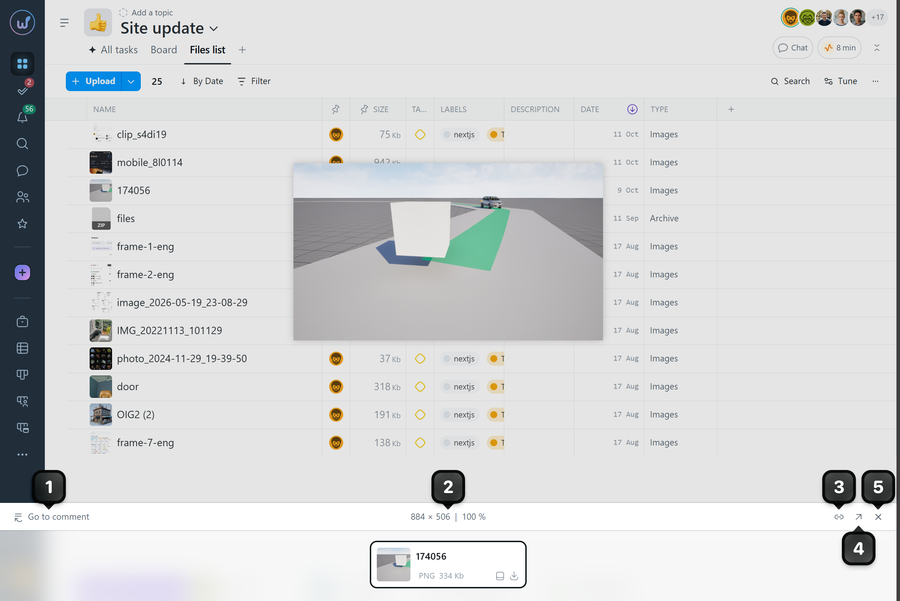
1 „do komentarza” / „do zadania” — przejdź do zadania lub komentarza, w którym dodano plik;
2 jeśli obraz jest większy niż ekran, jest pomniejszany; kliknij wartość procentową, aby przełączać się między oryginalnym rozmiarem a pomniejszonym widokiem;
3 skopiuj link do pliku;
4 otwórz plik w nowej karcie;
5 zamknij podgląd pliku.
Limity (rozmiar pliku i przechowywanie)
- Maksymalny rozmiar pojedynczego przesyłanego pliku wynosi 400 MB we wszystkich planach.
- W planie Premium pojedynczy plik może mieć do 4 GB.
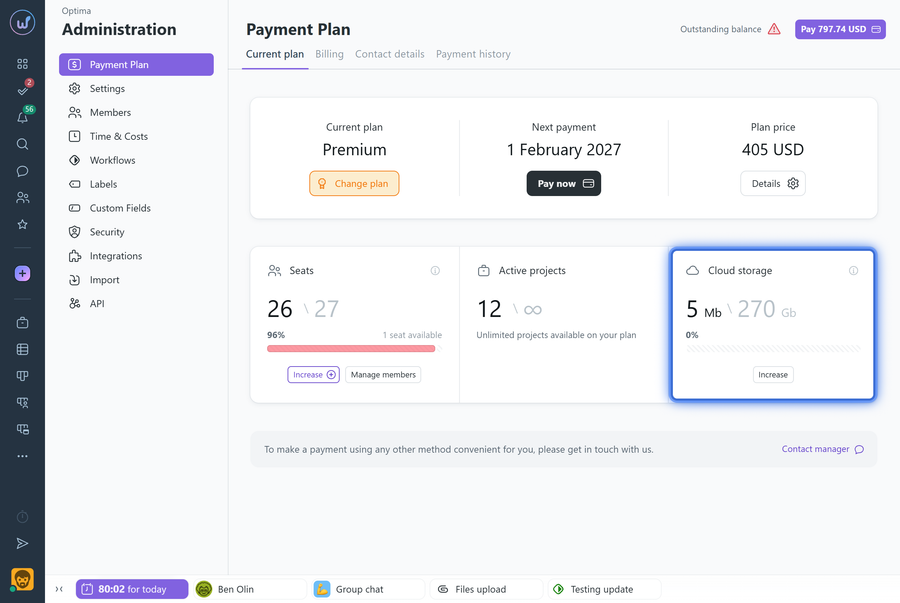
Ilość dostępnego miejsca zależy od Twojego planu. Możesz sprawdzić dostępne i używane miejsce w:
„Administracja” → „Plan taryfowy” → bieżący plan
Jak sprawdzić rozmiar plików projektów i zwolnić miejsce
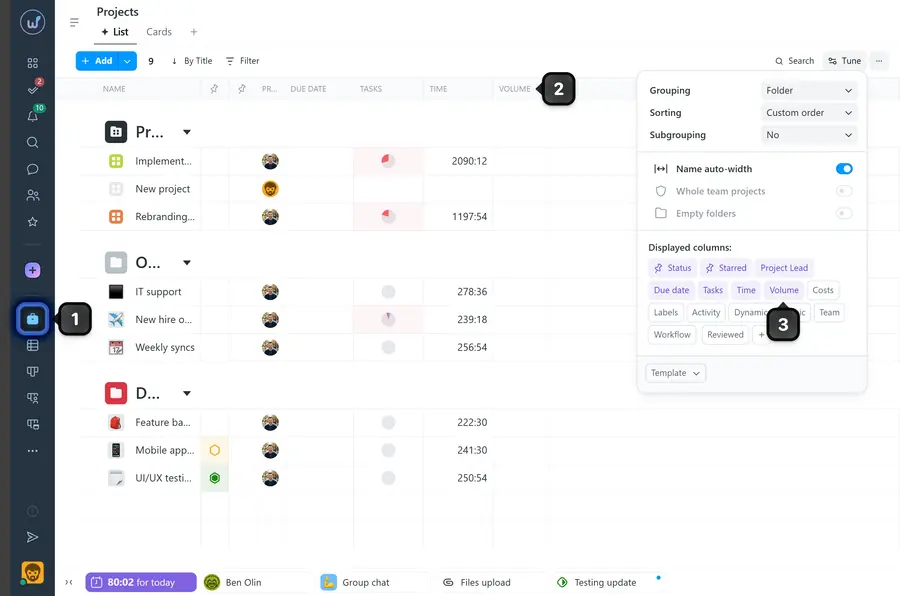
Aby zobaczyć, ile miejsca zajmują pliki w Twoich projektach:
1. Otwórz „Projekty” w lewym pasku bocznym.
2. W widoku tabeli znajdź kolumnę „Objętość”.
3. Jeśli kolumna nie jest widoczna, włącz ją przez „Dostosuj”.
Aby zwolnić miejsce, otwórz projekt, którego potrzebujesz → jego strona plików, sprawdź pliki i usuń je.
Proszę pamiętać! Usunięcie plików jest nieodwracalne — nie można ich przywrócić. Jeśli pliki są ważne, najpierw pobierz je na swój komputer.
Zostaw swoją opinię
Czy ten artykuł był pomocny?
Cieszymy się, że mogliśmy pomóc! Co było pomocne?
Przepraszam, nie pomogło. Co poszło nie tak?

