Decyzja
worksection
beta
help
Strona członka (Panel członka)
Panel członka pomaga szybko zrozumieć aktualne obciążenie i dynamikę pracy konkretnej osoby: jakie ma zadania, w jakich projektach bierze udział, jak aktywna jest oraz jak współpracuje z zespołem. Jest przydatny do samodzielnej organizacji, kontroli obciążenia i koordynacji zespołu.
Jak otworzyć stronę członka
Główna metoda
1. Kliknij prawym przyciskiem myszy na awatar członka, którego potrzebujesz.
2. W karcie członka wybierz „Strona członka”.
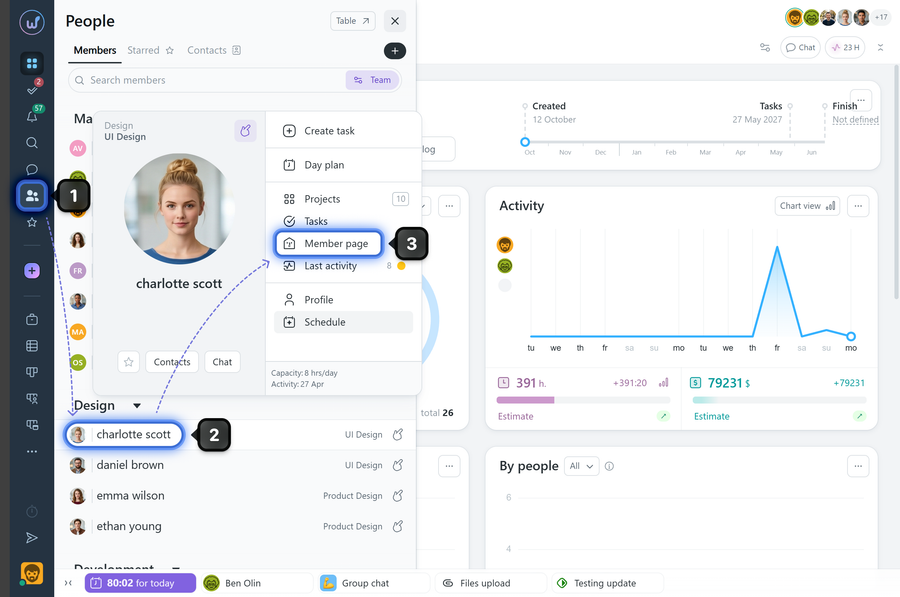
Przykład przez sekcję „Ludzie”
1. Otwórz „Ludzie” w lewym pasku bocznym.
2. Otwórz kartę członka, którego potrzebujesz.
3. Kliknij „Strona członka”.
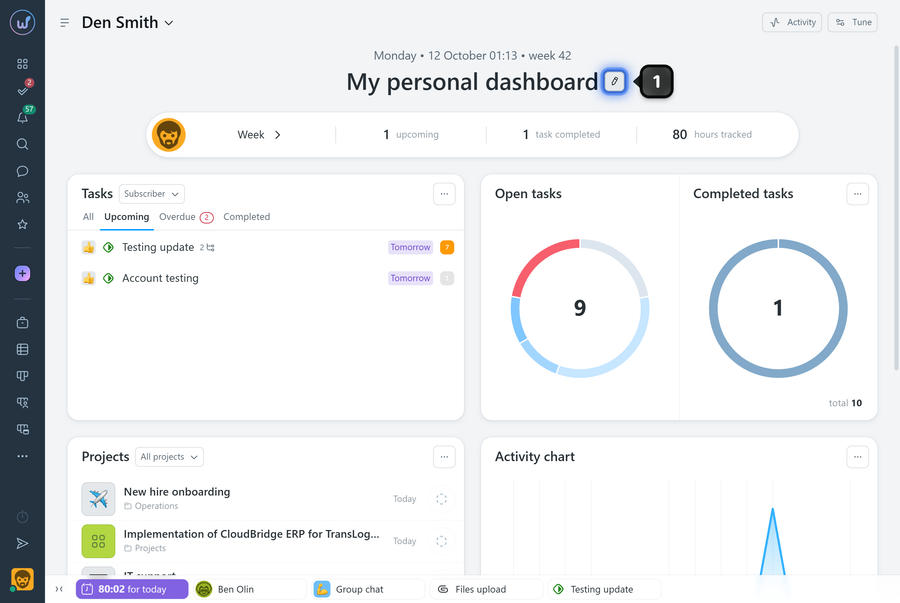
Aktualna data i godzina są wyświetlane na górze panelu. Poniżej znajduje się pole tekstowe. Domyślnie pokazuje imię i nazwisko członka, ale możesz je zmienić według własnego uznania (na przykład, zostawić krótki komentarz roboczy, notatkę wewnętrzną lub „jajko niespodziankę” dla swoich kolegów).
Jak to zmienić:
Najedź na tekst — pojawi się przycisk edycji1. Kliknij go i wprowadź nowy tekst. Aby zastosować zmiany, kliknij poza polem edycji lub naciśnij Enter.
Uwaga Każdy członek może samodzielnie zmienić ten tekst, i tylko na swoim panelu.
Statystyki podsumowujące za okres
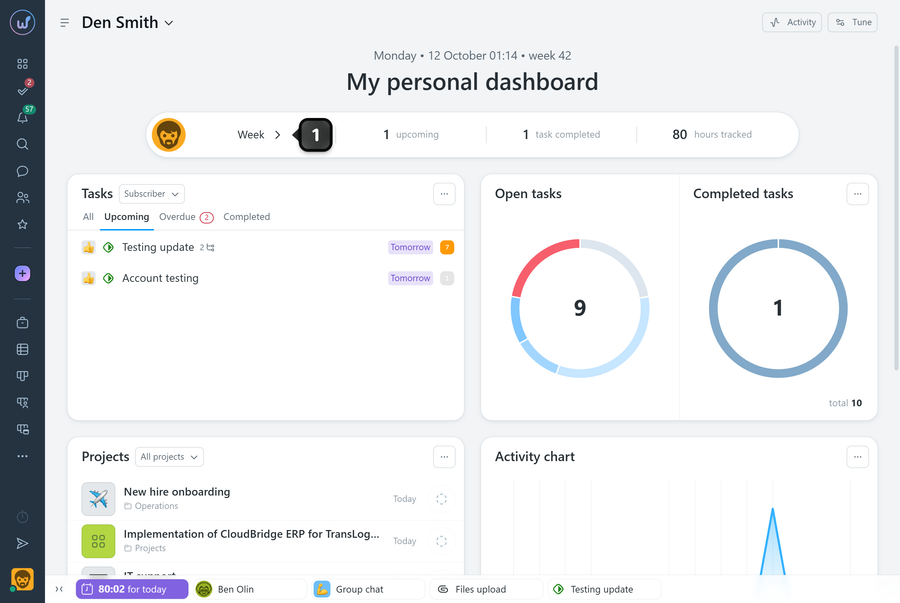
Poniżej znajduje się blok z krótkimi statystykami za wybrany okres. Kliknij przycisk1, aby przełączyć okres między tygodniem a miesiącem. Blok pokazuje liczbę:
- przeterminowanych lub nadchodzących zadań (w zależności od tego, jakie są zadania);
- zrealizowanych zadań;
- godzin śledzonych.
Przełączanie między członkami
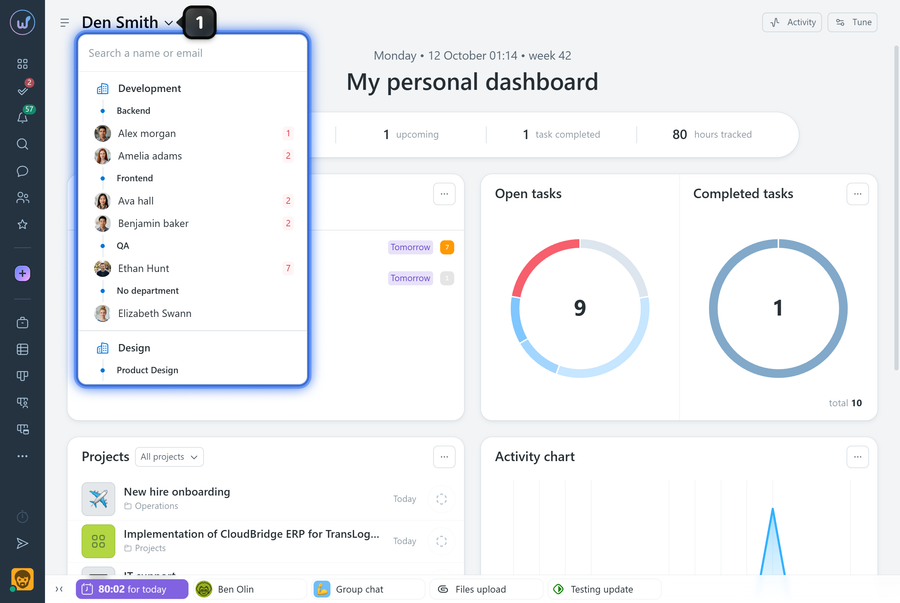
W lewym górnym rogu strony znajduje się rozwijana lista członków. Użyj jej, aby szybko przełączyć się na innego członka i zobaczyć jego panel.
Ustawienia widgetów
Włączanie i wyłączanie widgetów
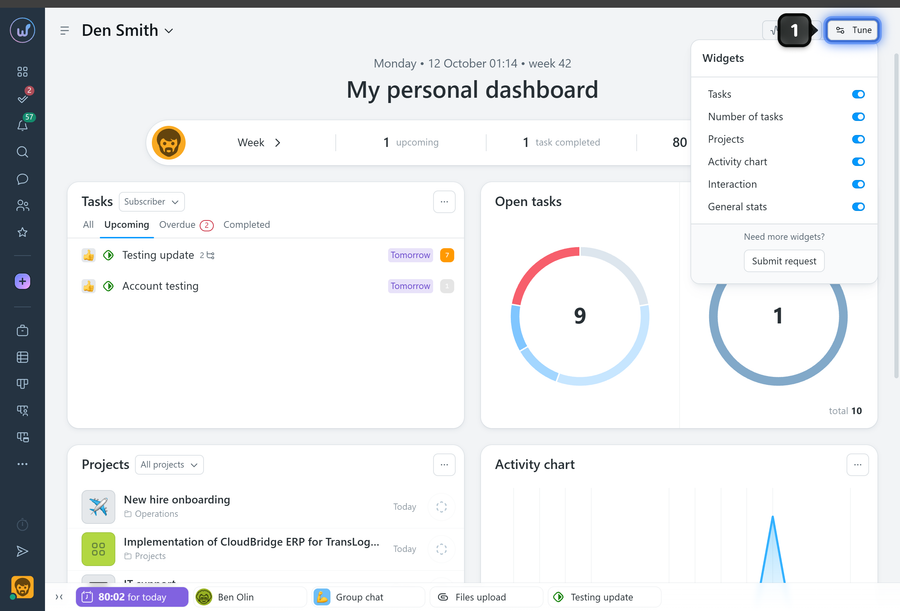
1. W prawym górnym rogu kliknij „Dostosuj”.
2. W menu z przełącznikami włącz widgety, których potrzebujesz, i wyłącz pozostałe.
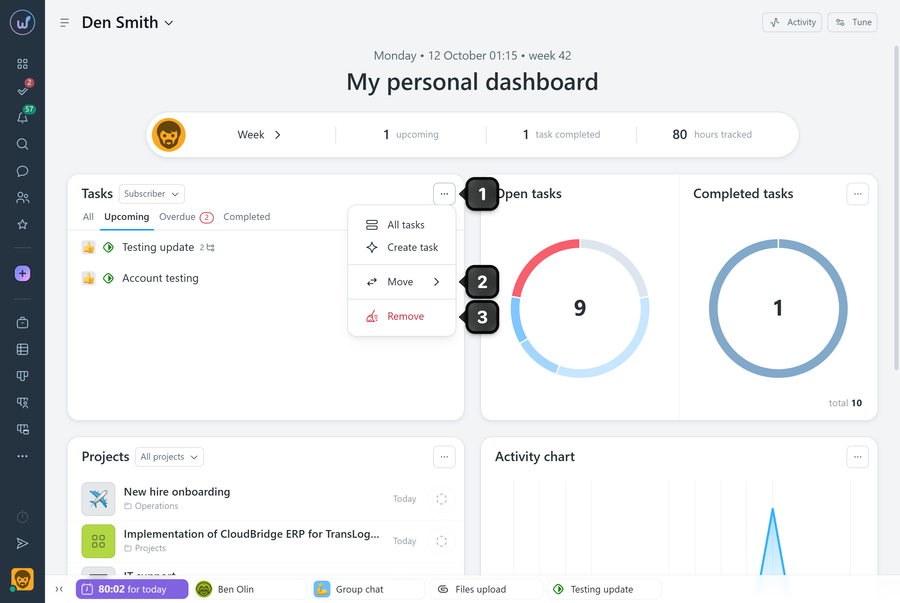
Każdy widget ma menu „trzy kropki”1. W tym menu możesz:
2 przenieść widget w stosunku do innych;
3 usunąć widget ze strony;
Menu zawiera również dodatkowe akcje w zależności od typu widgetu i twojej roli w systemie (na przykład, otworzyć pełną listę, zduplikować widget, stworzyć zadanie itd.).
Proszę zauważyć! Ustawienia widgetów na stronie członka są osobiste dla osoby przeglądającej tę stronę.
Jakie widgety znajdują się na stronie członka:
- Zadania — lista zadań z filtrowaniem, sortowaniem i szybkim dostępem do zadań;
- Liczba zadań — informacje o zadaniach członka w formie wykresu kołowego;
- Projekty — projekty, w których bierze udział ten członek;
- Wykres aktywności — wizualny widok aktywności członka w danym okresie;
- Interakcja — z kim członek współpracuje i jak;
- Ogólne statystyki — podsumowujące metryki dotyczące pracy tego członka.
Zostaw swoją opinię
Czy ten artykuł był pomocny?
Cieszymy się, że mogliśmy pomóc! Co było pomocne?
Przepraszam, nie pomogło. Co poszło nie tak?

