Decyzja
worksection
beta
help
Jak działają czaty?
Czaty w Worksection pomagają szybko omawiać sprawy związane z pracą, wymieniać wiadomości i utrzymywać komunikację blisko swoich projektów i zespołów.
Kiedy powinienem używać czatów, a kiedy komentarzy do zadań?
Komentarze do zadań służą do dyskusji bezpośrednio związanych z konkretnym zadaniem. Cała historia pozostaje w obrębie tego zadania.
Czaty są najlepsze do szybkiej komunikacji, ogólnych dyskusji, pytań wykraczających poza konkretne zadanie lub koordynacji zespołu.
Gdzie mogę znaleźć czaty?
Aby otworzyć czaty, kliknij ikonę czatu1 w lewym pasku bocznym. Otworzy się okno z listą dostępnych czatów.
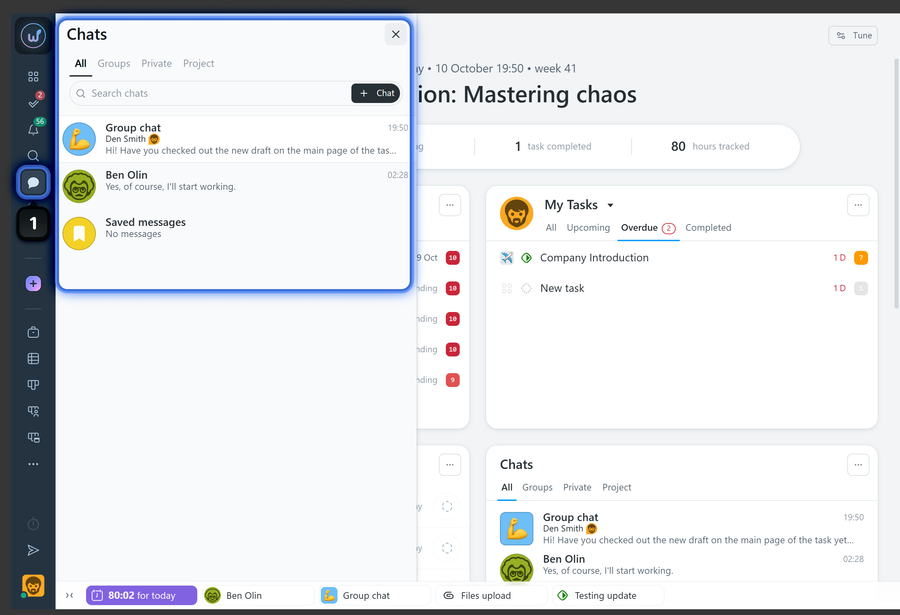
Okno czatów ma następujące zakładki1: „Wszystkie”, „Grupy”, „Prywatne” i „Projekt”.
Poniżej zakładek znajduje się pole wyszukiwania2, w którym możesz znaleźć czat po jego nazwie. Obok znajduje się przycisk „+ Czat”3 do tworzenia nowego czatu.
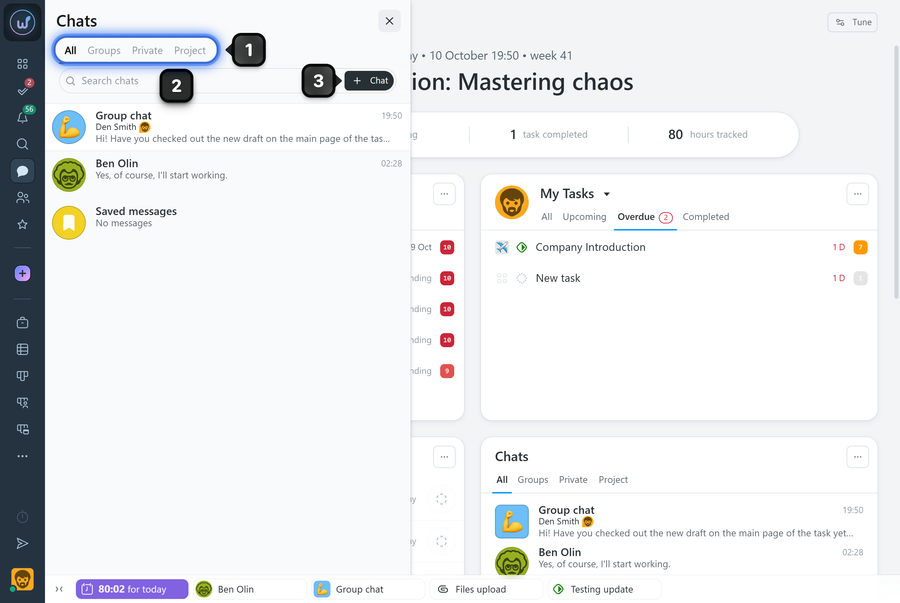
Dostępne są następujące typy czatów:
- Czaty grupowe — do rozmów z kilkoma uczestnikami;
- Czaty prywatne — do rozmów jeden na jeden między dwoma użytkownikami;
- Czaty projektowe — do komunikacji między członkami konkretnego projektu.
Jak mogę stworzyć czat?
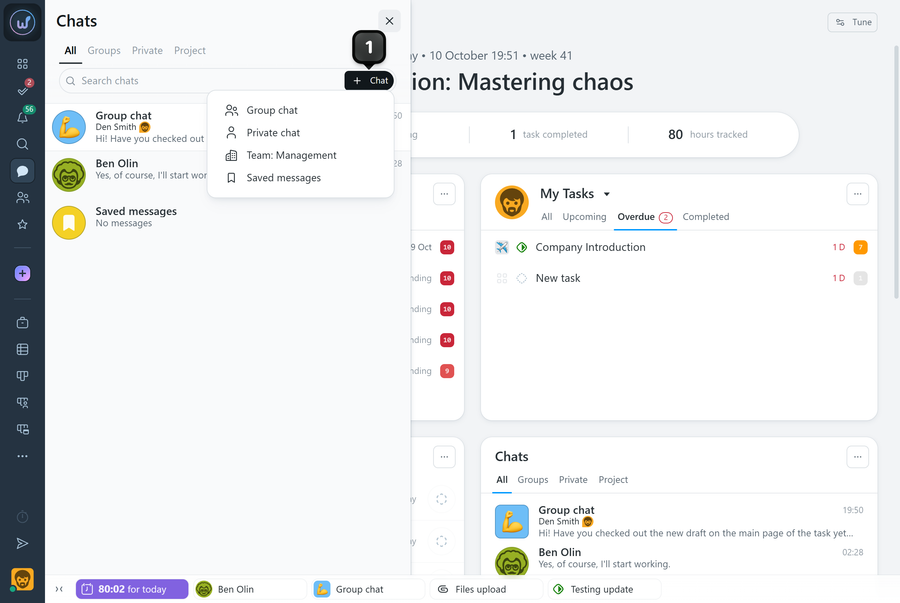
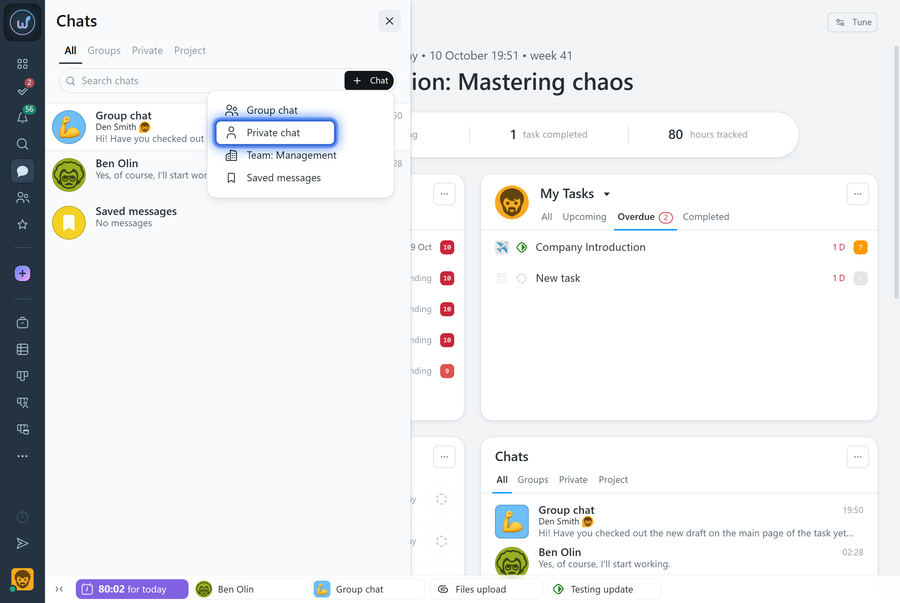
Aby stworzyć nowy czat, kliknij przycisk „+ Czat”1 na liście czatów i wybierz potrzebny typ czatu:
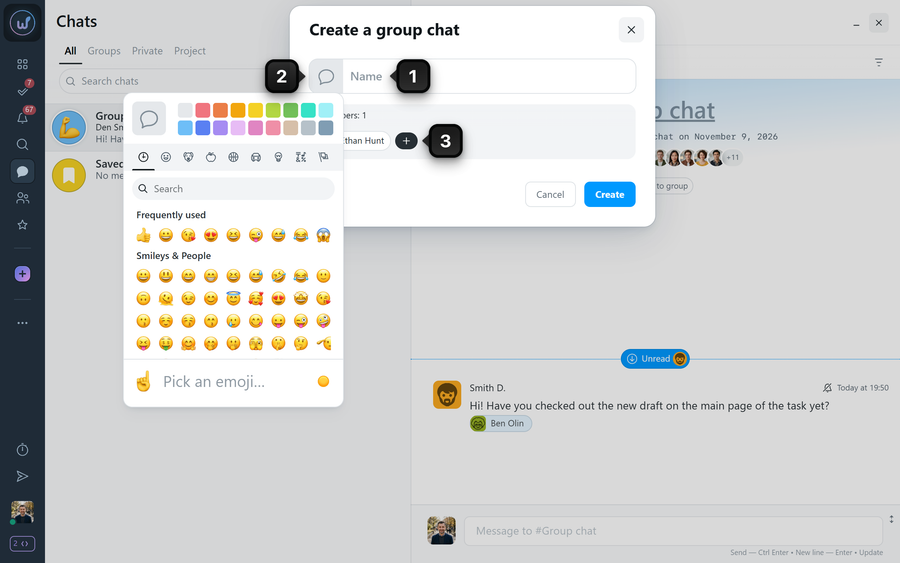
Dla czatu grupowego wprowadź nazwę1, dostosuj ikonę2 i wybierz członków3.
Aby rozpocząć czat prywatny, po prostu wybierz osobę, której potrzebujesz, z listy.
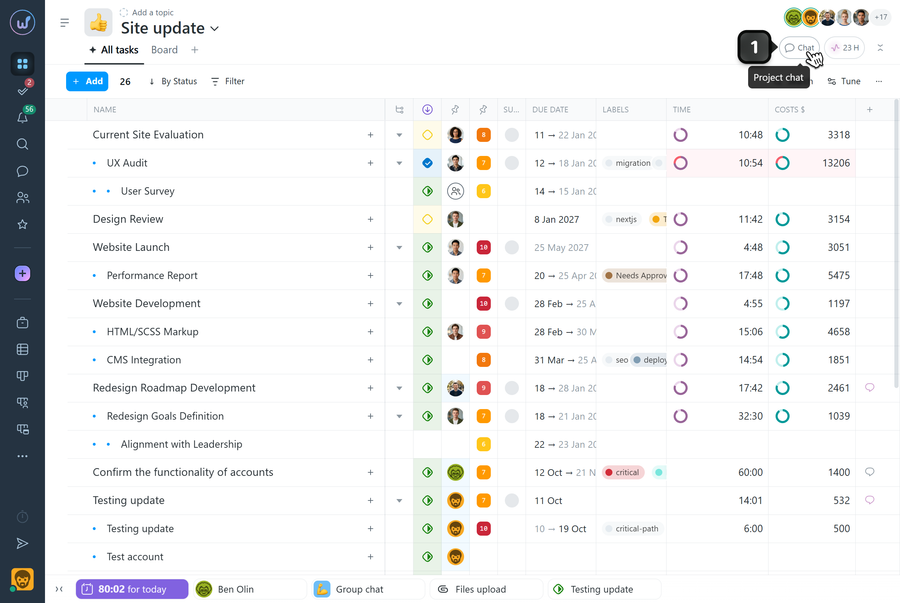
Czat projektowy tworzony jest z poziomu strony projektu. Aby to zrobić, otwórz potrzebny projekt i kliknij przycisk czatu1 na górze strony.
Jak działa okno czatu?
Po otwarciu czatu zobaczysz historię wiadomości oraz pole do wpisania nowej wiadomości.
Każda wiadomość pokazuje:1 autora,2 datę i godzinę,3 treść wiadomości.
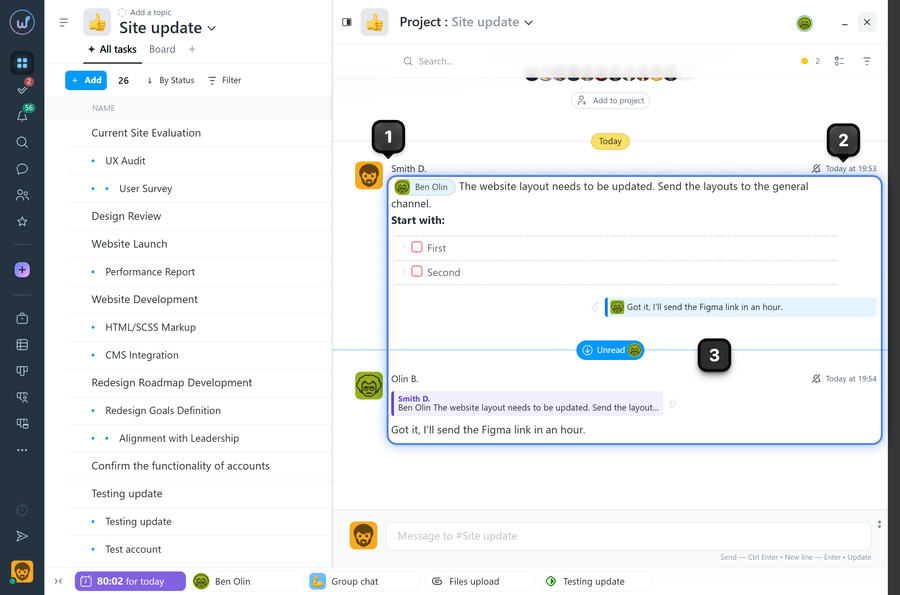
Pole wiadomości obsługuje podstawowe narzędzia formatowania. Czaty wspierają również emoji, listy kontrolne oraz dodawanie wzmiank, zadań i plików do wiadomości.
Co mogę zrobić z wiadomościami?
Najedź kursorem na wiadomość, aby wyświetlić menu akcji1, które pozwala ci:
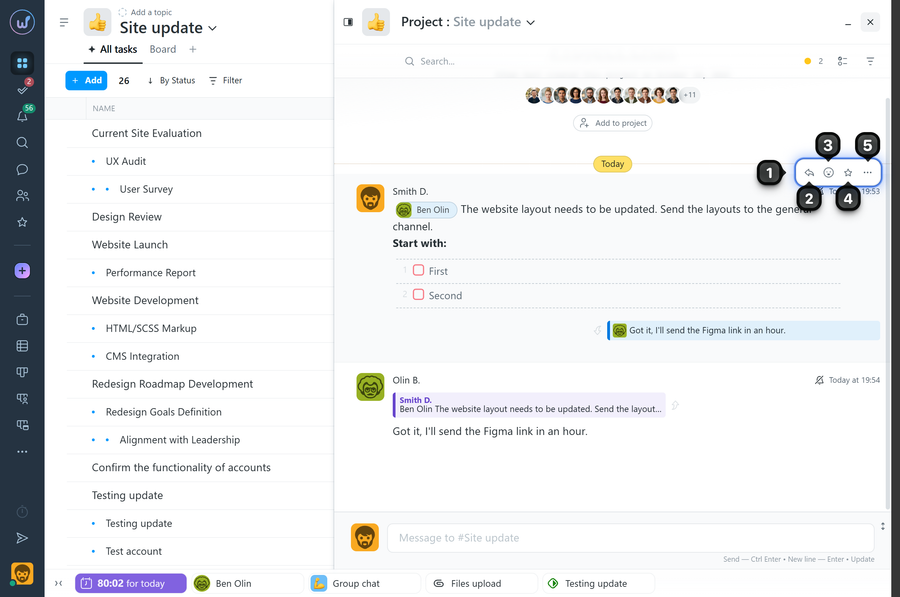
2 odpowiedzieć — zacytować wiadomość w czacie;
3 dodać reakcje — nie mają one nazw, więc możesz nadać im własne znaczenie. Na przykład: oczy — „widzę to”, zegar — „pośpiesz się”, podwójne znaki kontrolne — „zrobione, proszę sprawdź”!
4 oznaczyć wiadomość gwiazdką — dodać ją do ulubionych, aby szybko ją filtrować w czacie;
5 przycisk „trzy kropki” — otwiera menu z dodatkowymi akcjami wiadomości, w którym możesz:
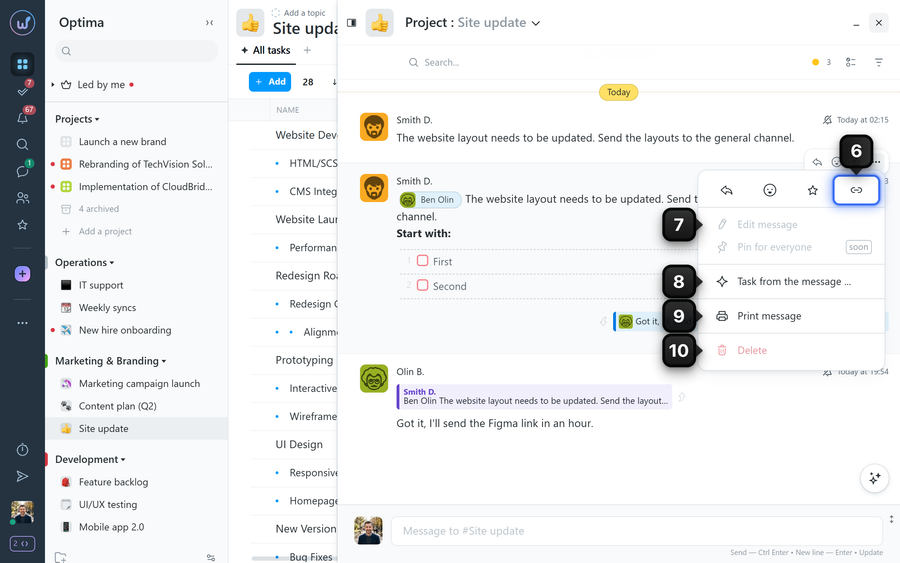
6 skopiować link
7 edytować własne wiadomości
8 stworzyć zadanie z wiadomości
9 wydrukować wiadomość
10 usunąć własną wiadomość
Jak mogę wyszukiwać w czacie?
Okno czatu ma wyszukiwanie wiadomości1. Pomaga szybko znaleźć potrzebne informacje w historii rozmowy.
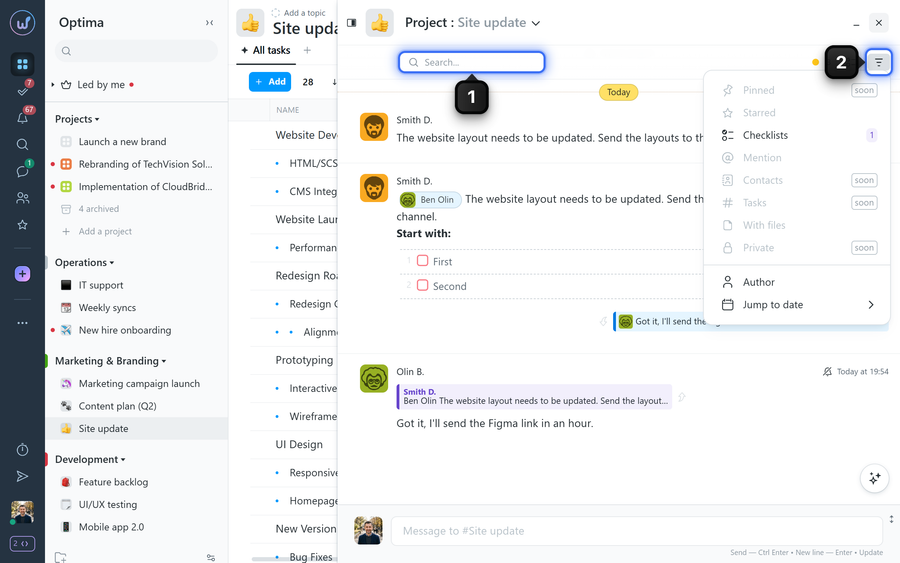
Wyszukiwanie oferuje filtry2, w tym:
- wiadomości oznaczone gwiazdką;
- wiadomości z listami kontrolnymi;
- wiadomości z wzmiankami;
- wiadomości z plikami;
- wiadomości od konkretnego autora;
- przejście do konkretnej daty.
Proszę pamiętać! Możesz łączyć filtry z terminem wyszukiwania. Na przykład, wybierz filtr „Listy kontrolne” i wpisz potrzebne słowo w polu wyszukiwania. Czat pokaże wtedy tylko wiadomości z listami kontrolnymi, które zawierają to słowo.
Jak mogę zarządzać czatem?
Aby otworzyć menu akcji, kliknij prawym przyciskiem myszy czat na liście.
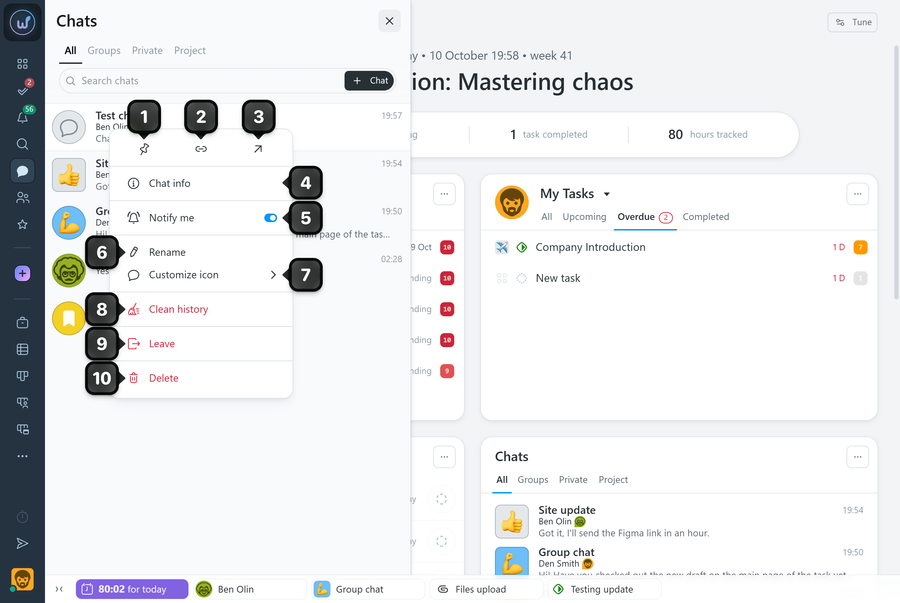
1 przypiąć czat na górze listy
2 skopiować link
3 otworzyć w nowej karcie
4 informacje o czacie
5 powiadom mnie — otrzymuj powiadomienia o nowych wiadomościach w czacie
6 zmienić nazwę — dla czatów, które stworzyłeś
7 dostosować ikonę — dla czatów, które stworzyłeś
8 wyczyścić historię — dla czatów prywatnych i czatów, które stworzyłeś
9 opuścić czat
10 usunąć czat — dla czatów prywatnych i czatów, które stworzyłeś
Uwaga Możesz usunąć czaty grupowe i prywatne, które stworzyłeś. Czat projektowy podlega innym zasadom: taki czat jest powiązany z projektem, więc jego dostępność zależy od stanu samego projektu.
Zostaw swoją opinię
Czy ten artykuł był pomocny?
Cieszymy się, że mogliśmy pomóc! Co było pomocne?
Przepraszam, nie pomogło. Co poszło nie tak?

