Decyzja
worksection
beta
help
Jak pracować z komentarzami do zadań?
Komentarze w zadaniach Worksection pomagają omawiać szczegóły zadania bezpośrednio w ramach konkretnego zadania. Cała historia komunikacji jest przechowywana w zadaniu i nie ginie wśród ogólnych wiadomości.
Używaj komentarzy do zadań do dyskusji bezpośrednio związanych z konkretnym zadaniem: wyjaśnianie wymagań, statusu, plików, decyzji i postępów.
Gdzie mogę znaleźć komentarze?
Każde zadanie ma sekcję komentarzy znajdującą się poniżej opisu zadania. Otwórz zadanie i przewiń w dół do sekcji komentarzy.
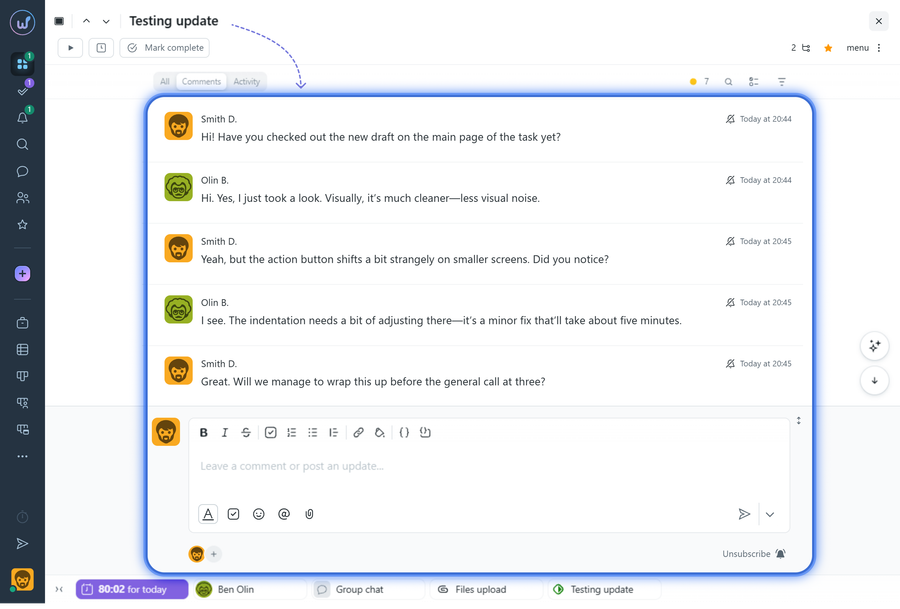
Funkcje edytora komentarzy
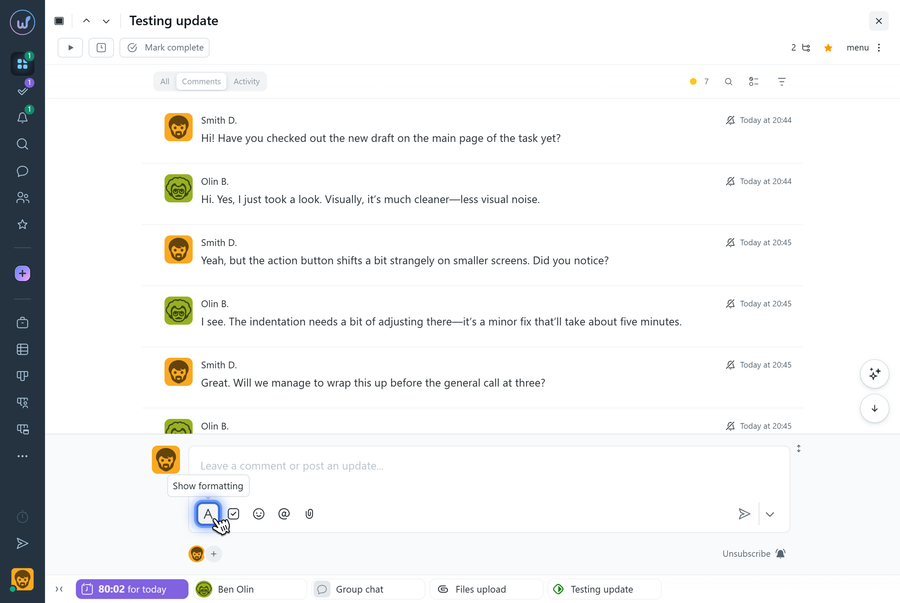
Pole wprowadzania komentarza zawiera edytor, który pomaga formatować tekst i dodawać linki do ważnych elementów (wzmianki o zadaniach, uczestnikach i kontaktach).
Jeśli pasek narzędzi edytora nie jest w pełni rozwinięty, kliknij ikonę «A», aby zobaczyć wszystkie funkcje edytora.
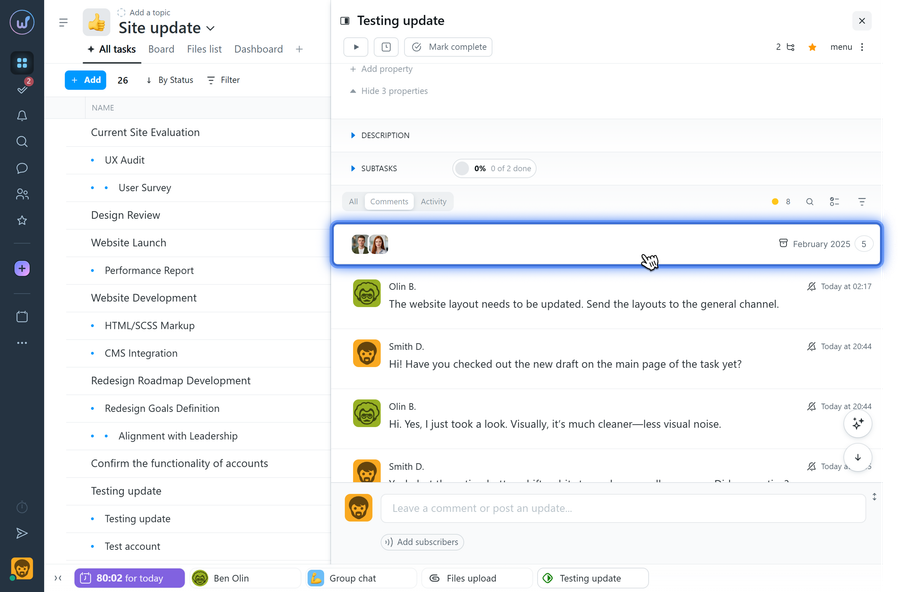
Jak działa kanał komentarzy?
Kanał wyświetla:
- autora komentarza;
- datę i godzinę;
- tekst komentarza.
Jeśli jest wiele komentarzy, starsze komentarze utworzone sześć miesięcy temu lub wcześniej mogą być automatycznie zgrupowane. Kliknij grupę, aby ją rozwinąć i zobaczyć wszystkie komentarze.
Jak znaleźć konkretny komentarz?
Wyszukiwanie1 i filtry2 są dostępne na górze sekcji komentarzy. Pomagają szybko znaleźć potrzebne informacje w historii dyskusji.
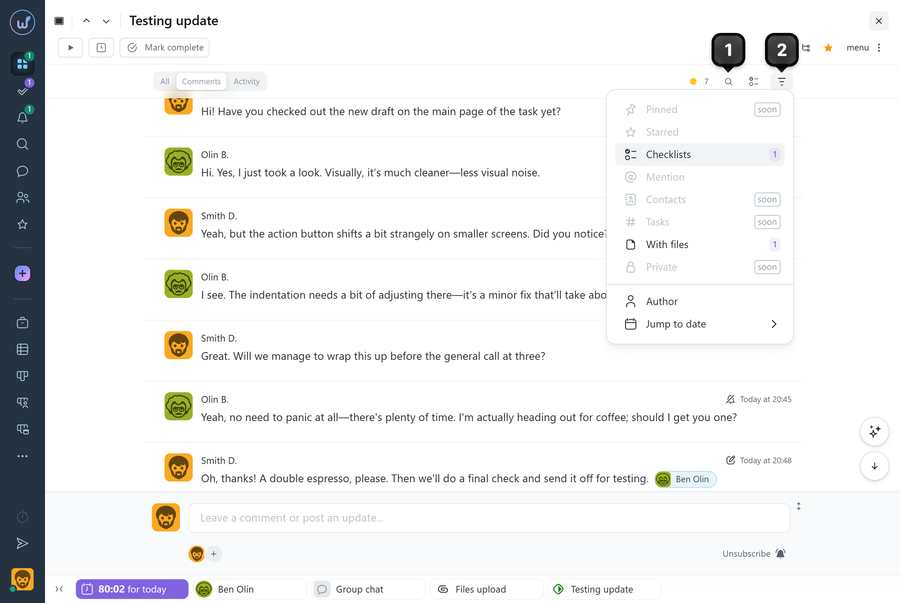
Dostępne filtry mogą obejmować:
- komentarze oznaczone gwiazdką (ulubione);
- komentarze z listami kontrolnymi;
- komentarze z wzmiankami;
- komentarze z plikami;
- komentarze od konkretnego autora;
- przejdź do komentarzy z konkretnej daty.
Proszę zauważyć! Możesz łączyć filtry z hasłem wyszukiwania. Na przykład, włącz filtr «Listy kontrolne» i wpisz hasło. Wyniki pokażą komentarze z listami kontrolnymi, które zawierają to słowo.
Co mogę zrobić z komentarzem?
Najedź kursorem na komentarz, aby wyświetlić menu szybkich akcji1.
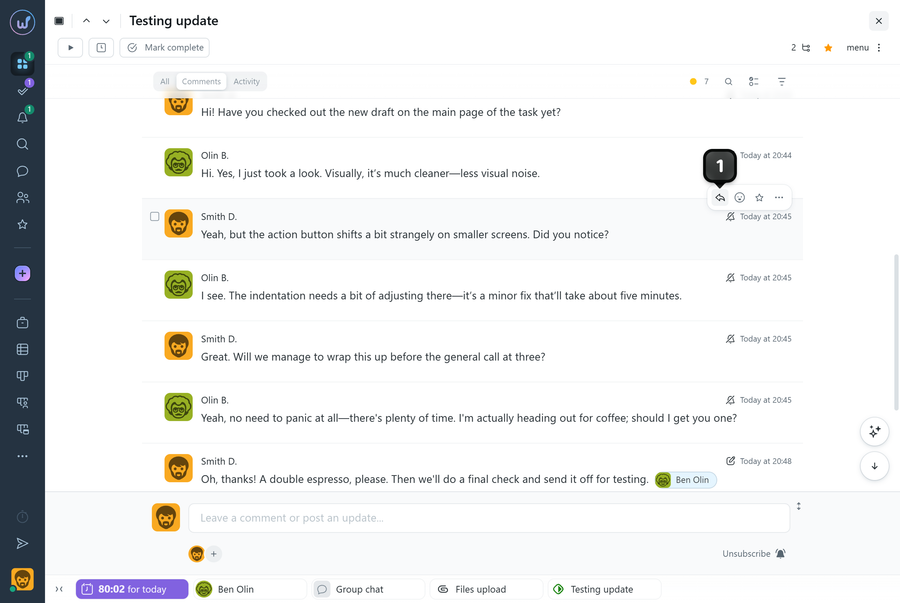
- Odpowiedz - zacytuj komentarz i napisz odpowiedź;
- Reakcje - dodaj wizualną reakcję (ikony nie mają stałych znaczeń, więc twój zespół może ustalić własne);
- Gwiazdka - dodaj komentarz do ulubionych, aby później łatwo go filtrować.
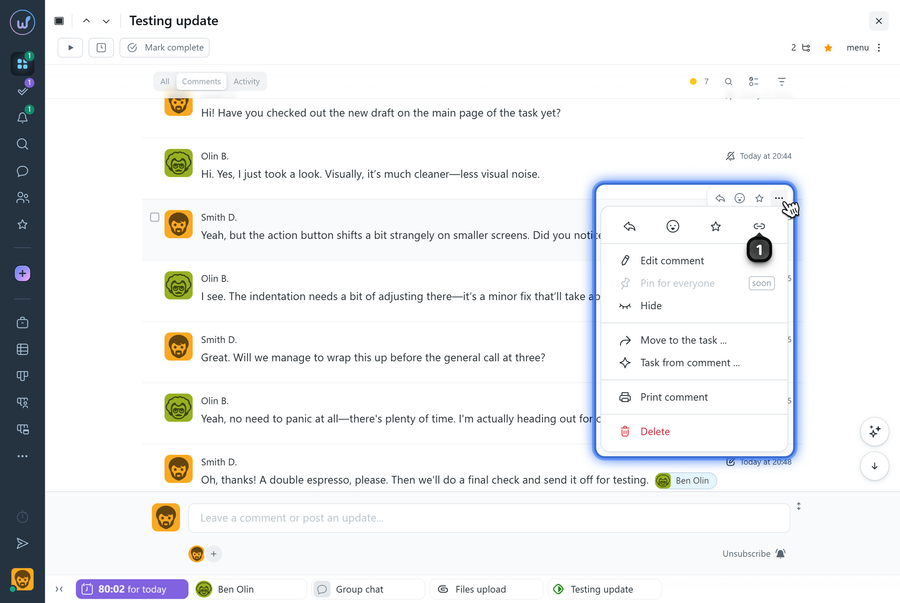
Menu dodatkowych akcji («trzy kropki») pozwala ci:
- skopiować link do komentarza1;
- wydrukować komentarz;
- utworzyć zadanie z komentarza - dostępne dla każdego, kto może tworzyć zadania;
- edytować komentarz;
- przenieść komentarz do innego zadania;
- usunąć komentarz.
Uprawnienia i ograniczenia
- Edytowanie, usuwanie i przenoszenie komentarzy jest zazwyczaj dostępne dla ich autorów, ale może być ograniczone przez ustawienia projektu.
- Administratorzy (konta/zespołu/działu) z uprawnieniem «Zezwól na edytowanie wszystkiego» mogą edytować, usuwać i przenosić komentarze zamieszczone przez uczestników (konta/zespołu/działu).
Ograniczenie widoczności komentarzy
Możesz opublikować komentarz tak, aby był widoczny nie dla wszystkich uczestników, ale tylko dla wybranej grupy osób (na przykład tylko dla przypisanych lub członków twojego zespołu/działu, w zależności od ustawień).
Aby to zrobić, kliknij ikonę «zamek»1 przed wysłaniem komentarza i wybierz pożądaną grupę osób.
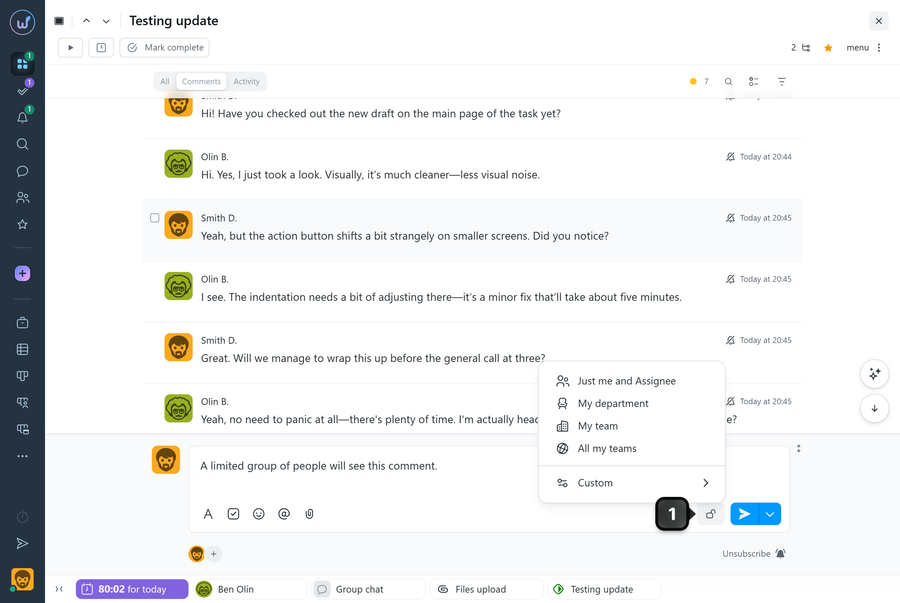
Proszę zauważyć! Administratorzy z uprawnieniem do przeglądania ukrytych informacji mogą zobaczyć komentarze o ograniczonej widoczności.
Jak działają powiadomienia o komentarzach?
Gdy opublikujesz komentarz, subskrybenci zadania otrzymują powiadomienie, pod warunkiem, że ten typ powiadomienia jest włączony w ich ustawieniach osobistych.
Aby uniknąć «spamowania» subskrybentów zadania, możesz użyć dodatkowych trybów wysyłania. Aby to zrobić, kliknij prawą część przycisku1.
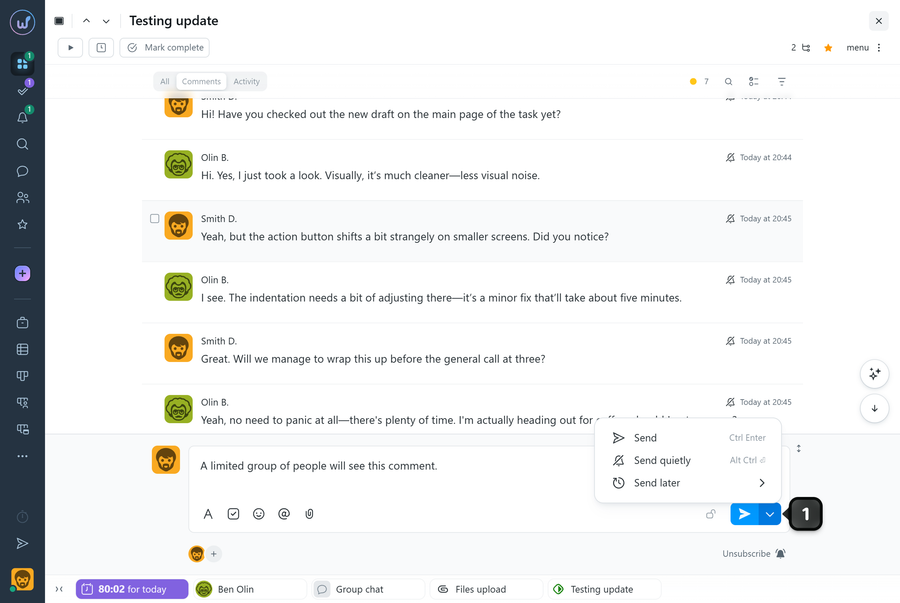
- Wyślij cicho - komentarz zostanie dodany do zadania bez powiadamiania subskrybentów.
- Wyślij później - komentarz zostanie opublikowany w określonym dniu i godzinie.
Możesz również skonfigurować automatyczne opóźnienie publikacji w swoim profilu użytkownika (na przykład 1/3/5 minut). Jest to przydatne do szybkiego przeglądania i edytowania komentarza po jego wysłaniu, ale przed publikacją, aby subskrybenci otrzymali tylko ostateczną wersję.
Zostaw swoją opinię
Czy ten artykuł był pomocny?
Cieszymy się, że mogliśmy pomóc! Co było pomocne?
Przepraszam, nie pomogło. Co poszło nie tak?

