Decyzja
worksection
beta
help
Jak działa kalendarz?
Kalendarz to wspólne narzędzie do przeglądania kluczowych dat związanych z zadaniami, projektami i członkami zespołu. Każdy członek widzi tylko te wydarzenia, do których ma dostęp.
Tryby kalendarza
Istnieją dwa sposoby pracy z kalendarzem.
| Kalendarz ogólny | Kalendarz projektu |
|---|---|
| Wszystkie projekty i zadania, do których masz dostęp | Pojedynczy projekt |
| Otwiera się z lewego paska bocznego | Otwiera się z zakładek projektu |
| Najlepszy do ogólnego planowania | Najlepszy do pracy w ramach jednego projektu |
Jak otworzyć kalendarz?
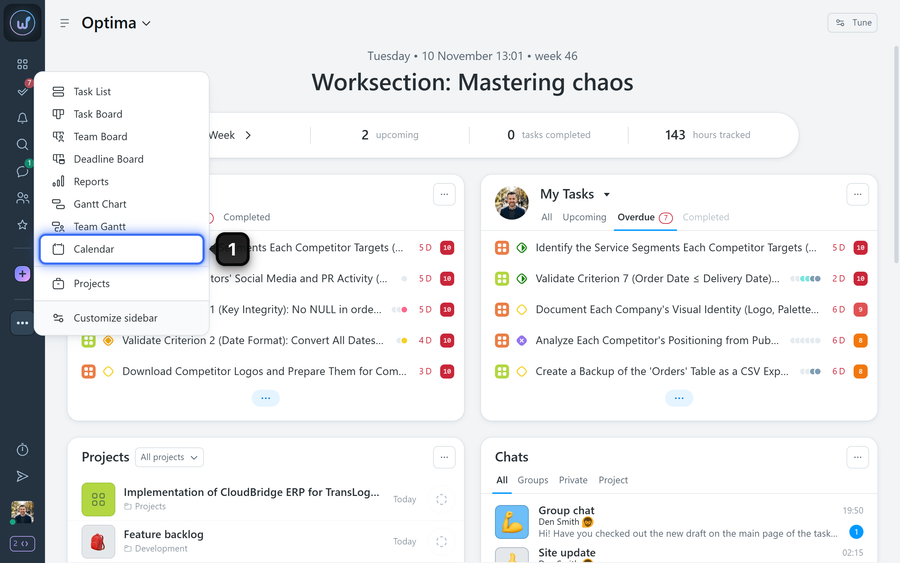
Kliknij przycisk „Kalendarz”1 w lewym pasku bocznym, aby otworzyć kalendarz ogólny.
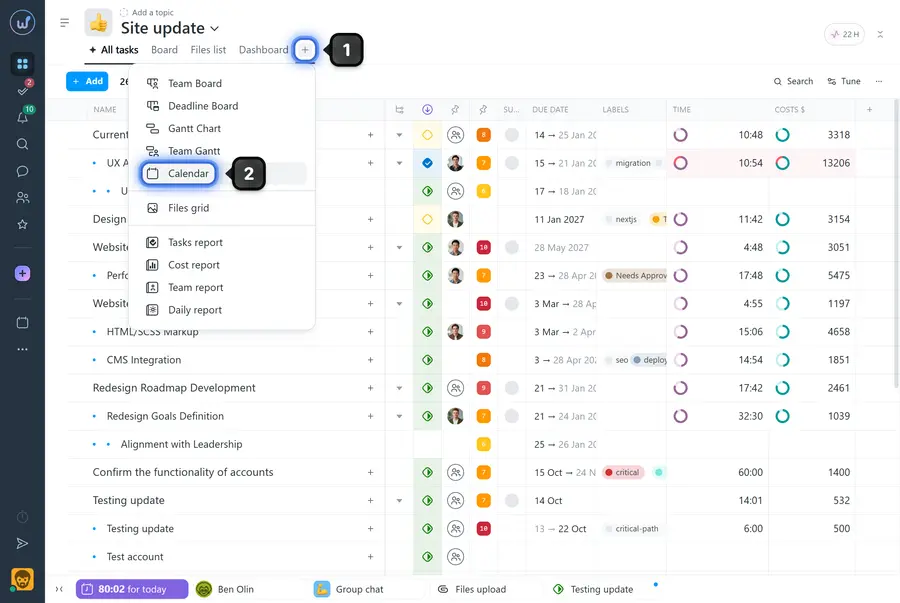
Aby otworzyć kalendarz projektu, kliknij przycisk „+”1 na stronie projektu i wybierz „Kalendarz”2.
Co pokazuje kalendarz?
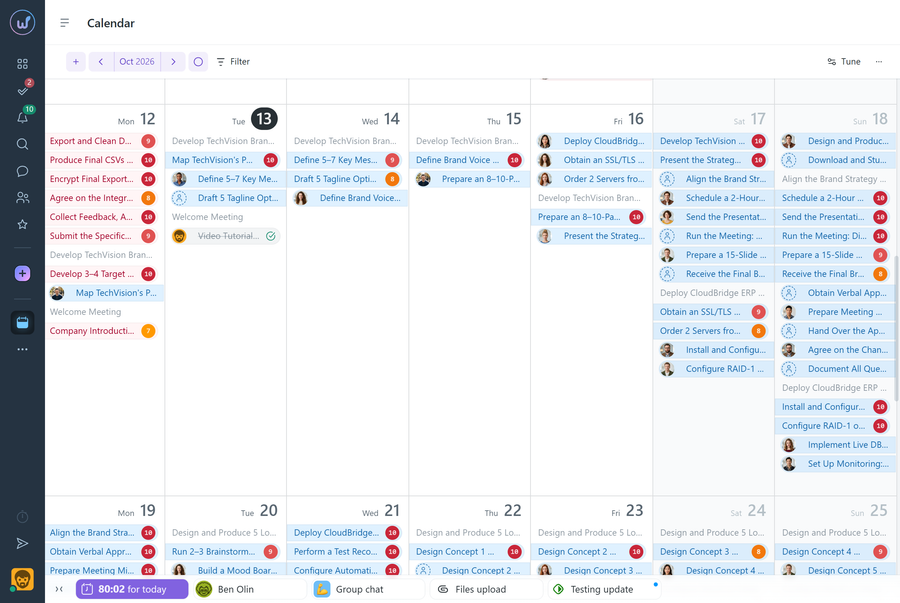
- Zadania i projekty:
- zadania i podzadania;
- ukończone zadania;
- nadchodzące powtórzenia zadań;
- projekty (w kalendarzu ogólnym).
- Nieobecności:
- wakacje;
- zwolnienie lekarskie;
- dni wolne.
- Daty osobiste:
- urodziny;
- rocznice pracy.
Na kalendarzu pojawiają się tylko zadania i projekty z terminem. Jeśli projekt jest zarchiwizowany, jego wydarzenia znikają z kalendarza. Daty osobiste członków są wyświetlane zgodnie z ustawieniami widoczności zespołu w Twoim koncie.
Jak korzystać z kalendarza?
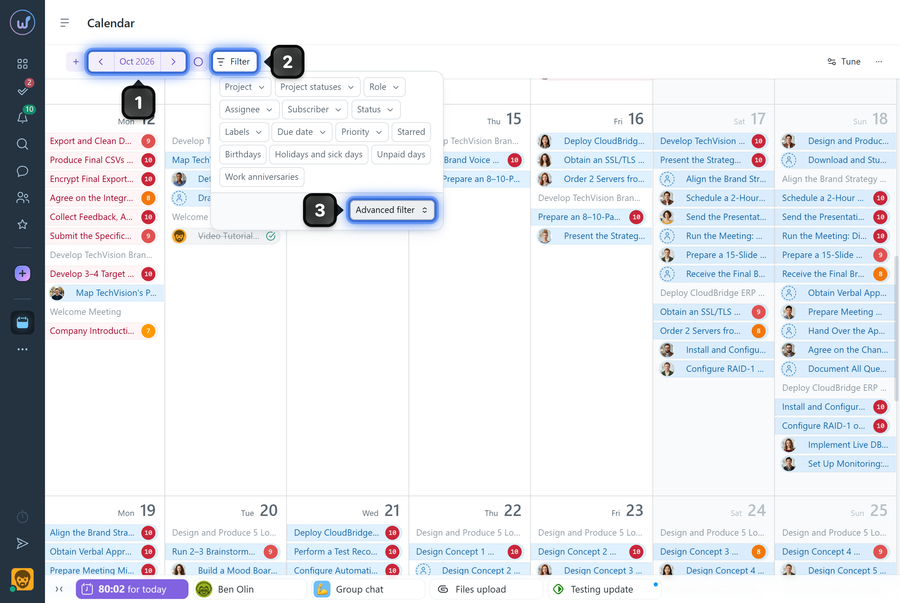
Użyj przycisków nawigacyjnych1, aby przełączać miesiące. Przycisk „Filtr”2 pozwala zachować tylko te typy wydarzeń, które potrzebujesz w kalendarzu. W przypadku bardziej złożonych warunków użyj filtru zaawansowanego3.
Kliknij przycisk „Dostosuj”1, aby otworzyć opcje wyświetlania.
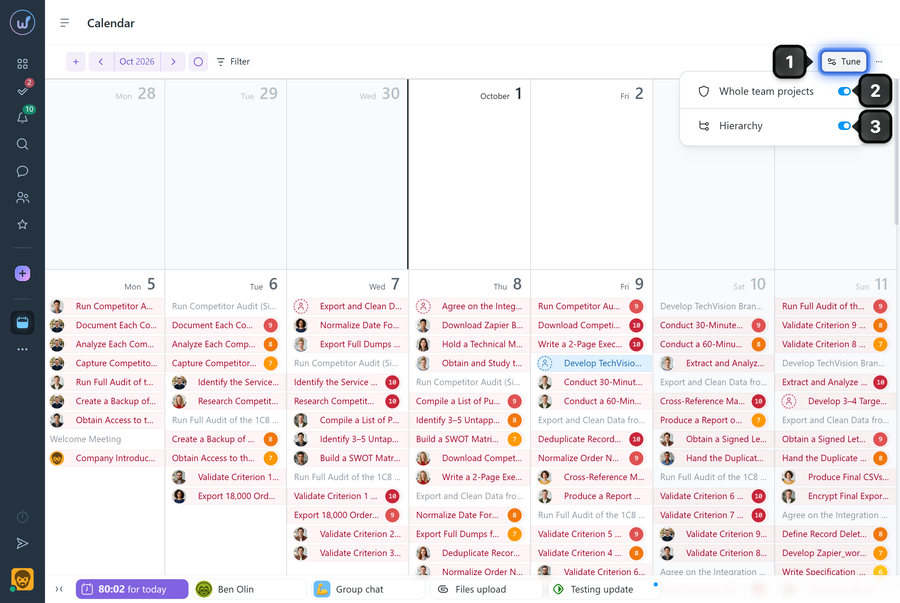
2 Projekty całego zespołu — w kalendarzu ogólnym dodaje zadania i projekty, do których nie jesteś członkiem.
3 Hierarchia — jeśli zadanie nadrzędne nie ma terminu, ale jego podzadanie ma, zadanie nadrzędne nie jest wyświetlane w kalendarzu, chyba że ta opcja jest włączona. Przy włączonej hierarchii pojawia się w dniu terminu podzadania.
Uprawnienia Opcję „Projekty całego zespołu” może włączyć:
- Właściciel
- Administrator konta z uprawnieniem „Może widzieć wszystkie projekty w koncie”
- Administrator zespołu z uprawnieniem „Widok projektów członków zespołu”
- Administrator działu z uprawnieniem „Widok projektów członków działu”
Praca z wydarzeniami
Najedź kursorem na dowolny element, aby zobaczyć podpowiedź z szczegółami wydarzenia. W przypadku wydarzeń wielodniowych (wakacje, projekt lub zadanie z datą rozpoczęcia i zakończenia) każdy dzień, który obejmuje wydarzenie, jest podświetlony.
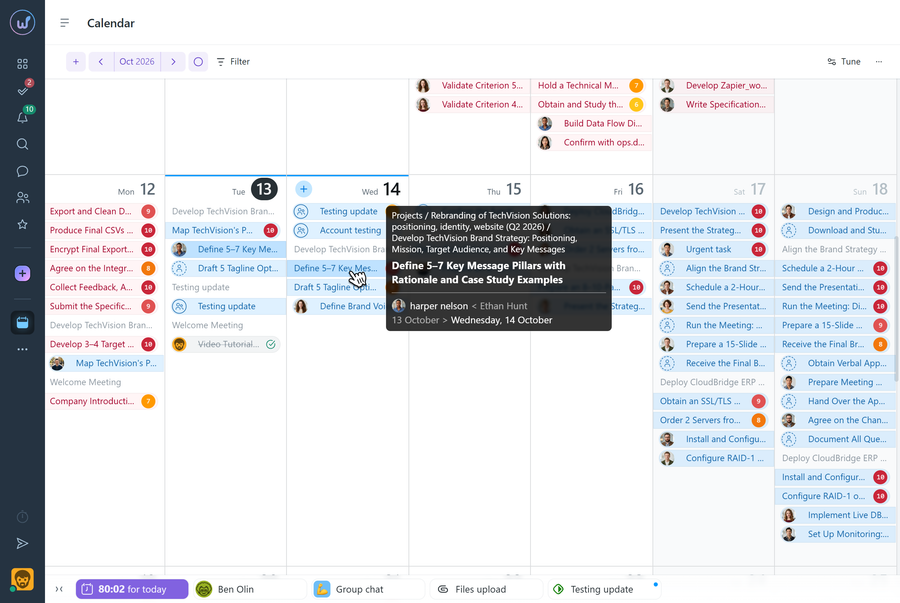
Kliknij element, aby otworzyć powiązany obiekt:
- zadanie → otwiera okno zadania;
- projekt → otwiera okno projektu;
- członek (urodziny, wakacje, rocznica) → otwiera kartę członka.
Zmiana terminu zadania
Możesz przesunąć termin zadania bezpośrednio w kalendarzu, nie otwierając zadania. Najedź kursorem na zadanie, naciśnij i przytrzymaj lewy przycisk myszy, a następnie przeciągnij je na nową datę.
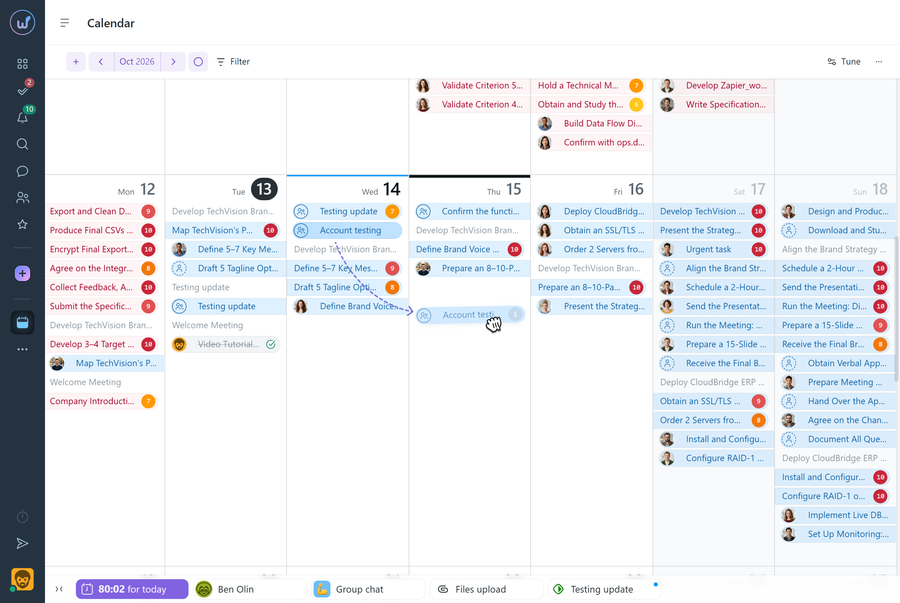
Puść przycisk myszy i wybierz „Zapisz daty”1.
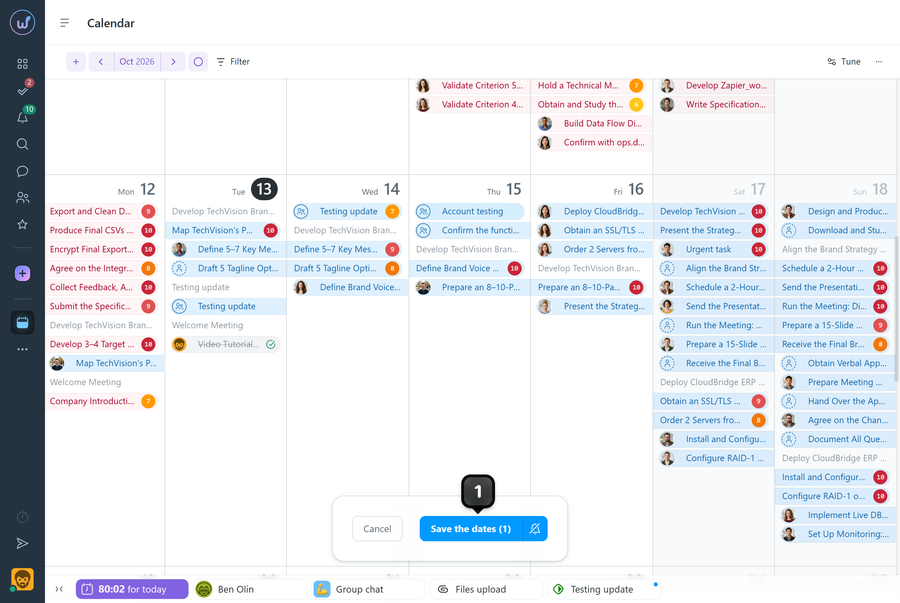
Proszę pamiętać! Tylko osoby, które mogą edytować zadanie, mogą przesuwać jego termin.
Zostaw swoją opinię
Czy ten artykuł był pomocny?
Cieszymy się, że mogliśmy pomóc! Co było pomocne?
Przepraszam, nie pomogło. Co poszło nie tak?

