Decyzja
worksection
beta
help
Przenoszenie danych z jednego konta Worksection na drugie
W Worksection możesz samodzielnie przenieść dane z jednego konta na drugie.
Uprawnienia Tylko właściciel konta może tworzyć klucze dostępu.
Aby to zrobić, najpierw musisz utworzyć klucz dostępu na koncie, z którego chcesz przenieść dane, a następnie użyć go na koncie, na które dane powinny trafić.
Tworzenie klucza dostępu w Worksection
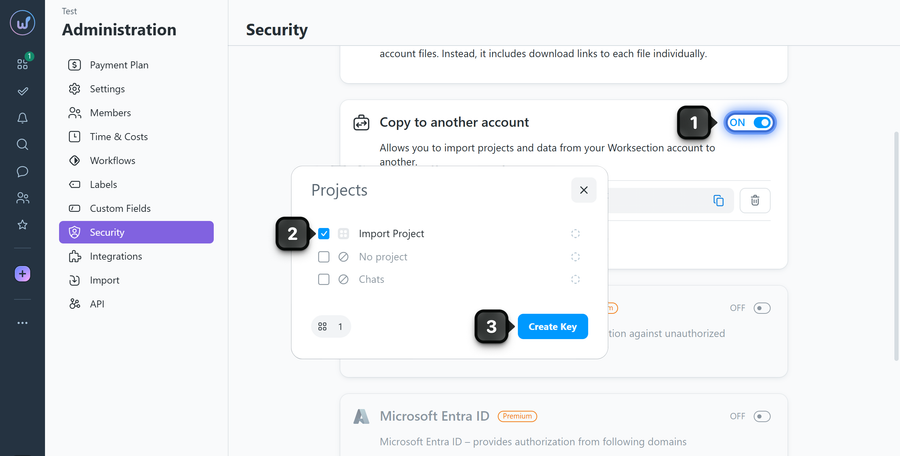
Przejdź do Administracja > Bezpieczeństwo, a w bloku „Kopiuj do innego konta” włącz odpowiedni przełącznik1. W oknie, które się pojawi, wybierz projekty2, które chcesz przenieść do innego konta i kliknij „Utwórz klucz”3. Można utworzyć wiele kluczy.
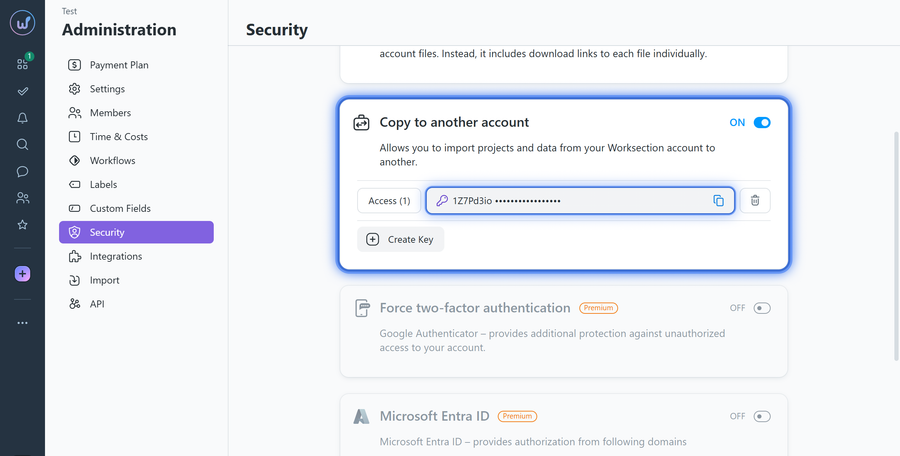
Utworzony klucz pojawi się na dole listy. Aby go skopiować, kliknij na wskazane pole:
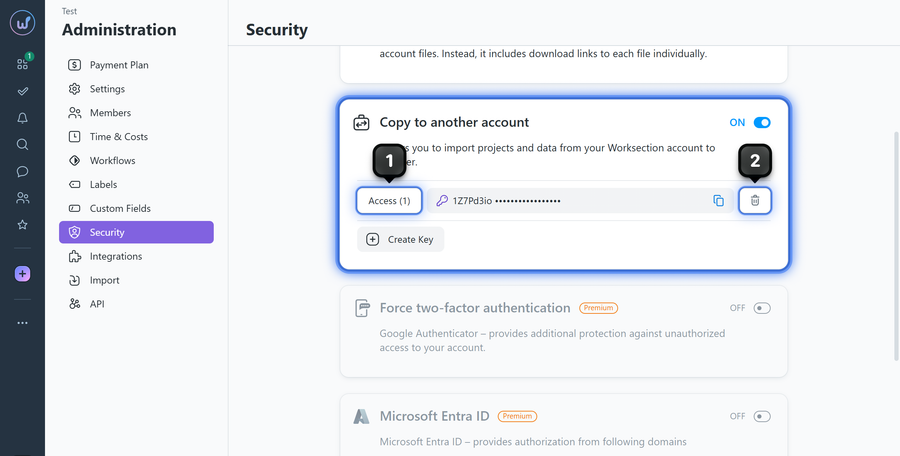
Uwaga W razie potrzeby dla każdego klucza możesz zmienić listę projektów dostępnych do importu1, a po zakończeniu importu danych klucz można usunąć2.
Importowanie danych do innego konta Worksection
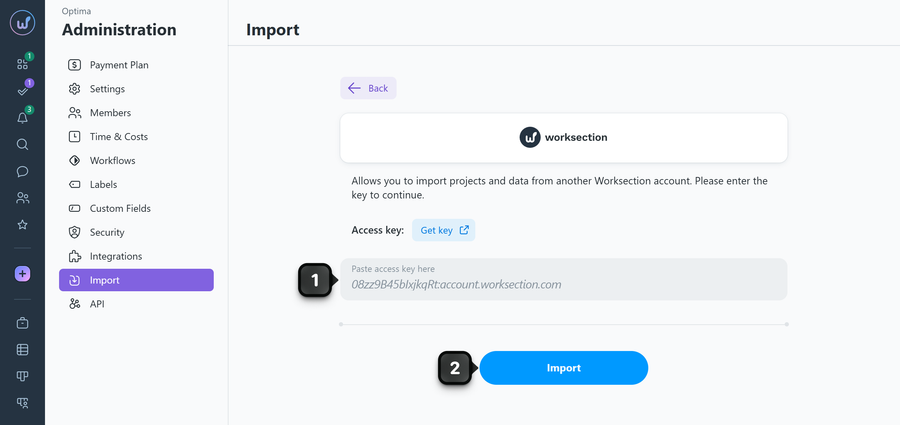
Na koncie, do którego chcesz przenieść dane, przejdź do Administracja > Import, kliknij na kafelek Worksection, wklej klucz w polu „Klucz dostępu”1 i kliknij „Importuj”2.
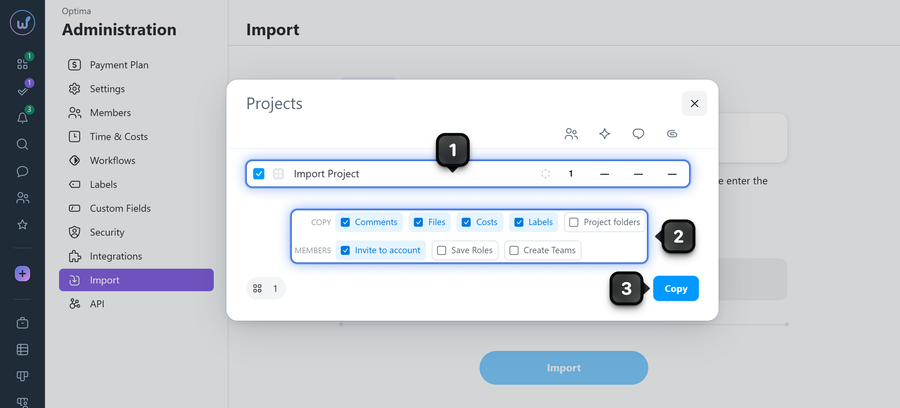
Wybierz wymagane projekty1 i opcje2, a następnie potwierdź kopiowanie3.
Wskazówka
Kliknij nazwę folderu, aby wybrać wszystkie projekty w nim zawarte.
Opcje importu
- Komentarze — importuje publiczne i prywatne komentarze projektów.
- Pliki — importuje publiczne i prywatne pliki projektów. Jeśli pliki są przechowywane na FTP, Google Drive lub dodane za pomocą funkcji „Wcześniej przesłane”, linki do takich plików są zastępowane fizycznymi plikami.
- Koszty — importuje czas i koszty finansowe wraz z ich opisami.
- Etykiety — importuje etykiety i statusy zadań.
- Foldery projektów — tworzy te same foldery, w których znajdowały się projekty w innym koncie. Jeśli wyłączone, projekty są importowane do pierwszego folderu twojego konta.
- Zaproszenie do konta — wysyła zaproszenia do członków projektu. Jeśli wyłączone, są dodawani do Kontaktów.
- Zachowaj role — zachowuje rolę i zestaw uprawnień przypisanych do każdego członka. Jeśli wyłączone, członkowie otrzymują rolę Użytkownika.
- Twórz zespoły — tworzy zespoły i działy, do których należeli członkowie w innym koncie. Jeśli wyłączone, członkowie są dodawani do głównego zespołu.
Proszę zauważyć! Następujące dane nie są przenoszone:
- statusy projektów i etykiety kolorów;
- historia projektów;
- kontakty, których karty są wymienione w projektach;
- przypięty stan obrazu;
- przypisania statusów;
- linki statusów (funkcja „następny status”);
- harmonogramy pracy członków.
Zostaw swoją opinię
Czy ten artykuł był pomocny?
Cieszymy się, że mogliśmy pomóc! Co było pomocne?
Przepraszam, nie pomogło. Co poszło nie tak?

