Менің тапсырмаларым
Сіздің толық тапсырмалар тізіміңіз сол жақ бүйірлік тақтада Менің тапсырмаларым бөлімінде қолжетімді: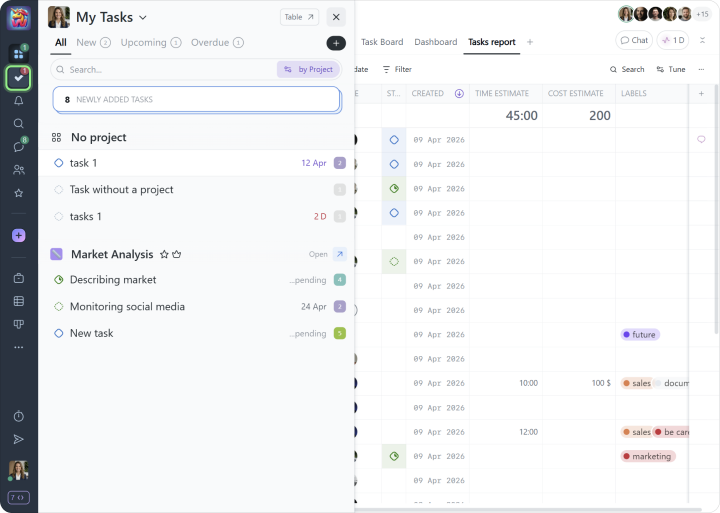
Worksection-де тапсырмаларды үш деңгейге ұйымдастыруға болады: тапсырма, 1‑деңгейдегі кіші тапсырма және 2‑деңгейдегі кіші тапсырма. Сондай-ақ, олар кіші әрекеттер үшін тексеру тізімдерін қамтуы мүмкін. Әр тапсырмада басқа команда мүшелерімен хабар алмасу, файлдар және сілтемелермен алмасу үшін встроенный пікірлер бар.
Пайдаланушы рөлі бар қызметкер алдымен жобада шақырылуы керек, одан кейін ғана олар өздері немесе басқалар үшін тапсырмалар жасай алады.
Жаңа тапсырма қосу үшін “+” батырмасын басып, Тапсырма қосу таңдаңыз:
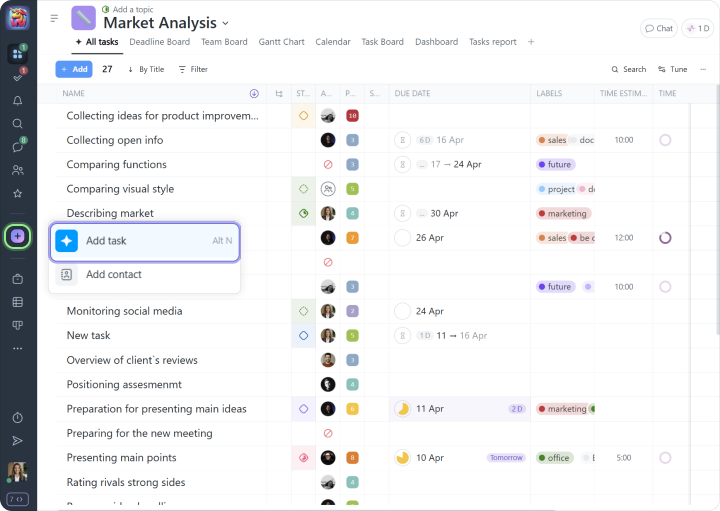
Жаңа терезеде келесі өрістерді толтырыңыз:
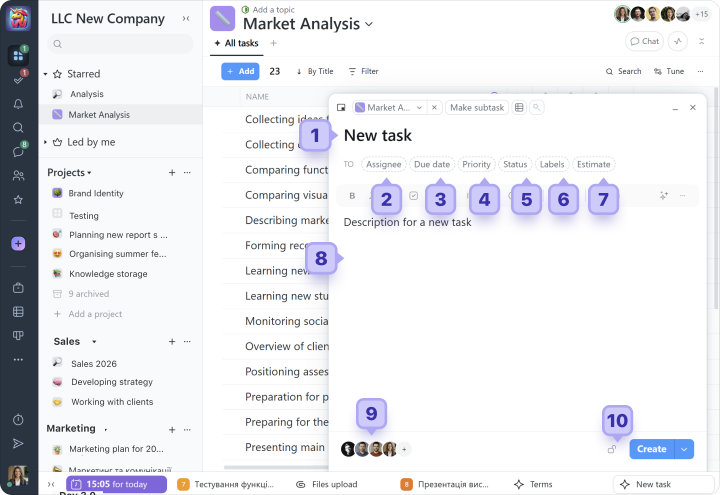
1 Тапсырма атауын енгізіңіз
Тапсырма жасағанда, бес SMART қағидаларын ұстануды ұсынамыз.
Tip Жобалар мен тапсырмалар үшін бірдей атау тәсілін пайдалануды ұсынамыз, осылайша кез келген менеджер немесе команда мүшесі жаңа жобаны тез түсінуге болады.
2 Атқарушыны таңдаңыз
Тапсырмада тек бір атқарушы болуы мүмкін. Егер бірнеше адам жауапты болуы қажет болса, жұмысты кіші тапсырмаларға бөліп, әрбіріне дұрыс адамды тағайындаңыз.
3 Күндерді белгілеңіз
Тапсырмада келесі уақыт кестесі опциялары болуы мүмкін:
- Күн жоқ: тапсырмада басталу немесе аяқталу күні анықталмаған;
- Тек мерзім: мысалы, жұма, 13 ақпанға дейін;
- Басталу және аяқталу күндері: мысалы, 23‑і басталып, 27-сі аяқталатын;
Сондай-ақ тапсырманың қайталануын орнатуға болады: мысалы, “Әр жаңа айдың әр жұма күні ай сайынғы есеп.”
4 Тапсырманың приоритетін белгілеңіз
Сіз 1‑ден 10-ға дейін приоритетті таңдай аласыз, мұнда 10 — ең жоғарғысы. Сондай-ақ, пауза ретінде көрінетін нөлдік приоритет бар.
5 Тапсырма мәртебесін қосыңыз
Мәртебелер жұмыс ұйымдастыруға және прогресті бақылауға көмектеседі. Оларды қандай тапсырмалардың орындалып жатқанын, тексеруді қажет ететінін немесе уже аяқталғанын жылдам көру үшін пайдаланыңыз. Бұл көптеген тапсырмалармен жұмыс істегенде әсіресе пайдалы.
6 Тапсырма тэгтерін қосу
Тэгтер сізге тапсырмаларды құрылымдаудың тағы бір әдісін береді және қажет ақпаратты жылдам табуға мүмкіндік береді. Сіз өз тэгтеріңізді командаңыздың қажеттіліктеріне сәйкес жасап ала аласыз. Сіздің Клиенттеріміздің уақыт бақылауына қалай тэгтерді қолданатынын біздің блогымызда да көре аласыз.
7 Бағалау
Бастапқыда, сіз бұл өрісті қалдыра аласыз. Бұл тапсырма үшін жоспарланған уақыт пен қаржылық күшті көрсету үшін қолданылады.
8 Тапсырманы сипаттаңыз
Бұл өрісте сіз тапсырма сипаттамасын (wiki), барлық қатысушылар үшін пайдалы ақпаратты және қажетті файлдар мен құжаттарды қосуға болады.
9 Жоба қатысушыларын тапсырмаға жазып кою
Сіз тапсырмаға жазып алған адамдар белгілі әрекеттер, мысалы, мерзімді ауыстыру немесе жаңа пікір туралы хабарламалар алады. Біздің ұсынамыз тек жұмысқа шын мәнінде қатысы бар адамдарды жазып алу.
10 Қажет болса, көрінуді шектеңіз
Жекелік параметрлерді пайдалана отырып, сіз тапсырманы тек таңдалған адамдарға көрінетін ете аласыз. Мысалы, бұл тапсырманы клиенттен жасыруға мүмкіндік береді. әдепкі бойынша, барлық жоба командасының мүшелері барлық жобалық тапсырмаларды көре алады.
Егер сіз бірден бірнеше тапсырма қосуыңыз керек болса, көп есебін пайдаланыңыз.
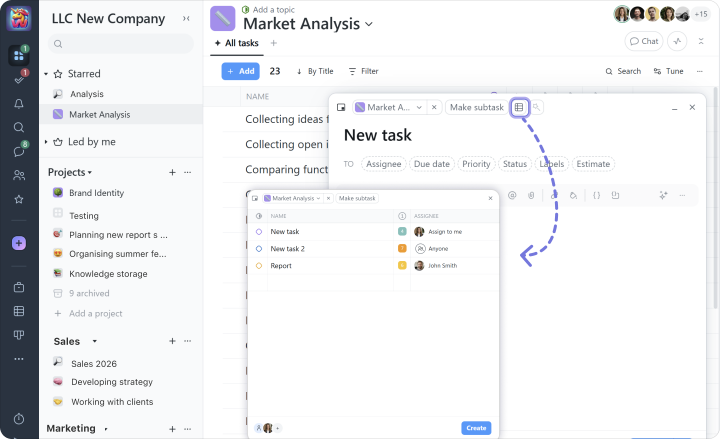
Сіз тапсырма атауларын Excel кестесінен көшіріп, осы өріске қоюыңыз немесе тапсырмаларды бастапқы Excel файлы арқылы күндер, сипаттамалар және басқа деректермен бірге импорттай аласыз.
Tip Жоғарғы деңгейдегі тапсырманы жобаны алға жылжытатын нәрсе етіп жасаңыз. Кіші және аралық қадамдар кіші тапсырмалар немесе тексеру тізімдері ретінде жақсы жасалады.
Міндеттермен толтырылған жоба осындай көрінуі мүмкін:
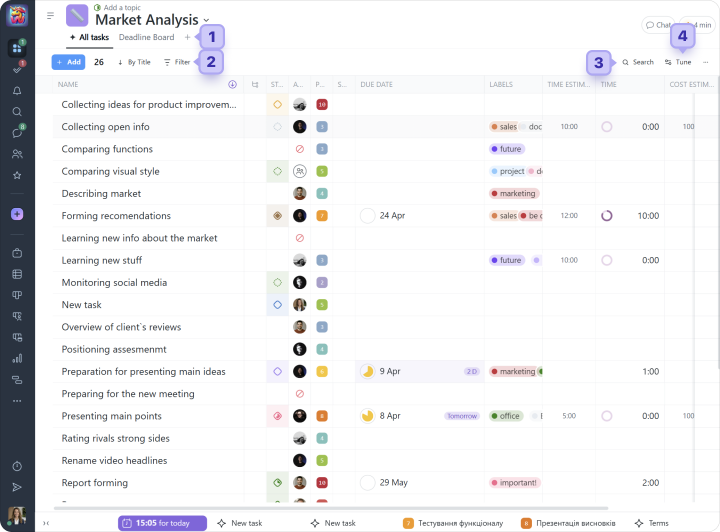
1 жоба беті панелі
2 сүзгі панелі
3 іздеу
4 бет мазмұн параметрлері. Мұнда сіз көрсетуге немесе жасыруға болатын міндеттер ақпарат колонкаларын таңдай аласыз.
Қол жетімді міндеттер колонкалары:
Ескерту Міндеттің аты колонкасыдан басқа барлық колонкаларды жасыруға немесе қысқартуға болады. Сіз олардың енін өзгертуге, реттеуге және тұрақты жерге бекітуге болады. Колонка параметрлері әр жоба мен әр қызметкер үшін жеке-жеке реттеледі.
Worksection жұмыс тиімділігін арттыру үшін әр түрлі кірістірілген сүзгілерді қамтитын, сонымен қатар сіз өз сүзгілеріңізді жасауды қамтамасыз етеді. Мысалы, сіз «Шолу үшін» таңбасы бар барлық жоғары приоритетті міндеттерді фильтрлеп, содан соң бұл тізімді бетбелгілеріңізге немесе жылдам қол жеткізу үшін бөлек жоба бетіне сақтай аласыз.
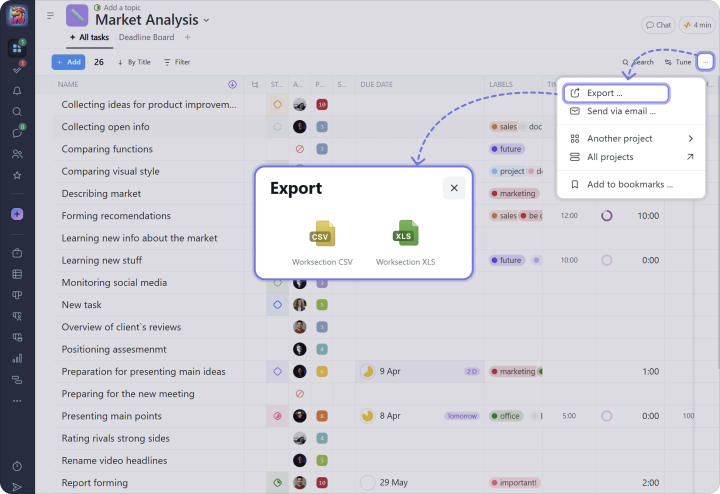
Worksection-дегі кез келген тізім сияқты, оны Excel-ге экспорттауға болады:
Ескерту Сіз жоба ішінде болғанда, тек сол жобаның міндеттері мен қатысушыларын көресіз. Барлық аккаунттағы міндеттерді көруге, Міндеттер тізімі батырмасын және сол жағындағы бүйірлік панельдегі әр түрлі Канбан көрулерін пайдаланыңыз.
Сіз, мысалы, Адамдар бойынша Канбан міндет көруіне ауыса аласыз:
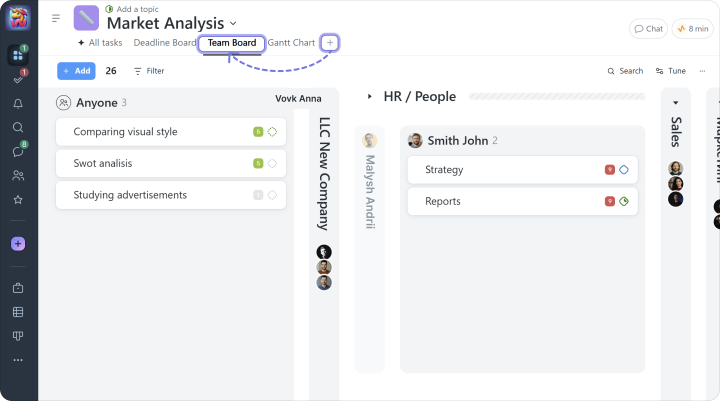
“Адамдар бойынша Канбан” көрінісінде, әр адамда өз міндеттермен тағайындалған жеке колонки бар. Бұл бет сіздің қызметкерлеріңізге тағайындалған барлық міндеттерді көрсетеді.
Мұнда сіз тапсырмаларды статус немесе этикет бойынша фильтрлей аласыз, немесе қызметкердің жүктемесін, мысалы, апталық негізде қарастыра аласыз, “Срок мерзімі” фильтрінде сәйкес мәнді орнату арқылы. Сіз сондай-ақ міндетті бір жоба қатысушысының колонкасынан екіншіге сүйрей аласыз.
Жылдам, орталықтандырылған байланыс командаларға жұмысты жылдамырақ жылжытуға, жаңартуларды дереу бөлісуге және бәрін бір жерде сақтауға көмектеседі.
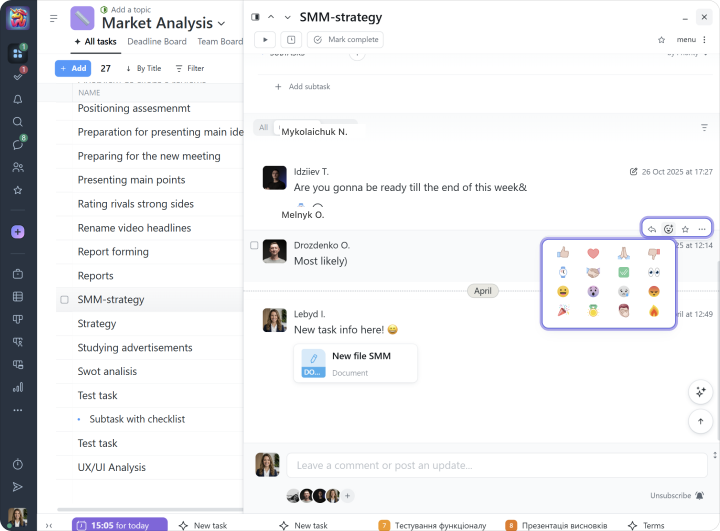
Worksection-де әр тапсырмада сізге:
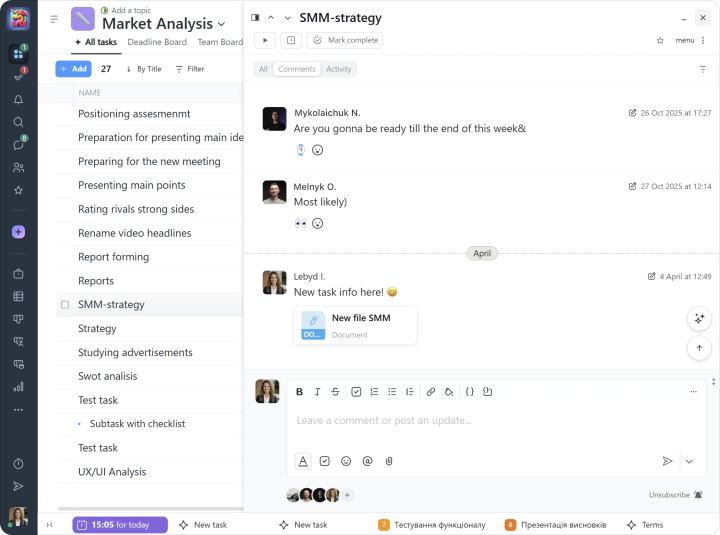
Кеңес Пікірлерді нақты тапсырмаға тікелей қатысты талқылаулар үшін, мысалы, талаптарды нақтылау, жағдай жаңартуларын бөлісу, файлдарды, шешімдерді және прогресті талқылау үшін пайдаланыңыз.
Пікірді жариялағаннан кейін, тапсырма авторына, атқарушысына және тапсырмаға жазылған барлық адамдарға хабарлама жіберіледі.
Тапсырманы талқылаған кезде, қысқа жауап жеткілікті болатын көптеген жағдайлар бар: “Маған ұнайды”, “Тамам, қараңыз”, “Түсінікті”, немесе жай “Жарайды”. Реакциялар бұл әрекетті жеңілдетеді.
Worksection чаттарды да қамтиды. Сіз кез келген қажетті тақырыптарды талқылау үшін жеке, топтық және жобалық чаттар құра аласыз.
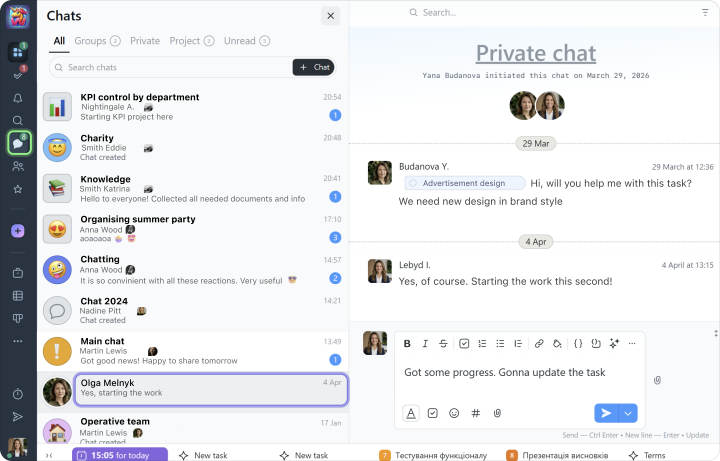
Кеңес Жылдам байланыс, жалпы талқылаулар, нақты тапсырмалардан тыс сұрақтар немесе команда үйлестіруі үшін чаттарды пайдаланыңыз.

