Worksection-дегі тапсырмаларды үш деңгейге (тапсырма, 1‑деңгейлі қосымша тапсырма, 2‑деңгейлі қосымша тапсырма) ұйымдастыруға болады және кішігірім әрекет элементтері үшін чек-парақтарды да қосуға болады. Әр тапсырма команданың мүшелері арасында хабарламалар, файлдар және сілтемелер алмасу үшін кіріктірілген түсініктемелерге ие.
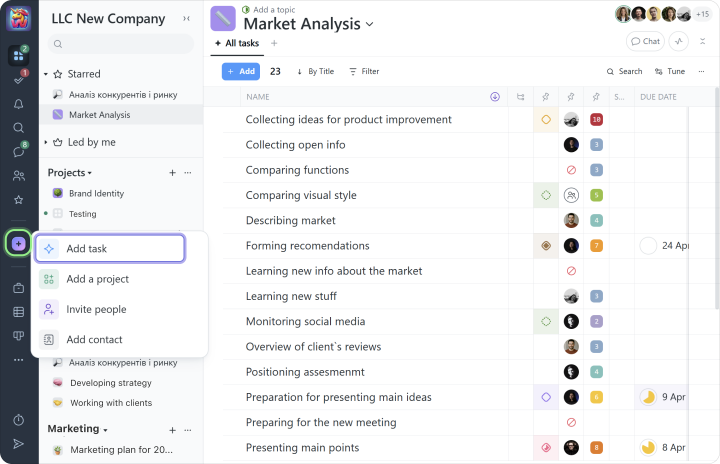
Жоба құрылғаннан кейін, оны тапсырмалармен толтыру қажет. “+” батырмасын басу және “Тапсырма қосу” таңдау арқылы жаңа тапсырма қосыңыз:
TipЖобалар мен тапсырмаларды бір тұрақты принцип бойынша атауды ұсынамыз, осылайша кез келген менеджер немесе қызметкер жаңа жобаны тез түсінеді.
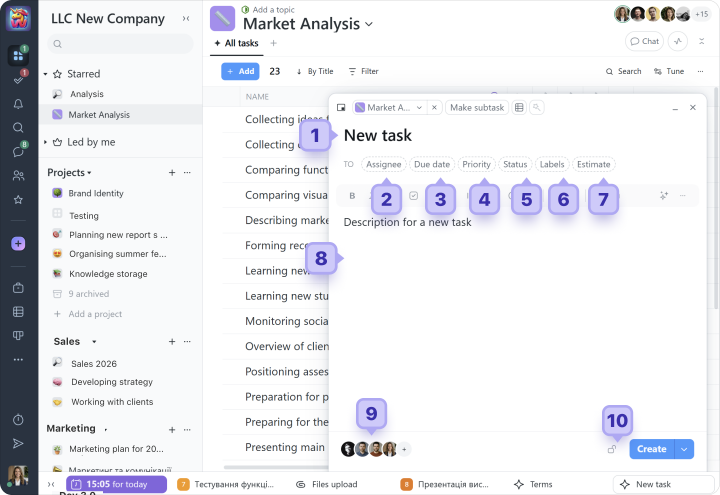
2 Атқарушыны таңдаңыз
Тапсырмада тек бір атқарушы болуы мүмкін. Егер бірнеше жауапты адам қажет болса, жұмысты қосымша тапсырмаларға бөліп, әрқайсына тиісті адамды тағайындаңыз.
3 Жарамдылық мерзімдерін белгілеңіз
Тапсырманың келесі кестелеу опциялары болуы мүмкін:
- Күнсіз:тапсырманың басталуы немесе аяқталу күні анықталмаған; - Тек мерзім:мысалы, 13 ақпанға дейін; - Басталу және аяқталу даталары:мысалы, 23-інде басталып, 27-сінде аяқталады;
Сондай-ақ тапсырманы қайталау қосуға болады: мысалы, “Жаңа айдың әр бейсенбіде айлық есеп.”
4 Тапсырма басымдылығын белгілеңіз
Жүйеде 1‑ден 10-ға дейін басымдылық таңдауға болады, мұндағы 10 — ең жоғары. Сондай-ақ, кідіріс ретінде көрсетілетін нөлдік басымдылық бар.
5 Тапсырма күйін қосыңыз
Күйлер жұмысты ұйымдастыруға және тапсырма прогресін бақылауға көмектеседі. Қандай тапсырмалардың жүзеге асырылып жатқанын, тексеруді қажет ететінін немесе уже аяқталғанын тез көру үшін күйлерді пайдаланыңыз. Бұл үлкен тапсырмалар санымен жұмыс істегенде әсіресе пайдалы.
6 Тапсырма тегтерін қосыңыз
Тегтер тапсырмаларды құрылымдауға әрі ақпаратты табуды жеңілдетуге көмектеседі. Сіздің командаңыздың қажеттіліктеріне негізделген өз тегтеріңізді жасауыңыз мүмкін. Клиенттеріміздің уақытты қадағалау үшін тегтерді қалай пайдаланатынын біздің блогымыздан көре аласыз.
7 Бағалаңыз
Бастапқыда, бұл өрісті өткізіп кетуге болады. Бұл тапсырманың күтілген уақыты мен шығыстары үшін жалпы жоспар.
8 Тапсырманы сипаттаңыз
Бұл өріске тапсырма сипаттамасын (вики), барлық қатысушылар үшін пайдалы ақпаратты, сондай-ақ қажетті файлдар мен құжаттарды қосуға болады.
9 Жоба мүшелерін тапсырмаға жазылыңыз
Сіз осы тапсырмаға жазылатын мүшелер хабарламалар алатын болады, мысалы, күндерді өзгерту немесе жаңа түсініктемелер. Біз жұмыспен шұғылданатын адамдарды ғана жазылуға ұсынамыз.
10 Көрінуін шектеңіз, егер қажет болса
Жабық блокты пайдаланып, тапсырманы тек нақты адамдарға ғана көрінетін етіп жасауға болады. Мысалы, сіз тапсырманы клиенттен жасыра аласыз. Әдепкі бойынша, барлық жобалық тапсырмалар бүкіл жоба тобына көрінеді.
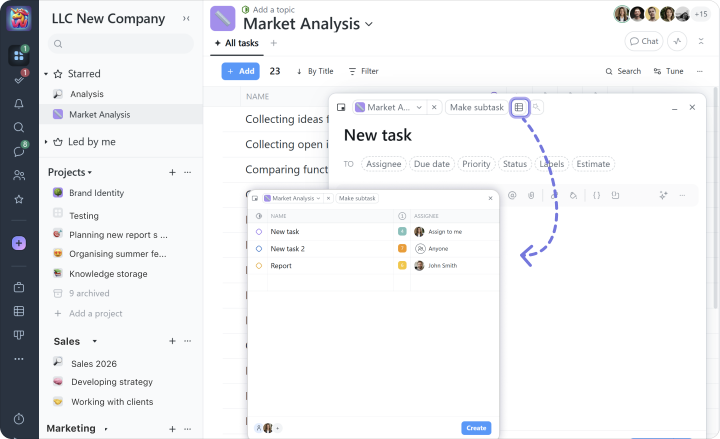
Егер бірнеше тапсырманы бірден қосу қажет болса, көп қосу мүмкіндігін пайдаланыңыз:
Сіз тапсырма атауларын Excel кестесінен көшіріп, осы өріске қоюыңыз мүмкін, немесе күндермен, сипаттамалармен және басқа ақпаратпен бірге тапсырмаларды Excel файлына тікелей импорттауға болады.
Tip Жоғары деңгейлі тапсырманың бүкіл жобаны аяқтауды жақындастыратындай болуын қамтамасыз ету. Барлық кіші және аралық қадамдар қосымша тапсырмалар немесе чек-парақтар ретінде жасалуы керек.
Тапсырмалар тізімі
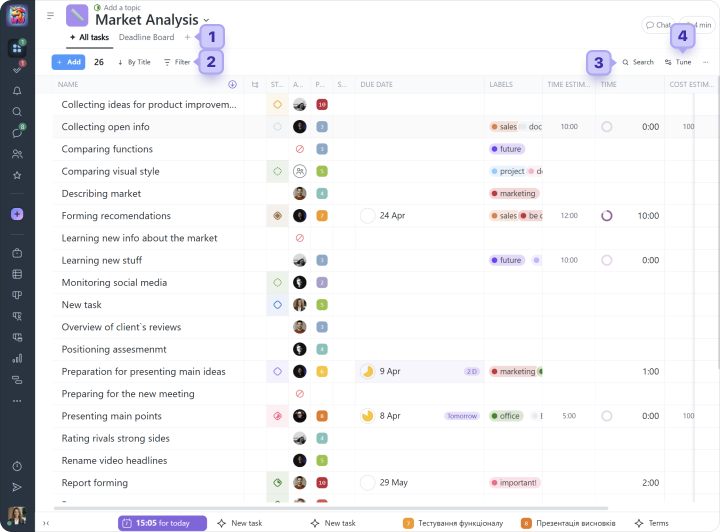
Міндеттері бар жоба осындай көрінуі мүмкін:
1 жоба беті панелі
2 сүзгі панелі
3 іздеу
4 бет мазмұны параметрлері. Мұнда сіз қандай тапсырма ақпарат бағандарын көрсету және қандайын жасыру керектігін таңдай аласыз.
Міндеттер бағандарының түрлері:
Аты: міндеттің атауын көрсетеді және қосымша бөлімді қамтиды, ол жедел тапсырмалар тізімін тығып немесе кеңейтуге мүмкіндік береді
Статус
Приоритет
Белсенділік: тапсырма бойынша соңғы әрекет уақыты туралы ақпаратты көрсетеді
Құрастырылған күні
Автор
Чеклист: орындалған чеклист элементтеріне негізделген прогресс көрсеткішін қамтиды және орындалған элементтер мен ашық элементтердің арақатынастарын көрсетеді
Ауысым
Этикеттер
Жарамдылық мерзімі
Уақыт: енгізілген уақытты және оның тапсырма үшін жоспарланған уақытпен арақатынасын көрсетеді
Шығындар: енгізілген қаржылық шығындарды және олардың тапсырма үшін жоспарланған шығындармен арақатынасын көрсетеді
Уақыттық бағалау
Шығын бағасы
Аяқтау күні
Жұлдызшалы: тапсырманың таңдалған жұлдызшамен сүйікті заттарға қосылғанын көрсететін баған
Жедел тапсырмалар: орындалған жедел тапсырмалар мен ашық тапсырмалардың арақатынасын көрсететін прогресс көрсеткішін көрсетеді
Реакциялар: тапсырма бойынша қалдырылған эмоция реакцияларының тізімін көрсетеді
Ескерту “Аты” бөлімінен басқа барлық бағандарды жасыруға немесе тығып қоюға болады. Сондай-ақ олардың енін және басқа бағандарға қатысты орнын өзгерте аласыз, сондай-ақ олардың орнын бекіте аласыз. Баған параметрлері әр жоба мен әр қызметкер үшін жеке.
Жүйе күнделікті жұмысыңызды қолдауға арналған әртүрлі встроенные сүзгілерді қамтиды. Қажет болған жағдайда, сіз сондай-ақ дайын сүзгілерді жасай аласыз. Мысалы, сіз жоғары приоритеті бар және “Көңілден өткізу үшін” жапсырмасымен тапсырмаларды сүзгілей аласыз, содан кейін нәтижелерді бетбелгілеріңізге немесе жылдам қосымша жол ретінде сақтау үшін.
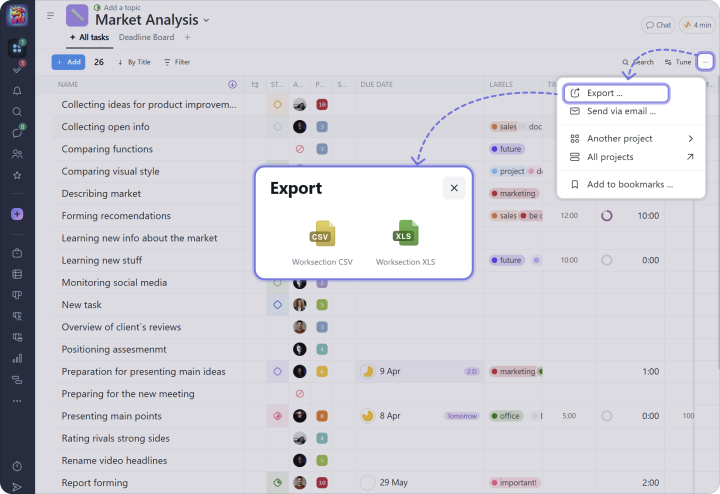
Worksection-дағы кез келген тізім сияқты, оны Excel-ге экспорттауға болады:
Ескерту Сіз жоба ішінде болғанда, тек сол жобаға арналған міндеттер мен қатысушыларды көресіз. Есеп деңгейіндегі тапсырмаларды көру үшін “Тапсырмалар тізімі” түймесін және сол жағындағы панельдегі түрлі “Канбан” көріністерін пайдаланыңыз.
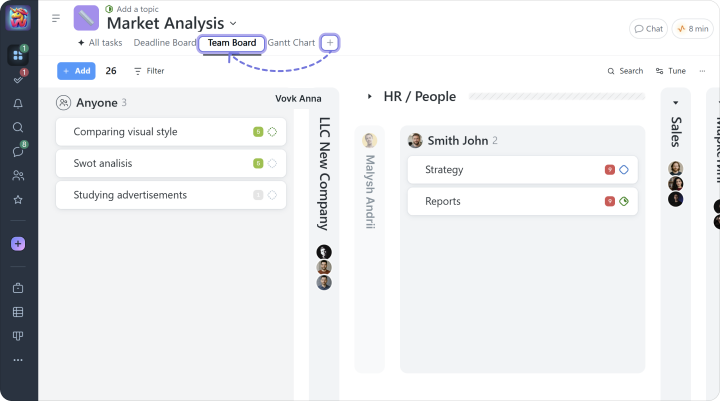
Сіз “Адамдар бойынша Канбан” тапсырмалар тізіміне де көше аласыз, мысалы:
“Адамдар бойынша Канбан” көрінісінде әр адамға тағайындалған тапсырмалары бар өзінің бағаны бар. Бұл бет сіздің қызметкерлеріңізге тағайындалған барлық тапсырмаларды көрсетеді.
Мұнда сіз сондай-ақ тапсырмаларды статус немесе жапсырма бойынша сүзгілей аласыз немесе мысалы, қызметкердің жүктемесін, “Жарамдылық мерзімі” сүзгісіндегі тиісті мәнді орнату арқылы бір апта бойы қарастыра аласыз. Сіз сондай-ақ бір жобаның қатысушы бағанынан басқа бағанға тапсырманы жылжыта аласыз.
Міндеттер коммуникациясы және чаты
Жылдам ақпарат алмасу және байланыс жұмысты жылдамдатып, командаға жаңартуларды тез жеткізіп, бәрін бір жерде ұстауға көмектеседі.
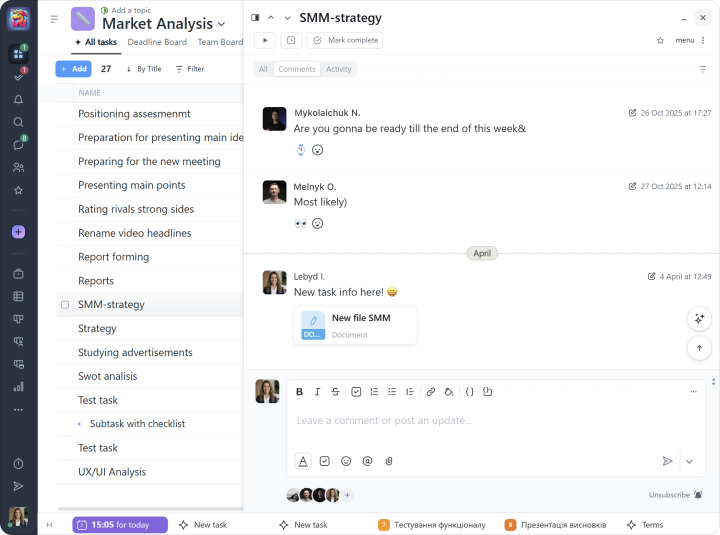
Worksection-де әр тапсырмада кіріктірілген комментарийлер бар, олар сізге:
хат алмасуға;
қажет файлдар мен сілтемелерді қосуға;
әріптестерге тікелей хабарласуға;
хаттарға реакция қалдыруға мүмкіндік береді.
Tip Белгілі бір тапсырмаға тікелей қатысты талқылаулар үшін тапсырма комментарийлерін пайдаланыңыз: талаптарды нақтылау, күй жаңартулары, файлдар, шешімдер және прогресс.
Сіз комментарий жариялағаннан кейін, тапсырманың авторына, орындаушыға және барлық тапсырмаға жазылушыларға хабарлама жіберіледі.
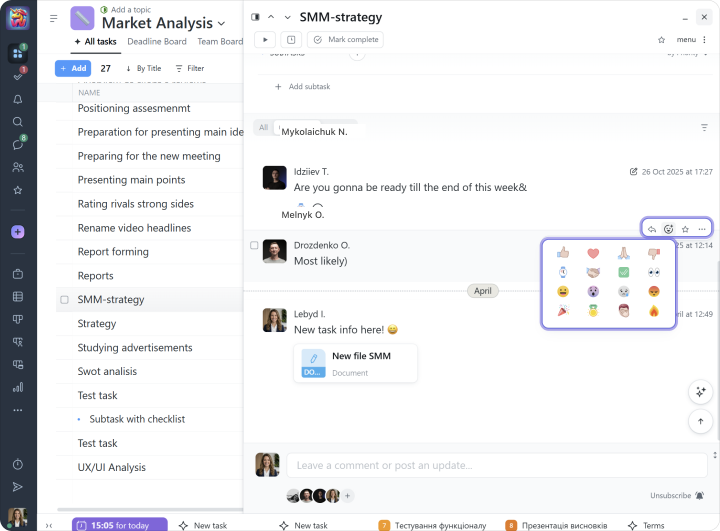
Тапсырма ішінде байланыс кезінде қысқа жауап жеткілікті болатын жағдайлар жиі кездеседі: “Маған ұнайды”, “Орындалды, қараңыз”, “Иә, тексердім”, немесе жай “Жарайды”. Мұны реакциялар (эмодзи) арқылы оңай жасауға болады:
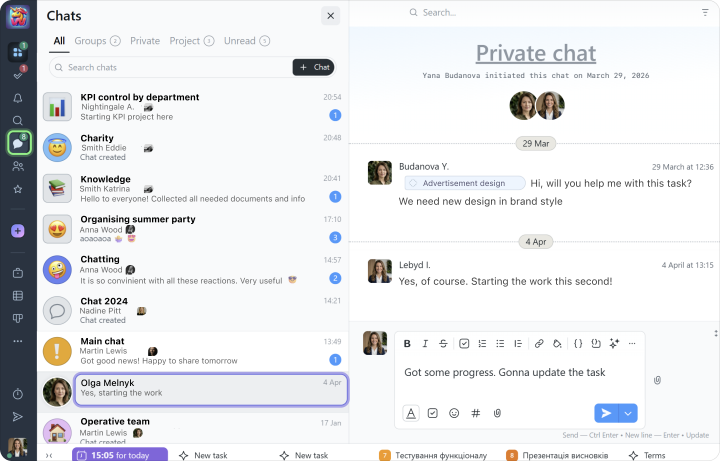
Worksection сонымен қатар чаттарды қамтиды. Жеке, топтық немесе жоба чатын құрып, қажет тақырыптарды талқылаңыз:
Tip Жылдам байланыс, жалпы талқылаулар, арнайы тапсырмалардан тыс сұрақтар немесе команда үйлестіруі үшін чаттарды пайдаланыңыз.