Worksection-дағы жобалар мен тапсырмалар саны шексіз. Сізге қанша жобаның қажеті болса, сонша жобаны құрып, оларға шексіз тапсырмаларды қосуға болады.
Пайдаланушылар саны сатып алынған орындардың санына байланысты. Бағалар жоспарлары ұсынылған функционалдылық пен әр пайдаланушыға арналған құны бойынша айырмашылығы бар.
Есептік жазбаға адамдарды шақыру
Есептік жазбаға жаңа мүшелерді қосудың бірнеше жолы бар.
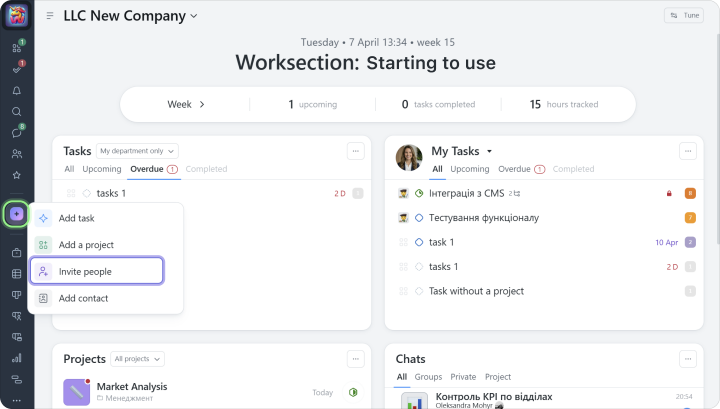
Сол жақ бүйірлік тақтадағы “+” батырмасын пайдаланып жасай аласыз:
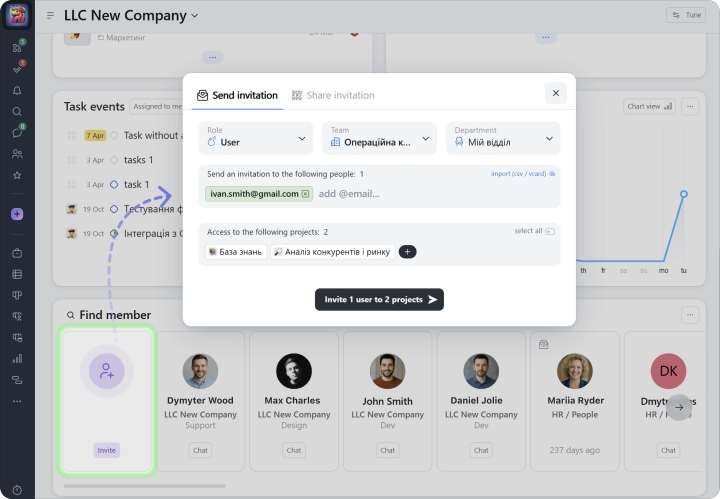
Сондай-ақ, есептік жазба үй бетінде “People” виджеті арқылы жаңа мүшелерді қосуға болады:
Біз ең белсенді команда мүшелеріңізді алдымен есептік жазбаға қосуды ұсынамыз. Олар жүйені үйреніп, қалған команда мүшелерін қосуға көмектеседі.
Жаңа пайдаланушыларды қосу үшін:
1 Олардың жүйедегі рөлін анықтаңыз (негізгі “Пайдаланушы” рөлін тағайындай аласыз). 2 Бір пайдаланушының немесе бірнеше пайдаланушының электрондық пошта адресін қосыңыз. 3 Пайдаланушыларды шақыратын бір немесе бірнеше жобаларды таңдаңыз.
Шақыру жібергеннен кейін, пайдаланушы рөлін кез келген уақытта өзгерте аласыз (Администратор, Пайдаланушы, Қонақ немесе Оқырман).
Tip Егер сіздің командаңыз 10 адамнан аспаса, оларды Worksection-дағы негізгі командаңызға қосыңыз. Егер сіздің командаңыз үлкен болса, әр бөлім үшін “Маркетинг” және “Өндіріс” сияқты бөлек командаларды құруды ұсынамыз. Осылайша, сіз “команда администраторы” ретінде менеджерді тағайындай аласыз және оларға тек өз командасы ішінде кеңейтілген құқықтарды бере аласыз.
Жобаны жасау
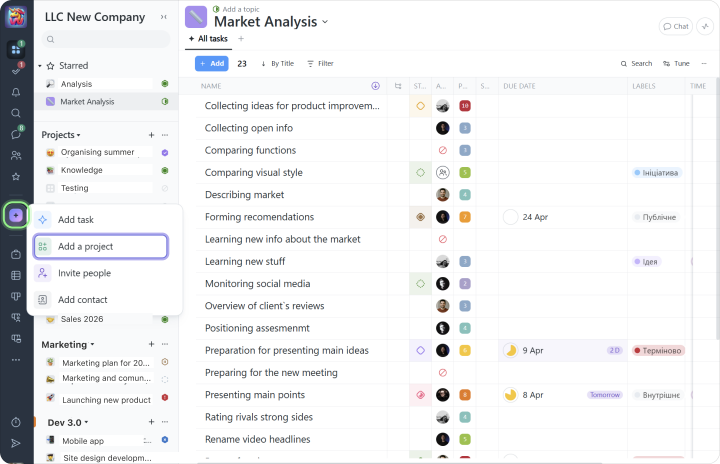
Жаңа жобаны «+» түймесін басып, «Жоба қосу» таңдауы арқылы жасауыңызға болады:
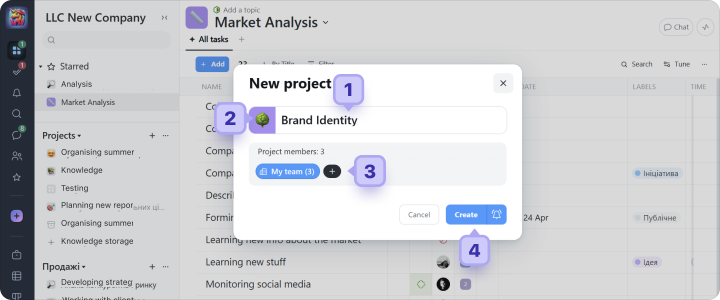
Келесі терезеде, көрсетіңіз:
1 жобаның атауы 2 қажет болса, түс таңдаңыз немесе жоба белгішесін орнатыңыз
3 жоба мүшелерін таңдаңыз. Бұл жобамен айналысатын адамдар. Әдепкі бойынша, олар жобаның барлық тапсырмаларын көре алады. Сіз әр түрлі командалардан мүшелерді қосуға болады.
4 «Жасау» түймесін басыңыз.
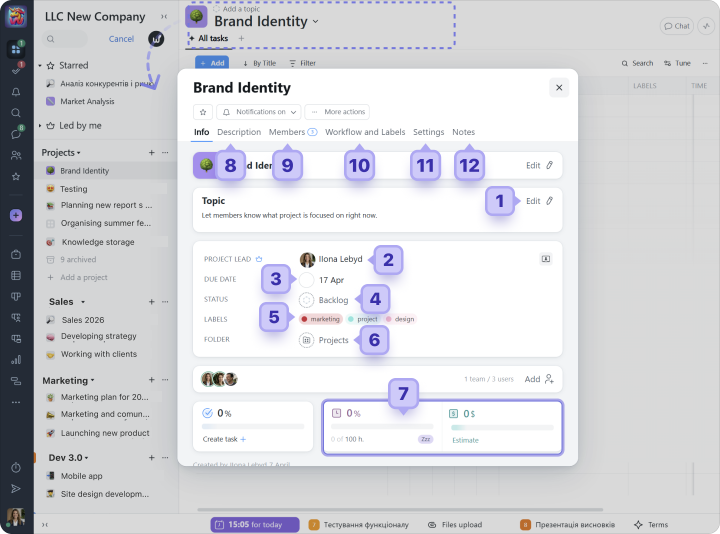
Жоба жасалғаннан кейін, қосымша жоба параметрлерін ашу үшін оның атауын басыңыз, онда сіз:
1 жобаның тақырыбын өзгерту, бұл жоба атауының жанында көрсетілетін қысқа хабарлама.
2 жоба жетекшісін таңдау, жобаның нәтижесіне жауапты адам.
3 жоба аяқталу мерзімін орнатыңыз.
4 жобаның статусын орнатыңыз.
5 жобаның белгілерін тағайындаңыз.
6 жоба папкасын таңдаңыз.
7 уақыт және шығындарды бағалауды орнатыңыз.
8 «Сипаттама» қойындысында, жоба сипаттамасын (вики) қосыңыз және қажетті файлдарды жүктеңіз.
9 «Мүшелер» қойындысында, қызметкерлердің жобадағы қол жеткізуін беру немесе шектеу.
10 «Жұмыс барысы және белгілер» қойындысында, жұмыс барысын (статустар жиынын) және тапсырмаларға тағайындалатын белгілер жиындарын таңдаңыз.
11 «Параметрлер» қойындысында, тапсырмаларды жабуға немесе қайта тағайындауға рұқсаттар мен шектеулерді конфигурациялау.
12 «Ескертпелер» қойындысында, администраторлар үшін жеке және ортақ ескертпелер қосыңыз.
Жоба қалтасы
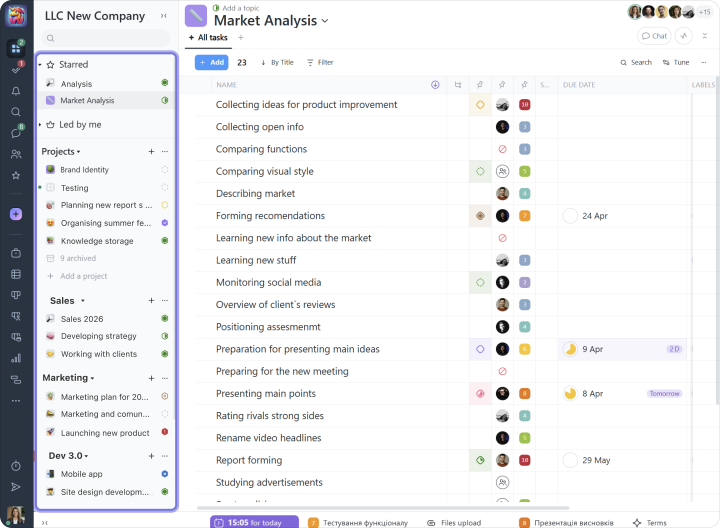
Worksection-де жобалар сіз жасаған кез келген қалталарға ұйымдастырылуы мүмкін.
Сіздің жоба құрылымы мынадай болуы мүмкін:
Біз белсенді емес жобаларды сақтау үшін Архивке көшіруді ұсынамыз.