Soluzioni
worksection
beta
help
Come funziona la finestra «Le mie attività»?
«Le mie attività» è una finestra che fornisce accesso rapido alla tua lista di attività personali. Puoi aprirla cliccando sul pulsante «Le mie attività» nella barra laterale sinistra.
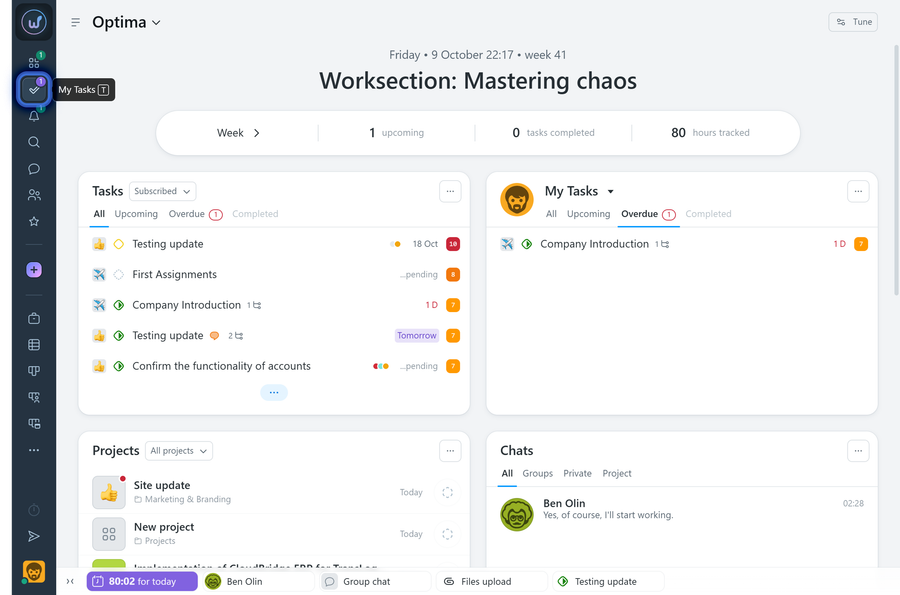
Cosa significano gli indicatori sul pulsante della barra laterale?
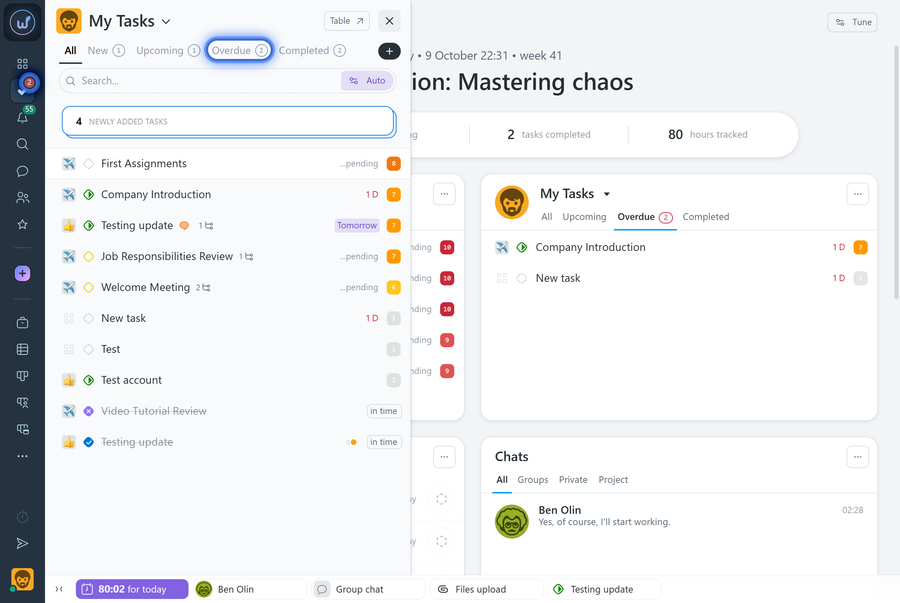
- Indicatore rosso - mostra il numero di attività scadute. Scompare quando tutte le attività scadute sono completate.
- Indicatore viola - mostra il numero di attività «In arrivo». Appare solo quando non ci sono attività scadute: l'indicatore rosso ha sempre la priorità e sovrascrive quello viola.
Cosa contiene la finestra?
La finestra è composta da diversi elementi:
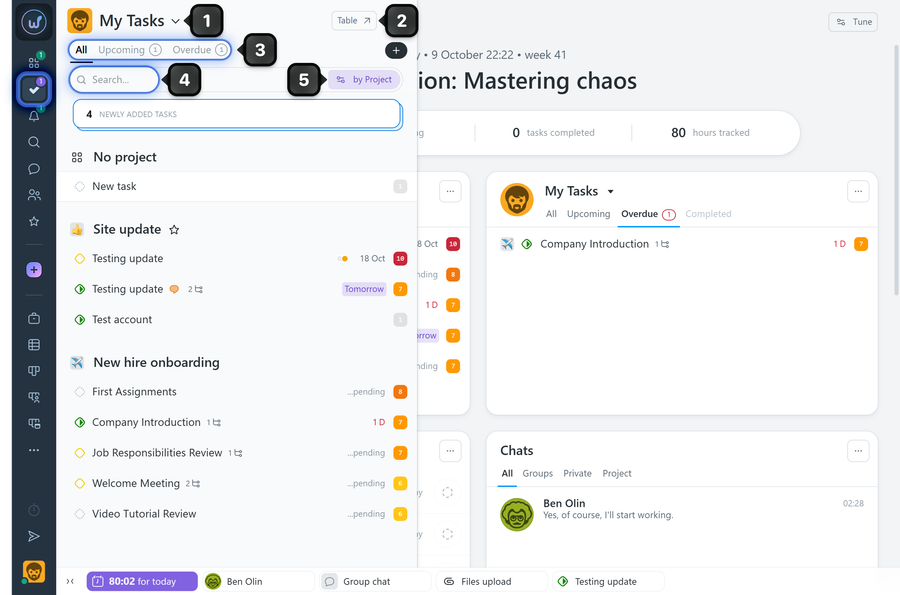
1 Intestazione «Le mie attività» - cliccaci sopra per cambiare la modalità di visualizzazione;
2 Pulsante «Tabella» - apre la pagina delle attività con un filtro già applicato in base alla modalità di visualizzazione corrente. Ad esempio, se è selezionato «Sono l'autore», la tabella si apre con un filtro per autore;
3 Schede - ti permettono di filtrare le attività in base alla loro data di scadenza e stato di completamento;
4 Campo di ricerca - cerca attività per nome;
5 Pulsante delle impostazioni - opzioni di raggruppamento, ordinamento e visualizzazione delle attività completate.
Di chi puoi visualizzare le attività?
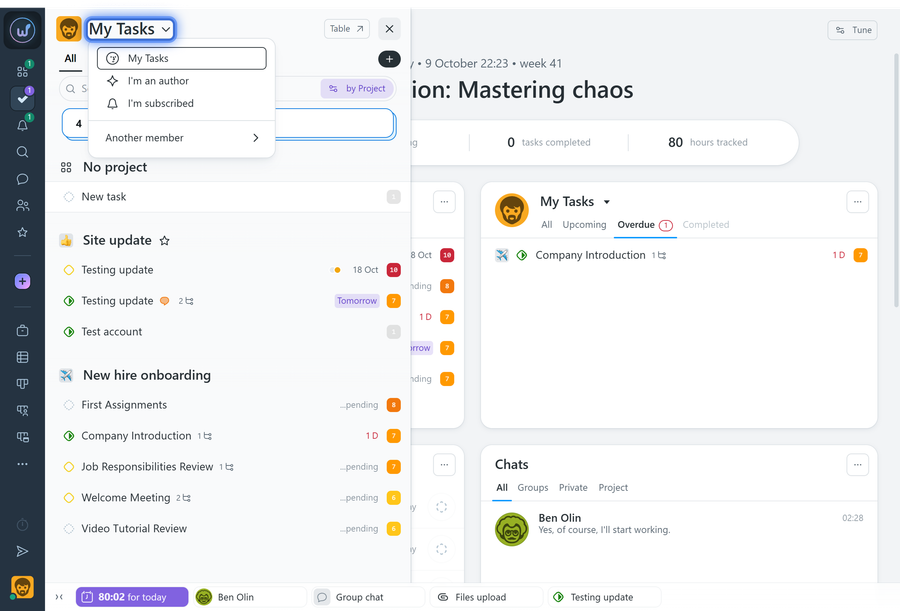
Clicca su «Le mie attività»1 per aprire il menu con le seguenti opzioni di visualizzazione:
- Le mie attività - attività per le quali sei l'assegnatario;
- Sono l'autore - attività che hai creato;
- Sono iscritto - attività a cui sei iscritto;
- Un altro membro - attività assegnate al partecipante selezionato.
Quali schede sono disponibili nella finestra?
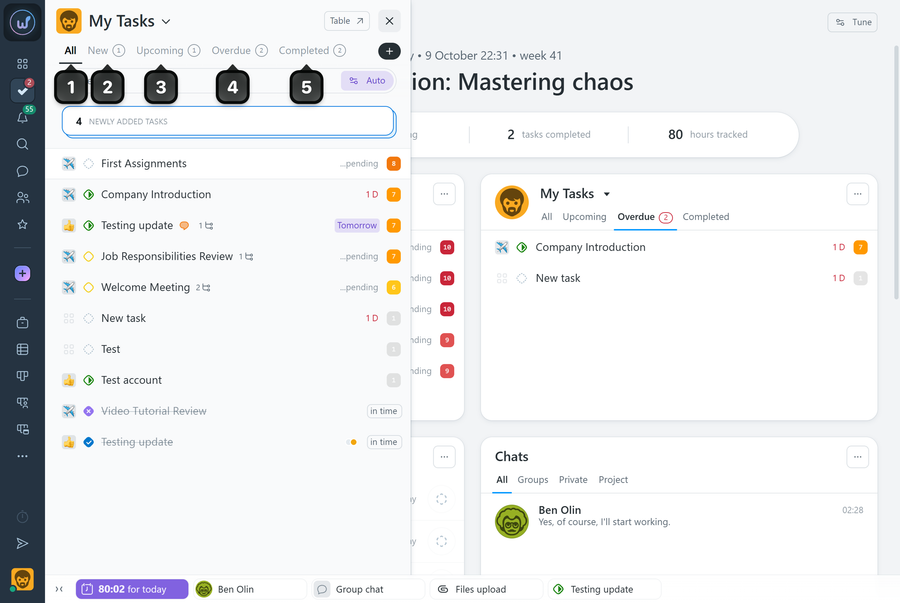
1 Tutte le attività - l'elenco completo delle attività nella modalità di visualizzazione corrente;
2 Nuovo - attività che non sono state ancora aperte. La scheda scompare non appena visualizzi ogni attività nell'elenco;
3 In arrivo - attività con una scadenza entro i prossimi 7 giorni;
4 Scadute - attività con una scadenza mancata;
5 Completate - attività completate durante il periodo selezionato. Questa scheda è visualizzata se la visualizzazione delle attività completate è abilitata nelle impostazioni (per dettagli, vedere la sezione «Impostazioni di visualizzazione»).
Nota Le schede2,3,4 e5 non vengono visualizzate se non ci sono attività corrispondenti.
Ricerca nell'elenco
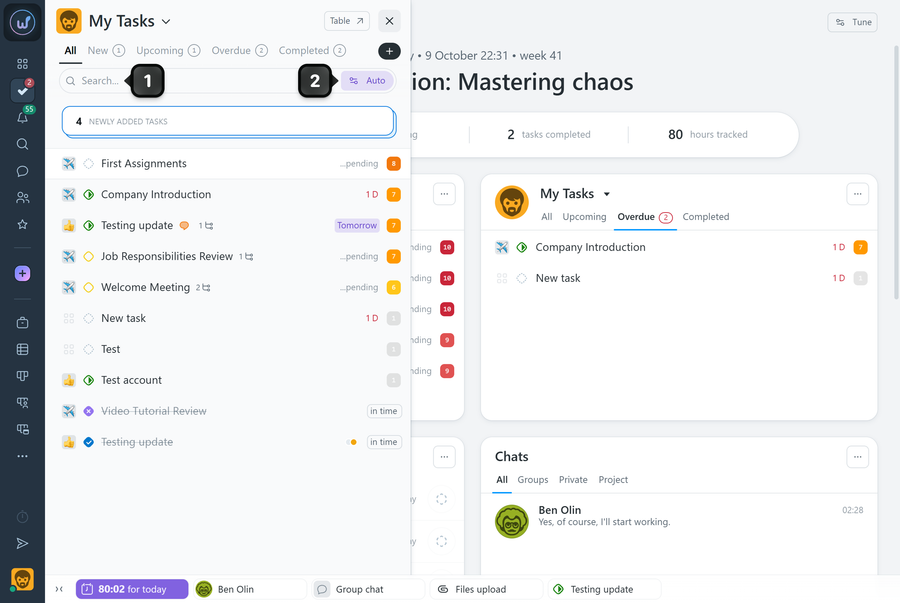
1 Il campo di ricerca cerca attività per nome tra quelle visualizzate nell'elenco corrente.
2 Pulsante delle impostazioni - apre il menu per raggruppare, ordinare e visualizzare le attività completate.
Se l'attività non viene trovata, premi Invio per cercare in tutto l'account.
Come personalizzi la visualizzazione dell'elenco?
Clicca sul pulsante delle impostazioni accanto al campo di ricerca. Si aprirà un menu con le seguenti opzioni:
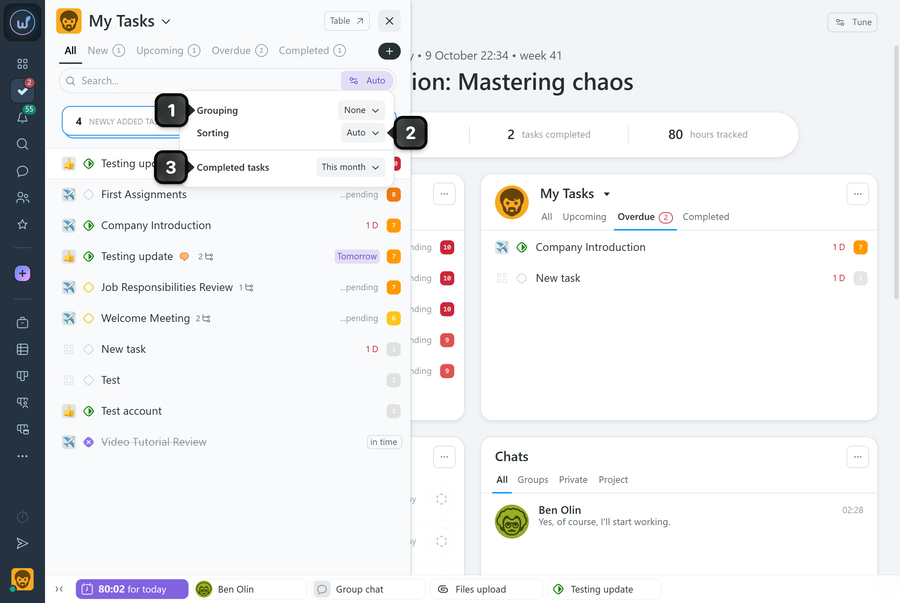
1 Raggruppamento - opzioni: per progetto, priorità, scadenza, attività, stato, o nessun raggruppamento;
2 Ordinamento - opzioni: per priorità, scadenza, nome, attività, stato, o automatico;
3 Attività completate - seleziona il periodo di visualizzazione: oggi, ultimi 7 giorni, settimana corrente, ultimi 30 giorni, mese corrente, o nascondi completamente le attività completate.
Il raggruppamento automatico ordina le attività prima per priorità, poi per scadenza, e quando questi valori sono uguali, per data di creazione (attività più recenti prima). Non si applica al raggruppamento per scadenza, attività o stato.
Le impostazioni di raggruppamento e ordinamento si applicano a tutte le schede simultaneamente.
Se le attività completate sono nascoste o non ce ne sono per il periodo selezionato, la scheda «Completate» non viene visualizzata.
Attività aggiunte di recente
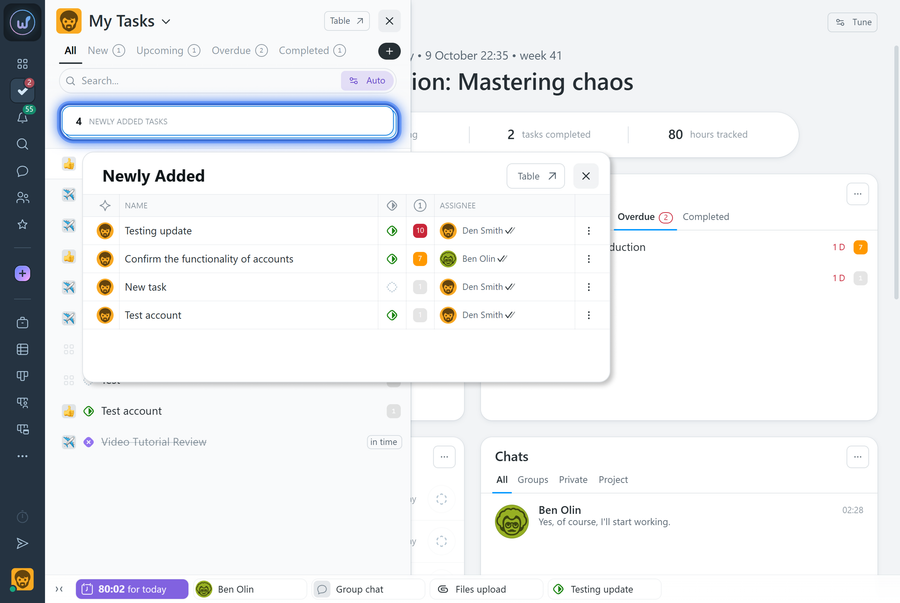
Se un'attività è stata creata meno di tre ore fa, la sezione «Attività aggiunte di recente» appare sopra l'elenco. È utile dopo un'importazione massiva: puoi modificare rapidamente il nome, la priorità, lo stato o l'assegnatario delle attività appena create senza aprire ciascuna singolarmente.
Azioni aggiuntive nell'elenco delle attività
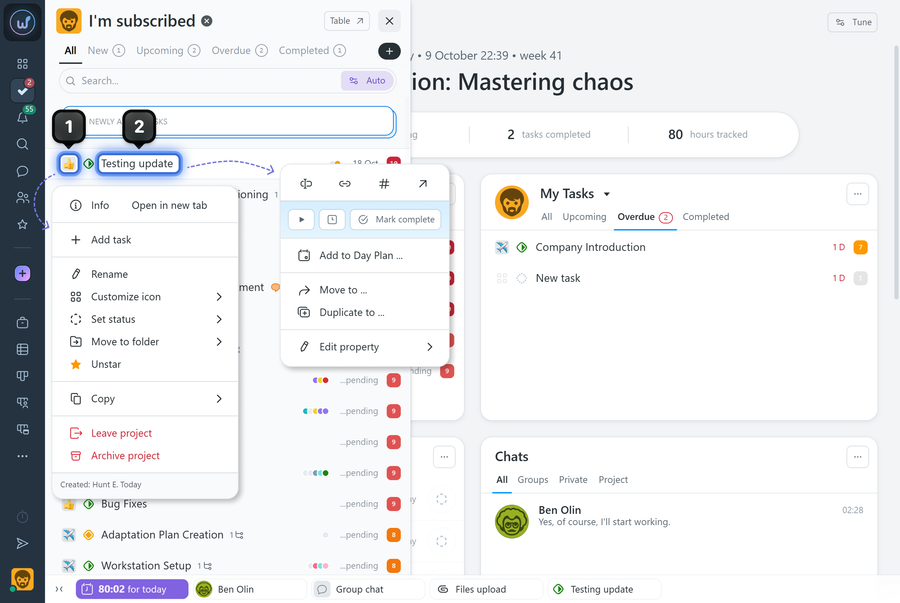
- Clicca con il tasto destro sull'icona del progetto1 - apre il menu contestuale del progetto.
- Clicca con il tasto destro su un'attività2 - apre il menu contestuale dell'attività.
Si prega di notare! Le azioni disponibili nei menu contestuali dipendono dal ruolo e dalle autorizzazioni del partecipante.
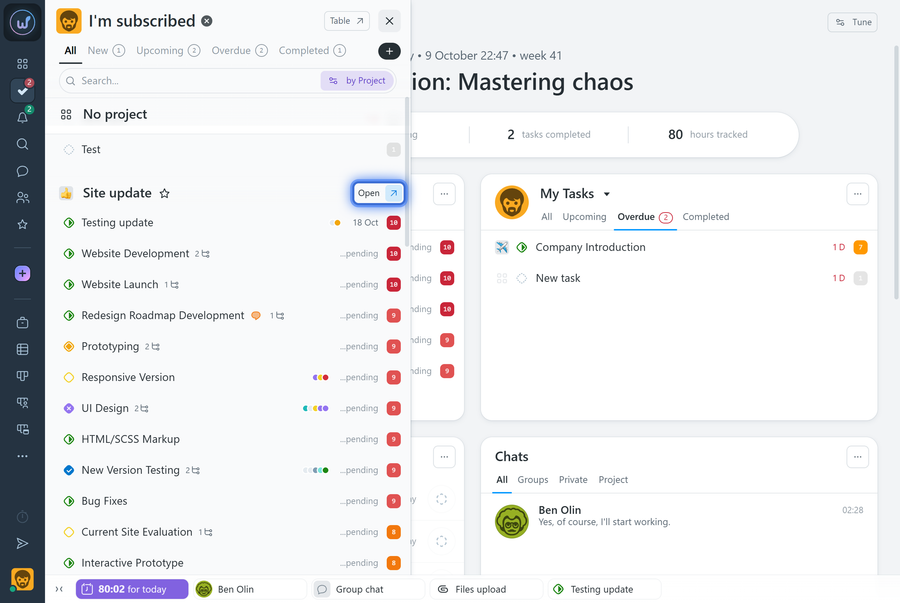
Quando raggruppi per «Stato» o «Progetto», passa il mouse sopra l'intestazione del gruppo e clicca su «Apri». Si aprirà una tabella con il filtro corrispondente applicato.
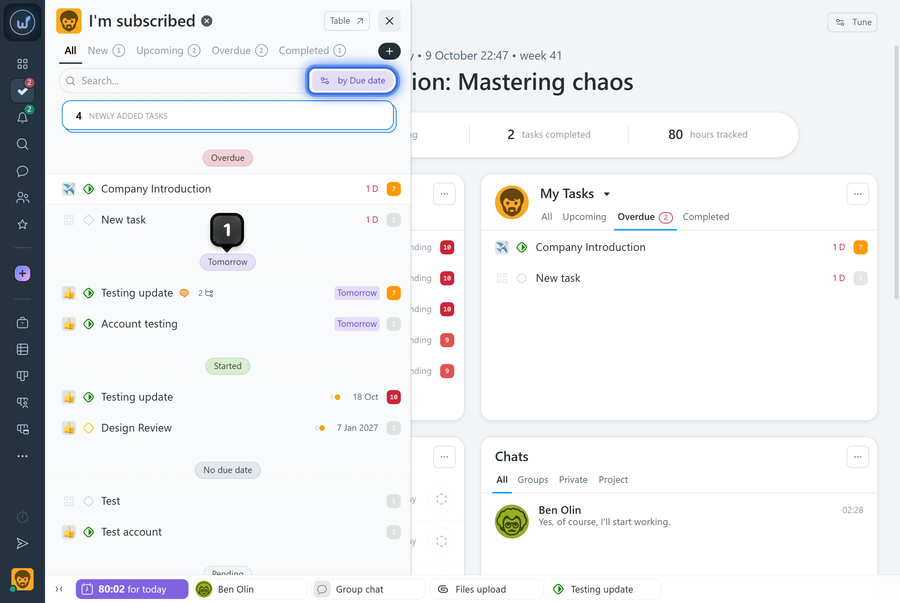
Quando raggruppi per «Scadenza», clicca sul nome del gruppo1 per aprire una tabella con il filtro corrispondente applicato.
Lascia la tua recensione
Questo articolo ti è stato utile?
Siamo lieti di esservi stati d'aiuto! Cosa vi è stato utile?
Mi dispiace che non sia stato d'aiuto. Cosa è andato storto?

