Soluzioni
worksection
beta
help
Come posso collegare Worksection MCP a Claude?
Come attivare MCP nel tuo account Worksection
MCP può essere attivato dal Proprietario dell'account o da un Amministratore dell'account che ha accesso alle impostazioni dell'account Worksection. Per farlo, vai su Amministrazione > Integrazioni1 e attiva l'interruttore nel blocco MCP2.
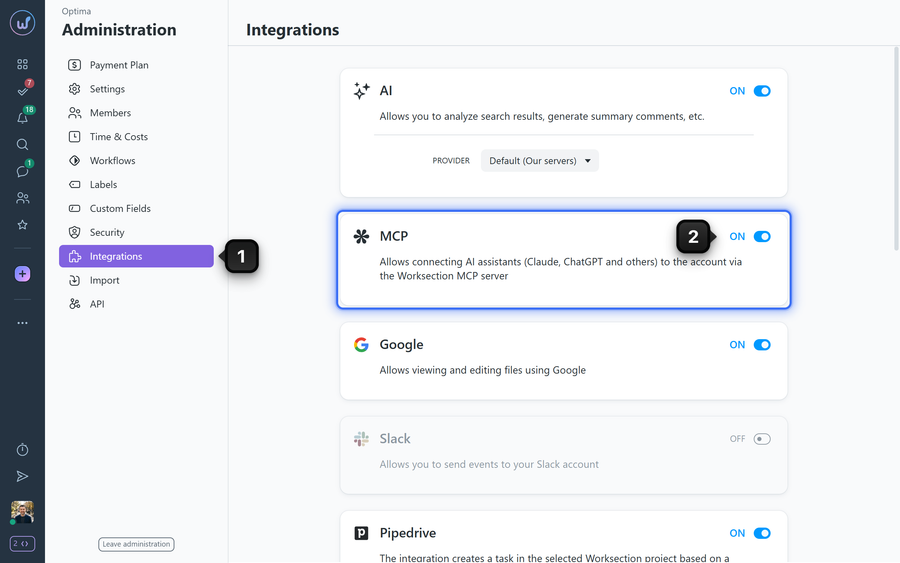
Si prega di notare! MCP è disponibile nei piani Business e Premium.
Come aggiungere il connettore in Claude
Nella barra laterale di Claude, apri "Plugin"1. Clicca su "Aggiungi"2 e scegli "Aggiungi connettore personalizzato"3.
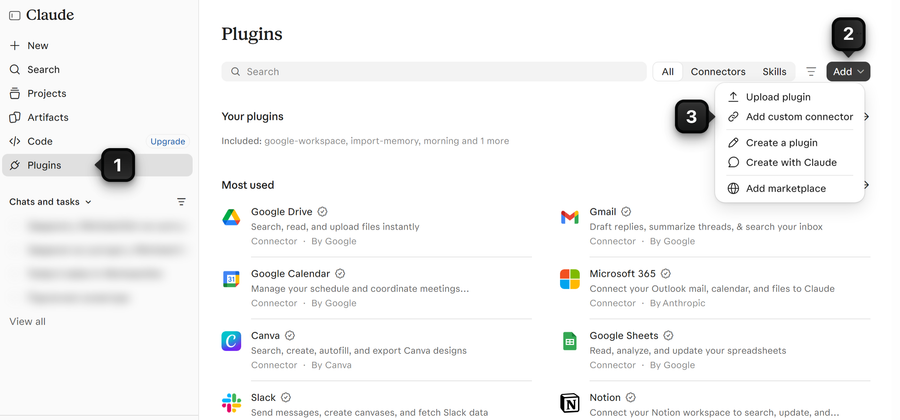
Si prega di notare! Nel piano gratuito di Claude (Free), puoi aggiungere solo un connettore personalizzato.
Nella finestra "Aggiungi connettore personalizzato", inserisci un nome nel campo "Nome"1, ad esempio Worksection. Nel campo "URL del server MCP"2, incolla l'indirizzo
https://worksection.com/mcp. Clicca su "Continua"3.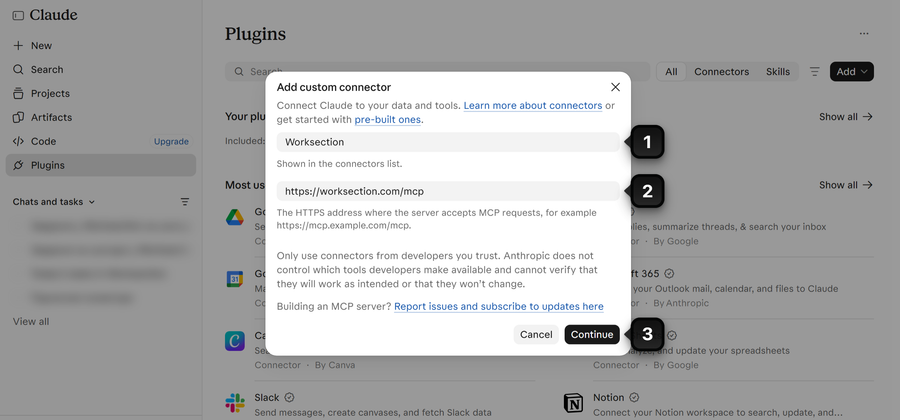
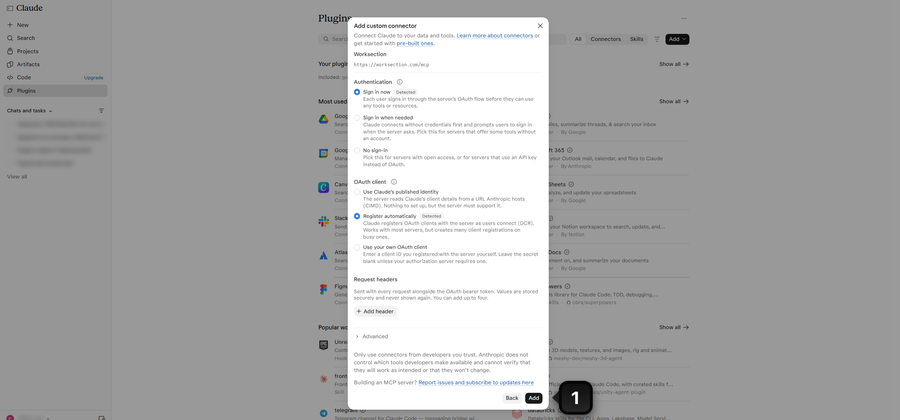
Claude rileva il metodo di accesso da solo. Non cambiare nulla e clicca su "Aggiungi"1.
Come connettere il tuo account Worksection
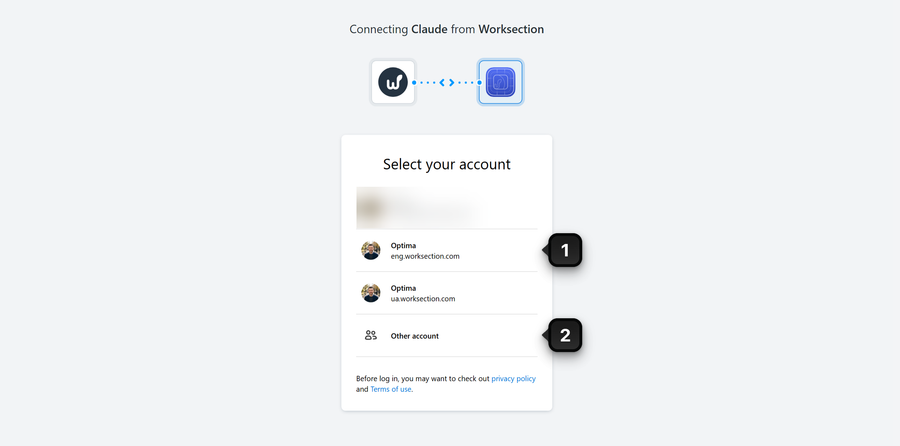
Dopo che il connettore è stato aggiunto, si apre la finestra "Seleziona il tuo account" di Worksection. Scegli l'account di cui hai bisogno1. Se non è nell'elenco, clicca su "Altro account"2 e accedi ad esso. L'elenco mostra solo gli account a cui sei già connesso in questo browser.
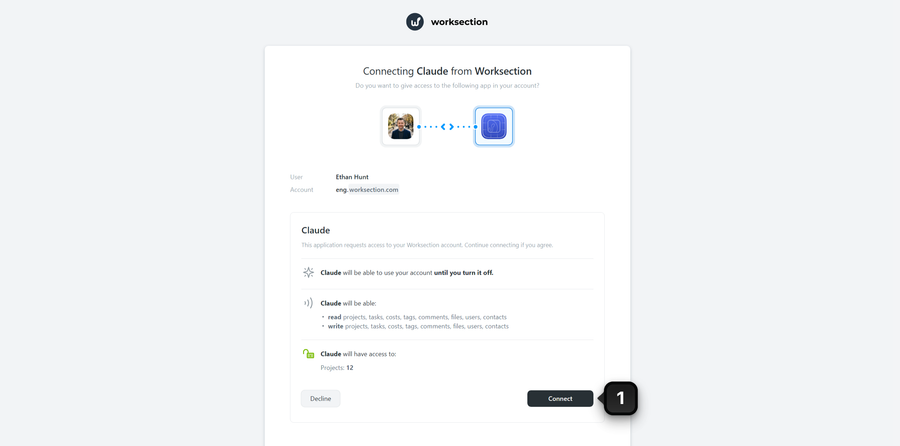
Worksection mostra quale account Claude accederà e con quali permessi. Clicca su "Connetti"1.
Cosa può fare Claude in Worksection
Claude esegue oltre 50 azioni, che sono la maggior parte di ciò che i metodi dell'API di Worksection consentono:
- Attività e commenti: creare, modificare, chiudere e riaprire attività e sottoattività; assegnare un assegnatario, impostare una scadenza, priorità ed etichette; cercare attività e elencarle per parametri; leggere commenti e aggiungerne di nuovi, inclusi commenti con checklist.
- Progetti: creare e modificare progetti, chiuderli e attivarli; mostrare i dati del progetto e il suo budget.
- Monitoraggio di tempo e costi: avviare e fermare un timer; aggiungere, modificare ed eliminare voci di tempo e costo; mostrare voci e totali per progetti e attività, così come timer attivi dei membri.
- Membri e contatti: mostrare membri, team, gruppi e contatti; creare team, contatti e cartelle di contatto; aggiungere membri a un progetto e rimuoverli; iscrivere membri a attività e disiscriverli.
- File: allegare file ai commenti e scaricare quelli allegati.
- Panoramica del lavoro: attività su un periodo e il programma di lavoro del team.
Claude agisce per tuo conto e vede esattamente ciò che vedi tu. Se non hai accesso a un progetto, Claude non lo avrà nemmeno. Tutte le sue azioni sono visibili nella cronologia di Worksection a tuo nome.
Si prega di notare! Alcune cose che Claude non fa:
- eliminare progetti, attività, commenti, membri, contatti, etichette e file, come nel API. Solo una voce di tempo e un timer non salvato possono essere eliminati;
- modificare commenti già pubblicati, può solo aggiungere nuovi;
- cambiare ruoli, permessi utente, gruppi di permessi, restrizioni IP e impostazioni dell'account;
- creare etichette, stati e campi personalizzati, utilizza solo quelli esistenti;
- gestire il piano, le fatture, le integrazioni, le notifiche e SSO, scrivere in chat, inviare email e notifiche push;
- lavorare con altri account, solo quello a cui è connesso.
Come verificare che funzioni
Scrivi a Claude una richiesta in linguaggio semplice. Ad esempio:
- "Cosa ho oggi in Worksection?"
- "Mostrami tutte le attività scadute nel progetto "Sito web" e chi è responsabile per esse"
- "Crea un'attività "Aggiorna prezzo" nel progetto "Marketing", assegnatario Andriy, scadenza 20 ottobre"
- "Quanto tempo ha registrato il team nel progetto "Applicazione mobile" nell'ultimo mese?"
- "Avvia un timer sull'attività su cui sto attualmente lavorando"
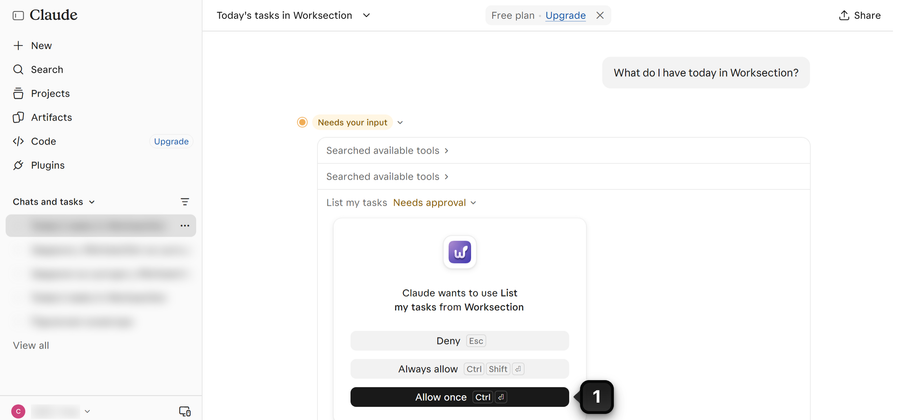
Prima della prima azione, Claude mostra una finestra di permesso. Clicca su "Consenti una volta"1. "Consenti sempre" ricorda il permesso per questa azione, e "Nega" lo annulla.
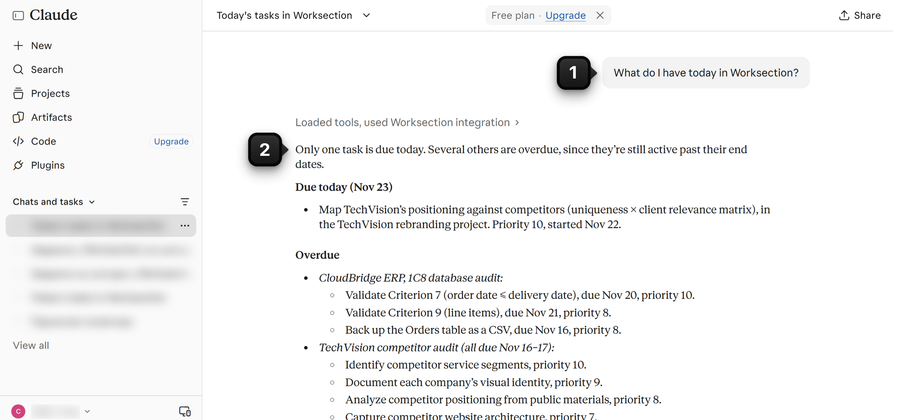
Claude risponde alla richiesta1 utilizzando i dati di Worksection2.
Come gestire i permessi e disconnettere Claude
Apri "Plugin" e scegli il plugin di Worksection.
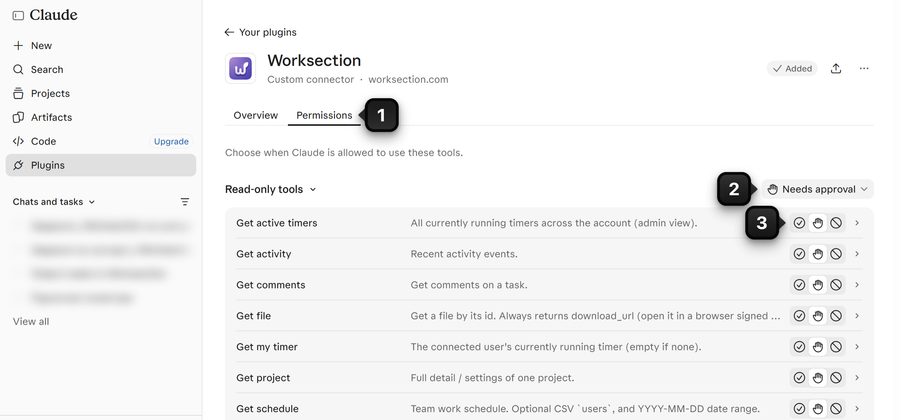
Nel tab "Permessi"1, utilizza le icone3 accanto a ciascun strumento per scegliere quando Claude può utilizzarlo: "Consenti sempre", "Richiede approvazione" o "Bloccato". Per impostare questo per tutti gli strumenti contemporaneamente, utilizza l'elenco a discesa2 in cima. Worksection stesso non chiede conferma prima delle modifiche; la conferma arriva da Claude.
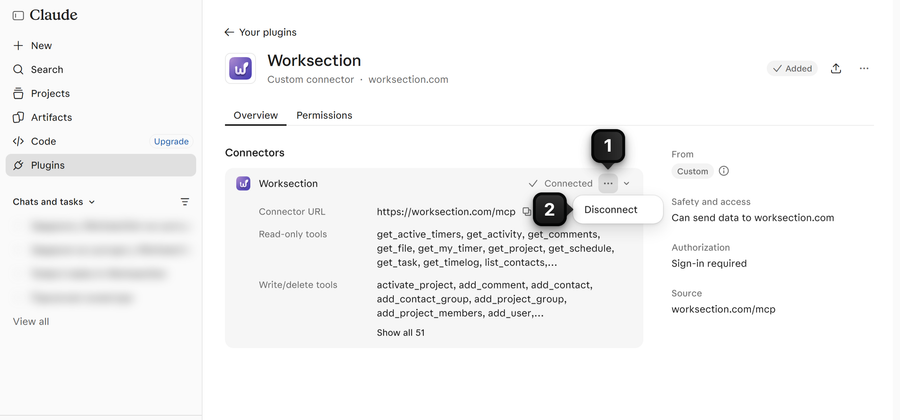
Per disconnettere Claude, nel tab "Panoramica" clicca su "⋯"1 accanto al connettore e scegli "Disconnetti"2. L'opzione "Rimuovi" nel menu "⋯" nell'intestazione della pagina elimina il connettore dal tuo Claude: le chat precedenti rimangono, ma Claude non può più accedere ai nuovi dati di Worksection.
Un connettore funziona con un account Worksection. Per passare a un altro account, disconnetti il connettore e riconnettilo.
Come disconnettere Claude in Worksection
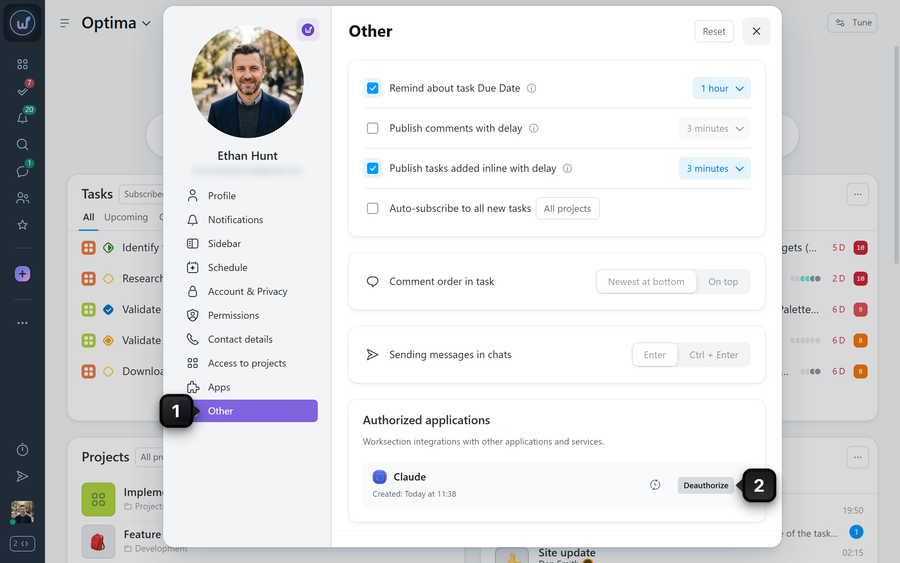
Gli assistenti connessi sono visibili anche in Worksection stesso. Apri il tuo profilo: clicca sull'avatar in fondo alla barra laterale e scegli "Profilo". Vai alla scheda "Altro"1. Nel blocco "Applicazioni autorizzate", clicca su "Revoca autorizzazione"2 accanto a Claude.
Per disconnettere tutti gli assistenti contemporaneamente, un amministratore dell'account disattiva l'interruttore "MCP" in "Integrazioni".
Lascia la tua recensione
Questo articolo ti è stato utile?
Siamo lieti di esservi stati d'aiuto! Cosa vi è stato utile?
Mi dispiace che non sia stato d'aiuto. Cosa è andato storto?

