Solutions
worksection
beta
help
Comment fonctionne la fenêtre « Mes tâches » ?
«Mes Tâches» est une fenêtre qui permet un accès rapide à votre liste de tâches personnelle. Vous pouvez l'ouvrir en cliquant sur le bouton «Mes Tâches» dans la barre latérale gauche.
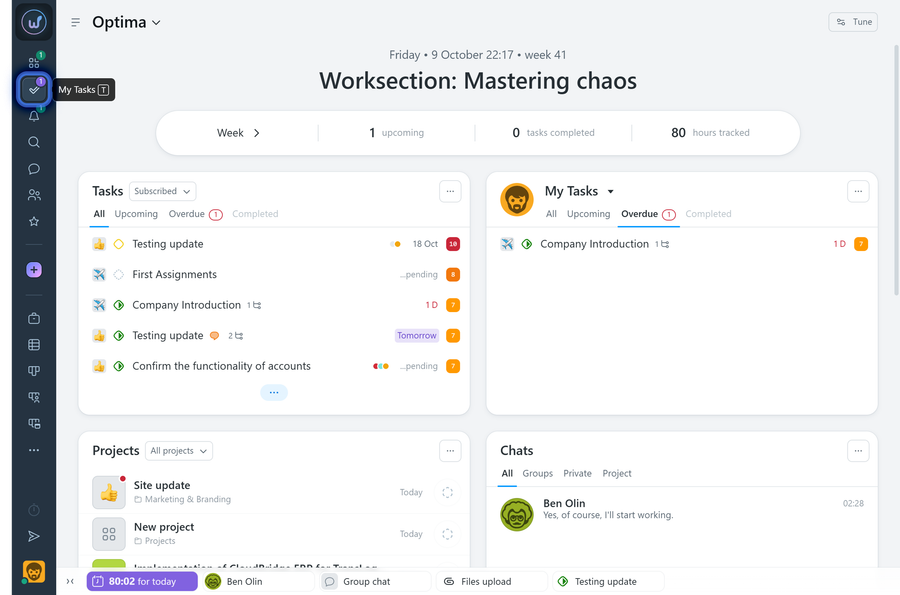
Que signifient les indicateurs sur le bouton de la barre latérale ?
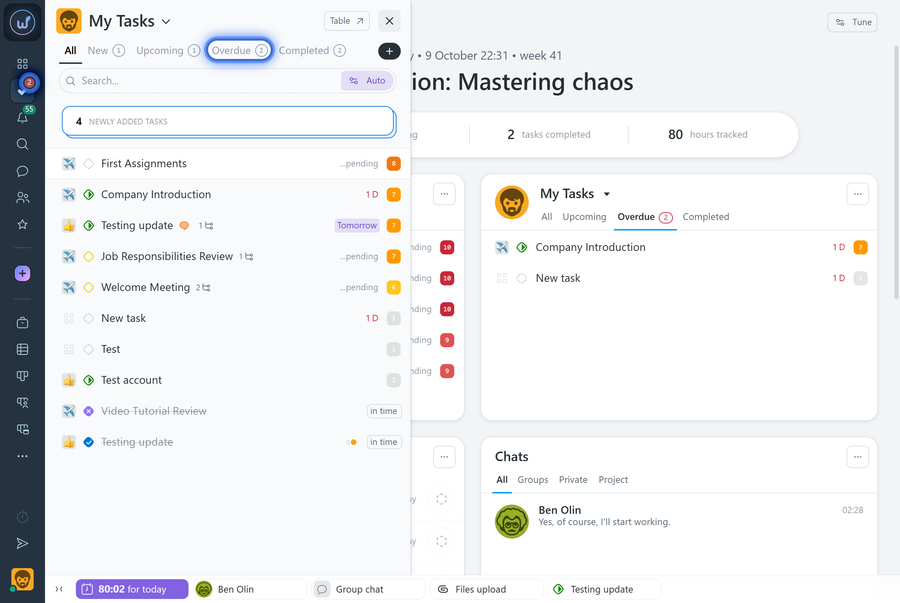
- Indicateur rouge - indique le nombre de tâches en retard. Il disparaît lorsque toutes les tâches en retard sont terminées.
- Indicateur violet - indique le nombre de tâches «À venir». Il apparaît uniquement lorsqu'il n'y a pas de tâches en retard : l'indicateur rouge a toujours la priorité et remplace l'indicateur violet.
Que contient la fenêtre ?
La fenêtre se compose de plusieurs éléments :
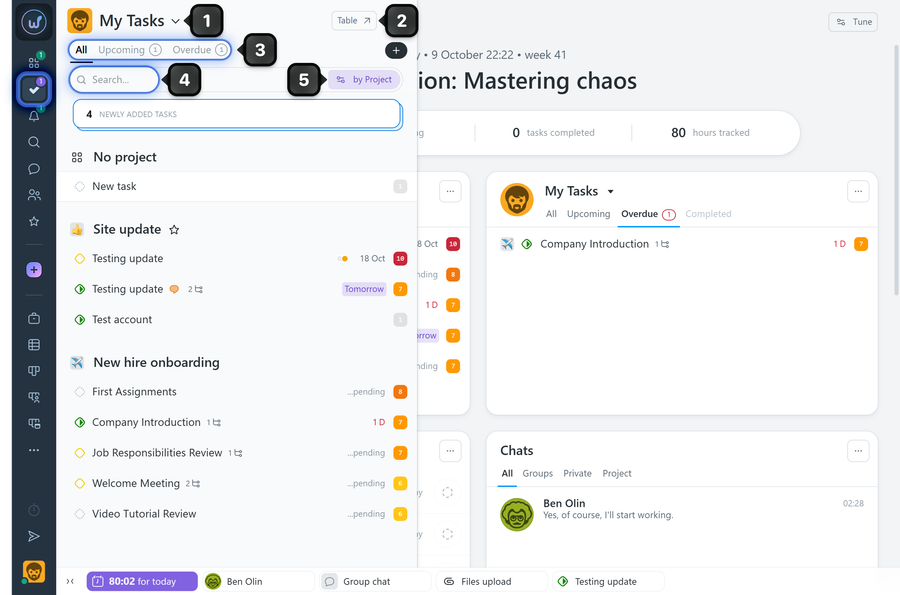
1 En-tête «Mes Tâches» - cliquez dessus pour changer le mode d'affichage ;
2 Bouton «Table» - ouvre la page des tâches avec un filtre déjà appliqué en fonction du mode d'affichage actuel. Par exemple, si «Je suis l'auteur» est sélectionné, la table s'ouvre avec un filtre par auteur ;
3 Onglets - vous permettent de filtrer les tâches par leur date d'échéance et leur état d'achèvement ;
4 Champ de recherche - recherchez des tâches par nom ;
5 Bouton des paramètres - options de regroupement, de tri et d'affichage des tâches terminées.
Quelles tâches pouvez-vous consulter ?
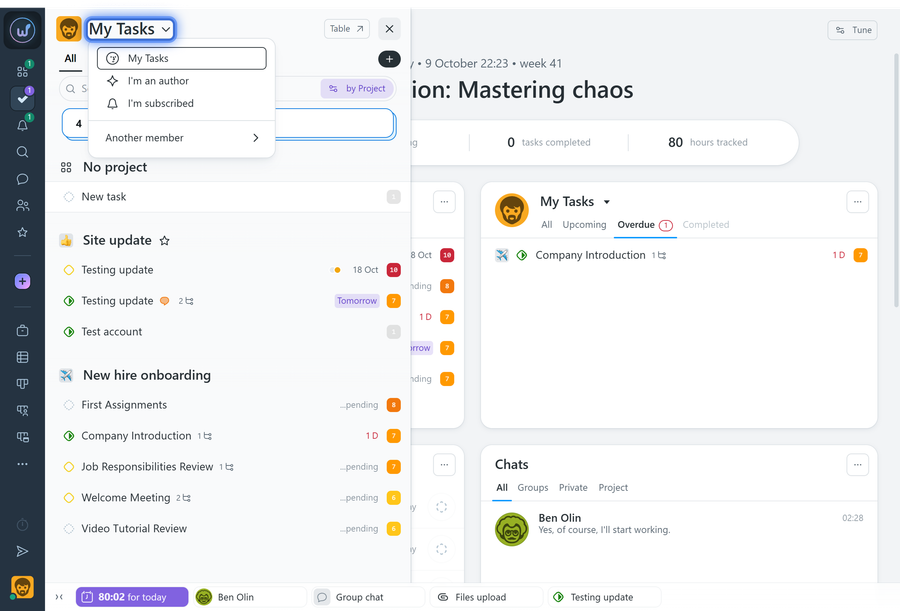
Cliquez sur «Mes Tâches»1 pour ouvrir le menu avec les options d'affichage suivantes :
- Mes Tâches - tâches pour lesquelles vous êtes le responsable ;
- Je suis l'auteur - tâches que vous avez créées ;
- Je suis abonné - tâches auxquelles vous êtes abonné ;
- Un autre membre - tâches assignées au participant sélectionné du compte.
Quels onglets sont disponibles dans la fenêtre ?
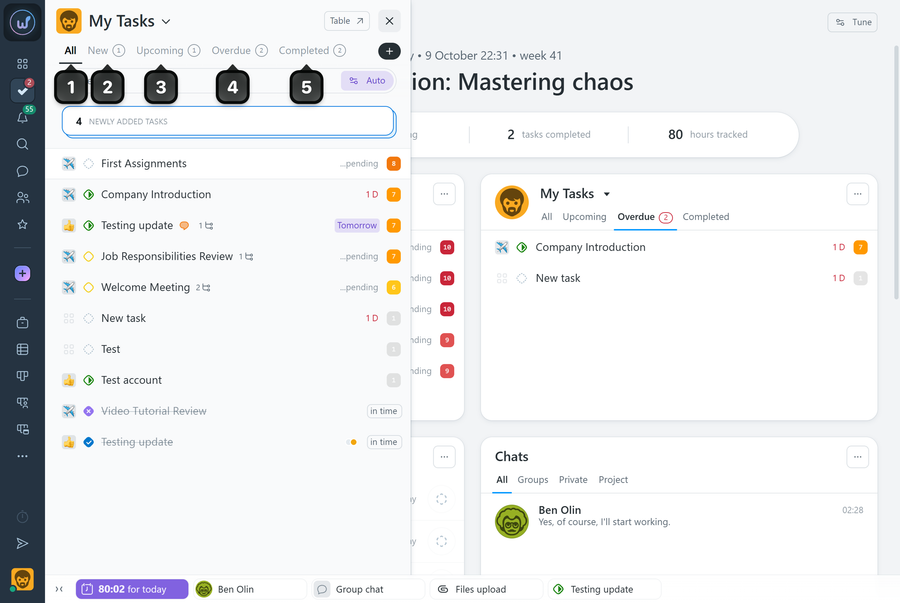
1 Toutes les tâches - la liste complète des tâches dans le mode d'affichage actuel ;
2 Nouvelles - tâches qui n'ont pas encore été ouvertes. L'onglet disparaît dès que vous consultez chaque tâche de la liste ;
3 À venir - tâches avec une date limite dans les 7 jours suivants ;
4 En retard - tâches avec une date limite manquée ;
5 Terminées - tâches complétées pendant la période sélectionnée. Cet onglet est affiché si l'affichage des tâches terminées est activé dans les paramètres (pour plus de détails, voir la section «Paramètres d'affichage»).
Note Les onglets2,3,4 et5 ne sont pas affichés s'il n'y a pas de tâches correspondantes.
Recherche dans la liste
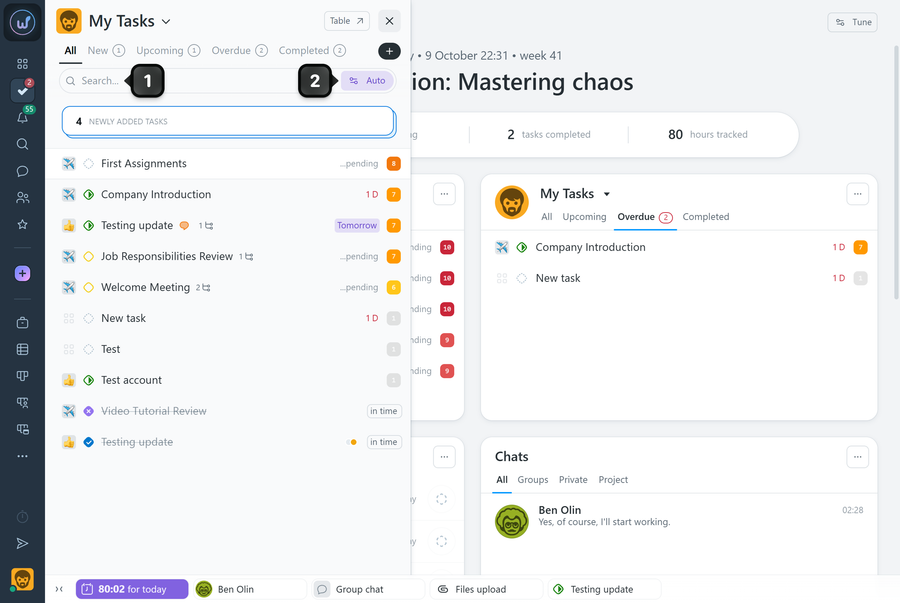
1 Le champ de recherche recherche des tâches par nom parmi celles affichées dans la liste actuelle.
2 Bouton des paramètres - ouvre le menu pour le regroupement, le tri et l'affichage des tâches terminées.
Si la tâche n'est pas trouvée, appuyez sur Entrée pour rechercher dans tout le compte.
Comment personnaliser l'affichage de la liste ?
Cliquez sur le bouton des paramètres à côté du champ de recherche. Un menu avec les options suivantes s'ouvrira :
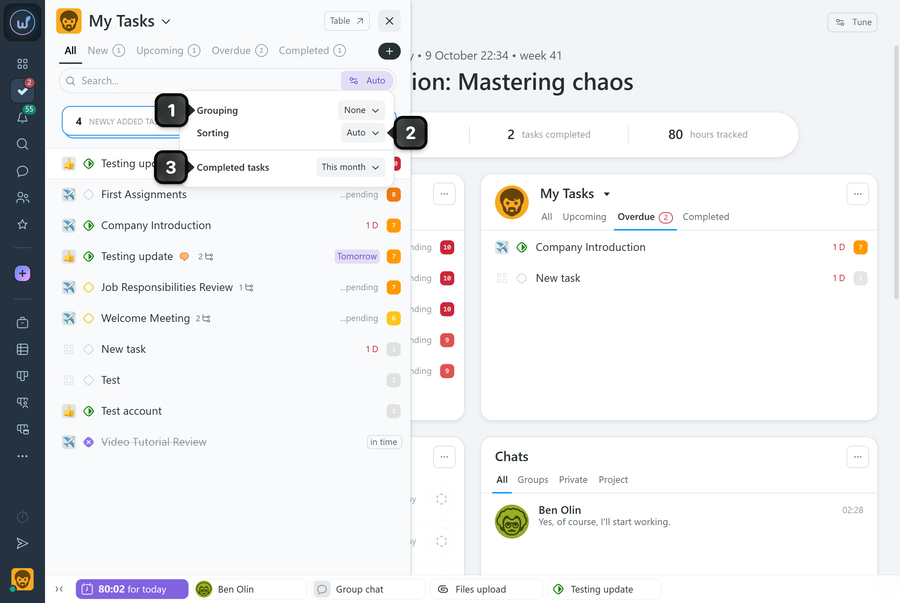
1 Regroupement - options : par projet, priorité, date limite, activité, statut, ou sans regroupement ;
2 Tri - options : par priorité, date limite, nom, activité, statut, ou automatique ;
3 Tâches terminées - sélectionnez la période d'affichage : aujourd'hui, les 7 derniers jours, la semaine en cours, les 30 derniers jours, le mois en cours, ou masquer complètement les tâches terminées.
Le tri automatique organise les tâches par priorité d'abord, puis par date limite, et lorsque ces valeurs sont égales, par date de création (les tâches les plus récentes en premier). Il n'est pas appliqué au regroupement par date limite, activité ou statut.
Les paramètres de regroupement et de tri s'appliquent à tous les onglets simultanément.
Si les tâches terminées sont masquées ou s'il n'y en a aucune pour la période sélectionnée, l'onglet «Terminées» n'est pas affiché.
Tâches récemment ajoutées
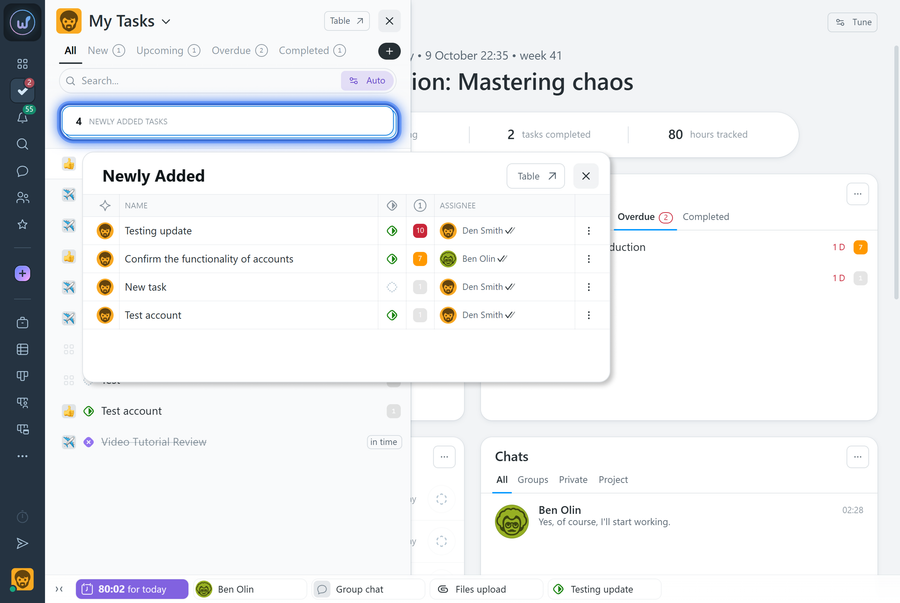
Si une tâche a été créée il y a moins de trois heures, la section «Tâches récemment ajoutées» apparaît au-dessus de la liste. Elle est utile après une importation en masse : vous pouvez rapidement modifier le nom, la priorité, le statut ou le responsable des tâches nouvellement créées sans ouvrir chacune individuellement.
Actions supplémentaires dans la liste des tâches
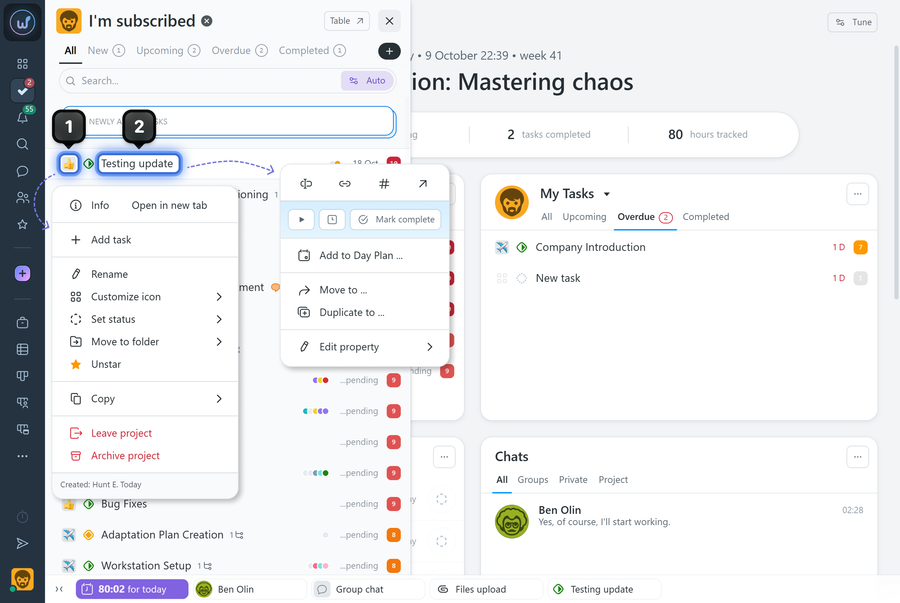
- Cliquez avec le bouton droit sur l'icône du projet1 - ouvre le menu contextuel du projet.
- Cliquez avec le bouton droit sur une tâche2 - ouvre le menu contextuel de la tâche.
Veuillez noter ! Les actions disponibles dans les menus contextuels dépendent du rôle et des autorisations du participant.
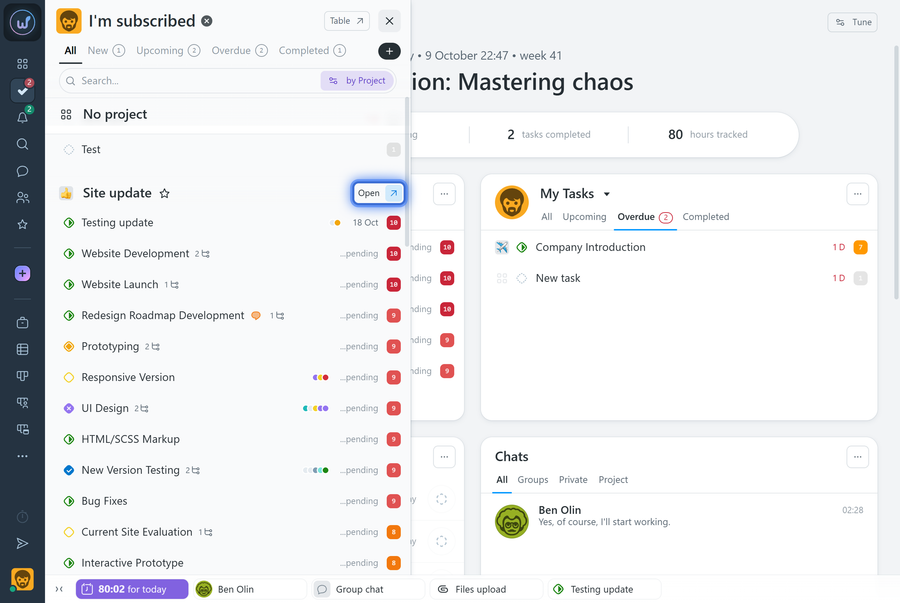
Lors du regroupement par «Statut» ou «Projet», survolez l'en-tête du groupe et cliquez sur «Ouvrir». Un tableau avec le filtre correspondant appliqué s'ouvrira.
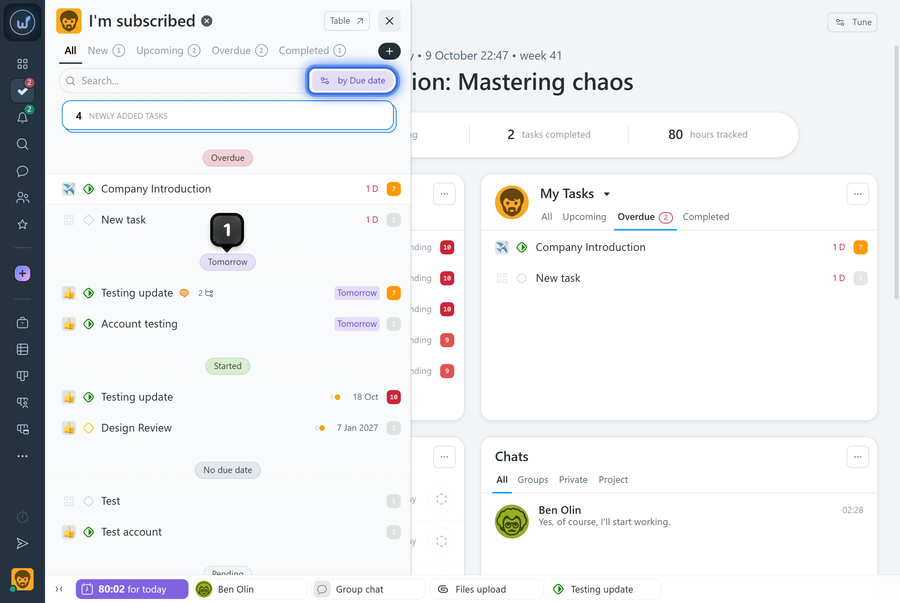
Lors du regroupement par «Date limite», cliquez sur le nom du groupe1 pour ouvrir un tableau avec le filtre correspondant appliqué.
Laissez votre avis
Cet article vous a-t-il été utile ?
Nous sommes ravis d'avoir pu vous aider ! Qu'est-ce qui vous a été utile ?
Désolé que cela n'ait pas aidé. Que s'est-il passé ?

