Solutions
worksection
beta
help
Comment utiliser un tableau Kanban en mode « Deadline » ?
Le tableau Kanban «Échéance» affiche les tâches en fonction de leurs dates d'échéance. Cela est utile lorsque vous devez rapidement voir quelles tâches sont en retard, lesquelles sont dues aujourd'hui ou demain, et lesquelles sont programmées pour des périodes ultérieures.
Le tableau Kanban «Échéance» peut être ouvert à la fois au niveau du compte et au niveau du projet individuel. Pour ouvrir le tableau «Échéance» au niveau du compte, cliquez sur le bouton correspondant1 dans la barre latérale gauche.
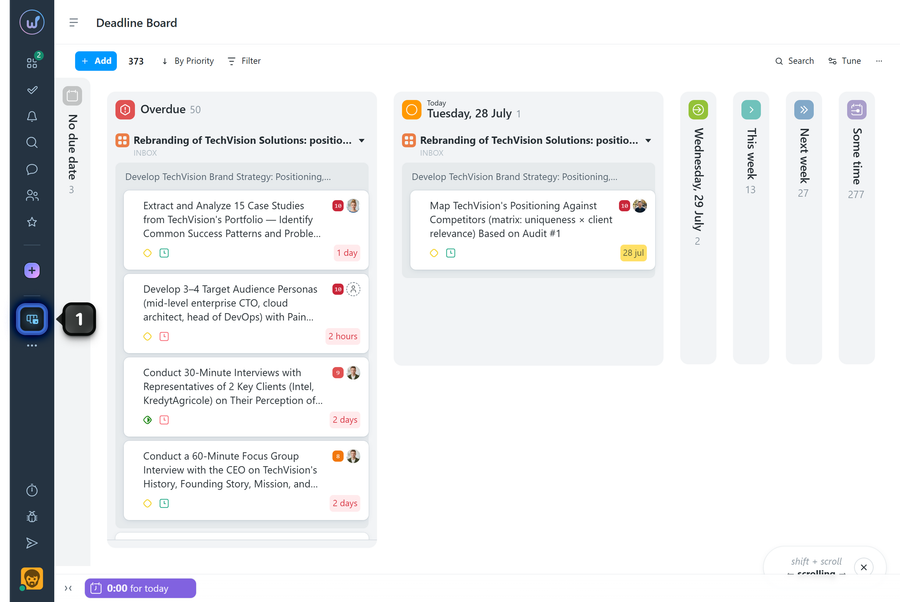
Que signifient les colonnes sur le tableau Kanban «Échéance» ?
Les tâches sont réparties dans les colonnes selon leurs dates d'échéance :
- «Aucune date d'échéance» - tâches sans date d'échéance définie.
- «En retard» - tâches dont la date d'échéance est déjà passée.
- «Aujourd'hui» - tâches dues aujourd'hui.
- «Demain» - tâches dues demain.
- «Cette semaine» - tâches dues durant la semaine en cours.
- «La semaine prochaine» - tâches dues durant la semaine suivante.
- «Dans un certain temps» - tâches dues plus de deux semaines à partir de la date actuelle.
Comment travailler avec les tâches en mode «Échéance» ?
Comme avec d'autres tableaux Kanban, vous pouvez faire glisser les tâches entre les colonnes ou les déplacer en utilisant le menu supérieur qui apparaît lors du glissement. Dans ce mode, déplacer une tâche change sa date d'échéance.
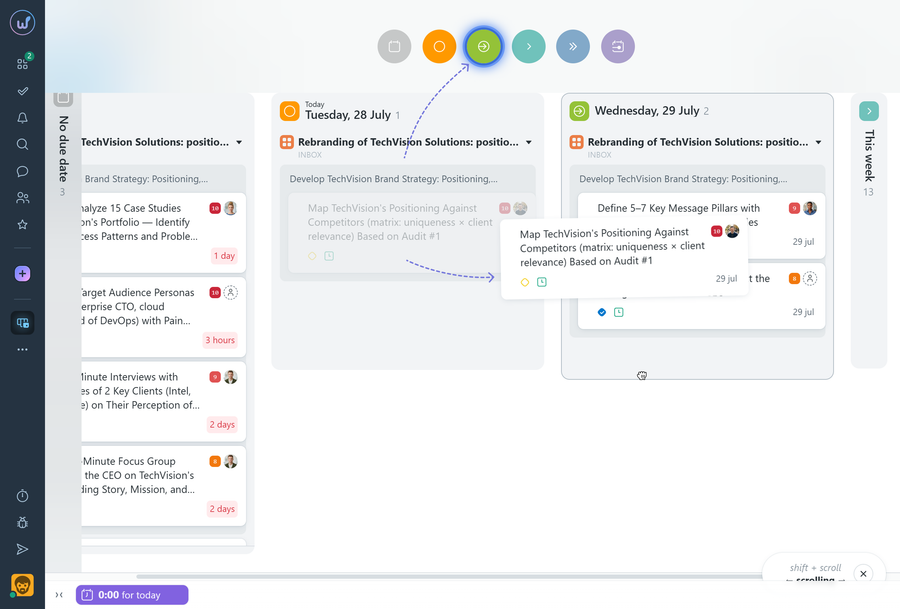
Permissions Les utilisateurs suivants peuvent faire glisser des tâches sur le tableau Kanban «Échéance» :
- Propriétaire du compte
- Administrateur du compte avec la permission «autoriser l'édition de tout»
- Administrateur d'équipe avec la permission «autoriser l'édition de tout» (pour les tâches où l'auteur ou le responsable est membre de leur équipe)
- Administrateur de département avec la permission «autoriser l'édition de tout» (pour les tâches où l'auteur ou le responsable est membre de leur département)
- Chef de projet
- Auteur de la tâche
- Responsable (si la permission correspondante est activée dans les paramètres du projet)
Comment la date d'échéance change-t-elle lors du déplacement d'une tâche ?
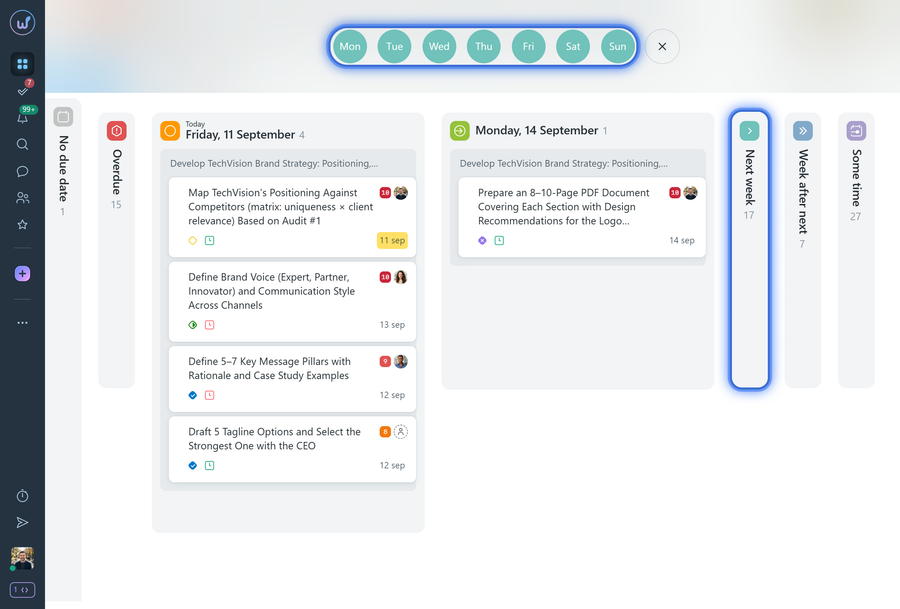
- Si vous faites glisser une tâche vers la colonne «Cette semaine», le système affichera un menu en haut où vous pourrez sélectionner le jour spécifique de la semaine pour la date d'échéance.
- Si vous faites glisser une tâche vers la colonne «La semaine prochaine», le système vous invitera également à sélectionner un jour spécifique de la semaine suivante.
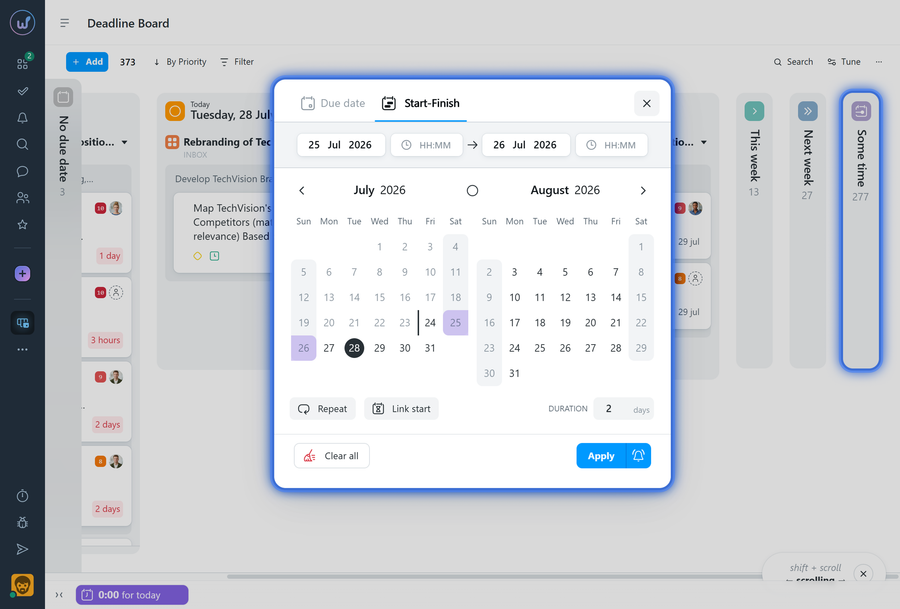
Si vous faites glisser une tâche vers la colonne «Dans un certain temps», une fenêtre pour définir la date d'échéance s'ouvrira.
Veuillez noter !
- Si l'option «Autoriser l'attribution de tâches pour les week-ends» est désactivée dans Administration > Paramètres, sous la section «Jours fériés», lorsqu'une tâche est déplacée vers un jour de week-end, sa date d'échéance sera changée au jour ouvrable le plus proche.
- Vous ne pouvez pas faire glisser une tâche vers la colonne «En retard», donc vous ne pouvez pas intentionnellement rendre une tâche en retard en utilisant le tableau Kanban «Par jours».
- Vous pouvez également changer la date d'échéance directement dans la tâche sans la faire glisser sur le tableau.
Laissez votre avis
Cet article vous a-t-il été utile ?
Nous sommes ravis d'avoir pu vous aider ! Qu'est-ce qui vous a été utile ?
Désolé que cela n'ait pas aidé. Que s'est-il passé ?

