Solutions
worksection
beta
help
Comment faire glisser des tâches entre les colonnes d'un tableau Kanban ?
Sur le tableau Kanban, les tâches peuvent être déplacées entre les colonnes pour changer leur statut.
Permission de faire glisser les tâches appartient à :
- Propriétaire du compte
- Administrateur du compte avec la permission "Autoriser l'administrateur à tout modifier"
- Administrateur d'équipe avec la permission "Autoriser l'administrateur à tout modifier" (pour les tâches où un membre de son équipe est l'auteur ou le responsable)
- Administrateur de département avec la permission "Autoriser l'administrateur à tout modifier" (pour les tâches où un membre de son département est l'auteur ou le responsable)
- Responsable de projet
- Auteur de la tâche
- Responsable
Ouvrez le tableau Kanban et trouvez la tâche requise. Cliquez sur la carte de la tâche avec le bouton gauche de la souris, maintenez-la enfoncée et faites-la glisser vers la colonne du statut requis.
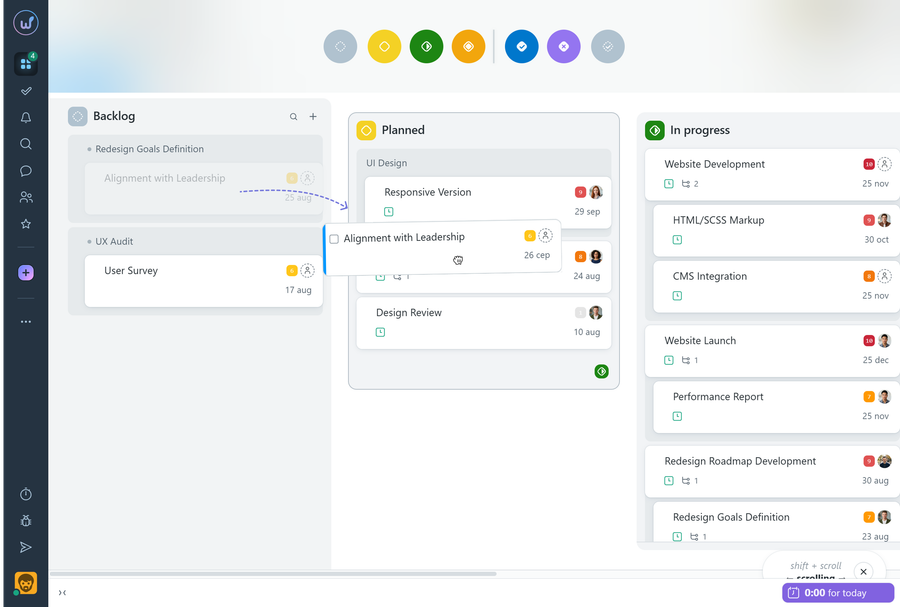
Comment cela fonctionne-t-il ?
Après avoir déplacé une tâche vers une autre colonne, son statut change pour correspondre à cette colonne.
Lors du glissement, un menu supplémentaire avec des statuts apparaît en haut, et s'il y a de nombreuses colonnes, la tâche peut être déplacée vers l'un des statuts de ce menu :
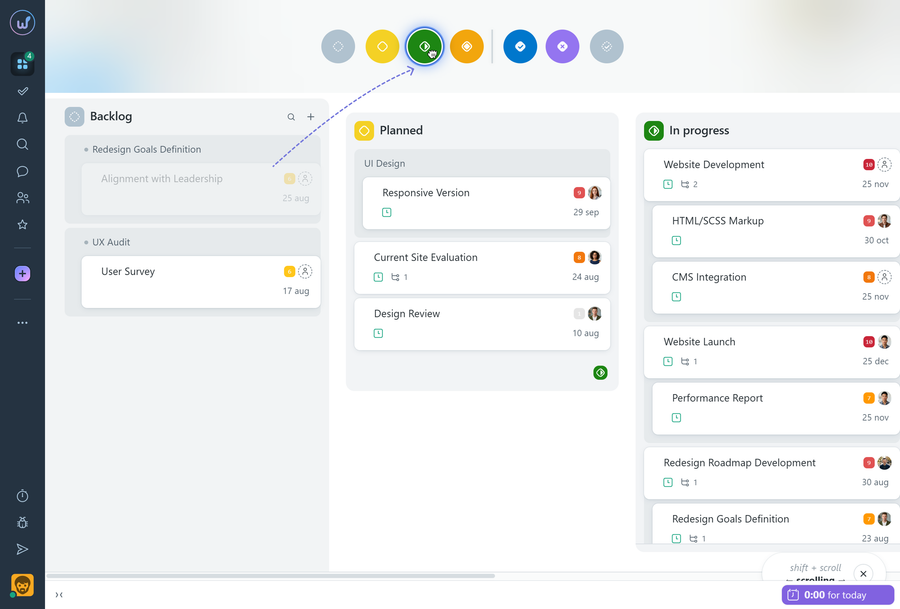
Comment faire glisser plusieurs tâches à la fois ?
Pour déplacer plusieurs tâches à la fois, sélectionnez-les d'abord1. Ensuite, maintenez le bouton gauche de la souris sur l'une des tâches sélectionnées et faites glisser vers la colonne requise2. Toutes les tâches sélectionnées seront déplacées simultanément. Vous pouvez sélectionner des tâches de différentes colonnes.
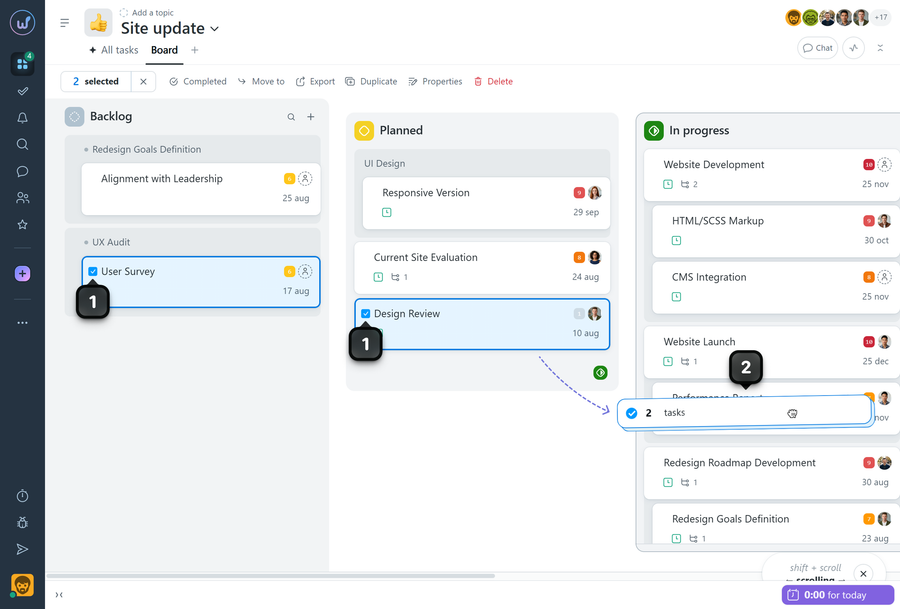
Note Vous pouvez également simplement changer le statut à l'intérieur de la tâche elle-même sans la faire glisser sur le tableau.
Laissez votre avis
Cet article vous a-t-il été utile ?
Nous sommes ravis d'avoir pu vous aider ! Qu'est-ce qui vous a été utile ?
Désolé que cela n'ait pas aidé. Que s'est-il passé ?

