Solutions
worksection
beta
help
Comment créer une tâche par e-mail ?
Si vous collectez des demandes depuis votre site web ou recevez des requêtes de clients/collègues par email, vous pouvez les transformer automatiquement en tâches dans Worksection. Pour ce faire, envoyez un email à l'adresse Email du projet — et le système créera une tâche dans le projet sélectionné.
Préparation (si nécessaire)
Si vous souhaitez que toutes les demandes atterrissent à un seul endroit dédié, créez un projet pour les demandes entrantes (par exemple, "Boîte de réception") et configurez ses statuts/étiquettes à l'avance pour correspondre à votre processus.
Accès L'adresse Email du projet peut être copiée par :
- Propriétaire
- Administrateurs (compte, équipe et département)
- Responsable de projet
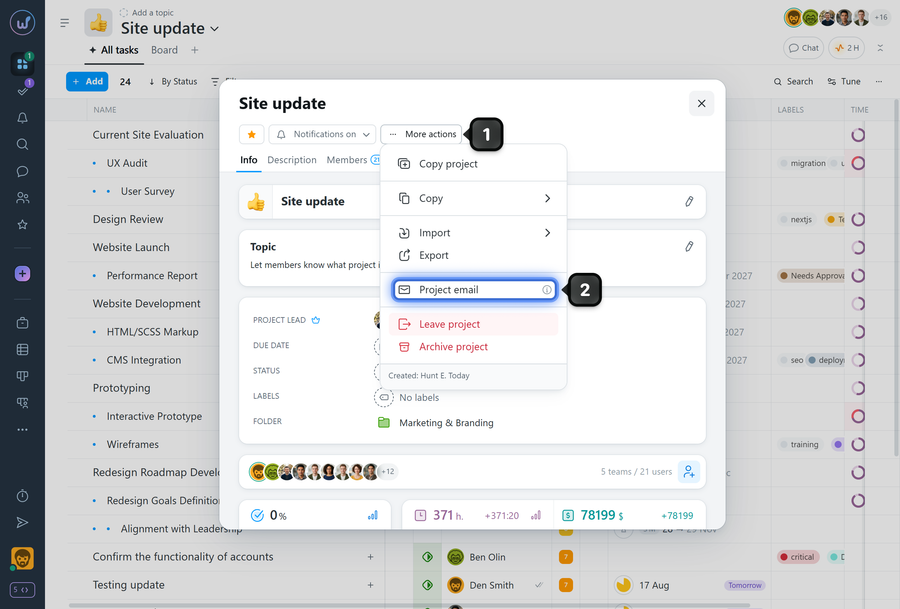
Pour obtenir l'adresse Email du projet, ouvrez la fenêtre du projet et cliquez sur "Plus d'actions"1. Dans le menu, cliquez sur "Email du projet"2 — l'adresse email du projet sera automatiquement copiée dans le presse-papiers.
Pour créer une tâche par email, envoyez un message à l'adresse Email du projet.
Remplissez l'objet et le corps de l'email :
- l'objet de l'email devient le nom de la tâche ;
- le corps de l'email devient la description de la tâche ;
- les pièces jointes deviennent des fichiers de tâche.
Comment ça fonctionne
- Chaque email envoyé à l'adresse Email du projet crée une nouvelle tâche dans ce projet.
Options supplémentaires dans l'objet de l'email
- Assigner une personne responsable : ajoutez l'email du membre entre crochets angulaires, par exemple, <test@test.com>.
- Définir une priorité : spécifiez un nombre entre crochets, par exemple, [5].
- Spécifiez une durée en jours : écrivez la durée entre parenthèses, par exemple, (5 jours), (5j), ou (5д).
Exemple d'objet d'email
Si vous envoyez un email avec l'objet `Créer le mockup du site web <test@test.com> [9] (1 jour)`, Worksection créera une tâche avec :
- responsable — le membre avec l'email `test@test.com` ;
- priorité — `9` ;
- durée — `1 jour`.
Exemples d'utilisation
- Demandes de site web : un formulaire sur votre site web envoie des emails à l'adresse Email du projet, et chaque soumission apparaît automatiquement comme une tâche séparée dans le projet "Boîte de réception".
- Support/client : un client écrit à votre email, et vous transférez l'email à l'adresse Email du projet afin que la demande devienne une tâche pour l'équipe.
- Demandes internes : des collègues envoient des emails à l'adresse Email du projet (ou vous les transférez) pour créer rapidement des tâches sans saisie manuelle.
- Assignation de tâches par personne responsable : spécifiez l'`<email>` du responsable directement dans l'objet de l'email — la tâche est assignée automatiquement.
Veuillez noter ! Par défaut, les tâches ne peuvent être créées qu'à partir d'adresses email appartenant aux membres du projet. En d'autres termes, vous ne pouvez pas créer une tâche à partir de n'importe quelle adresse email. Pour rendre cela possible, activez l'option "Support" dans les paramètres du compte.
Laissez votre avis
Cet article vous a-t-il été utile ?
Nous sommes ravis d'avoir pu vous aider ! Qu'est-ce qui vous a été utile ?
Désolé que cela n'ait pas aidé. Que s'est-il passé ?

