Solutions
worksection
beta
help
Comment créer une tâche ?
Il existe plusieurs façons d'ajouter une nouvelle tâche. Voici les options les plus rapides, afin que vous puissiez créer des tâches directement depuis la page dont vous avez besoin, en utilisant la méthode qui vous convient le mieux.
Permissions Tous les membres du compte peuvent créer des tâches, sauf pour :
- Les utilisateurs - s'ils n'ont pas la permission « Peut créer de nouvelles tâches »
- Les invités - s'ils n'ont pas la permission « Autoriser cet invité à créer de nouvelles tâches »
- Les lecteurs
Façons de créer une tâche :
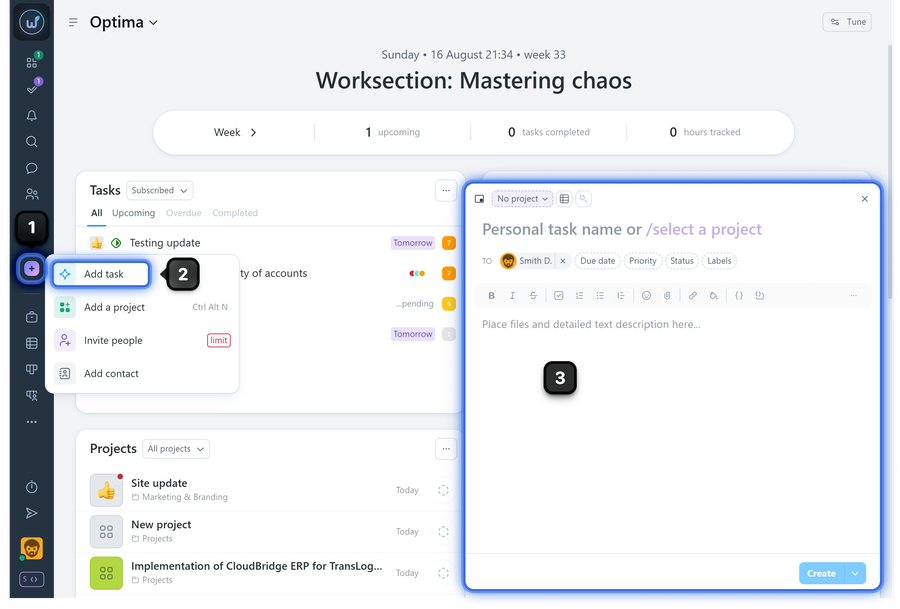
1. Via l'icône plus dans la barre latérale gauche
Cliquez sur le plus violet1 dans la barre latérale gauche et sélectionnez « Ajouter une tâche »2. La fenêtre de création de tâche s'ouvrira3.
2. Sur n'importe quelle page de vue des tâches du projet (pages de tableau Kanban, diagramme de Gantt, calendrier)
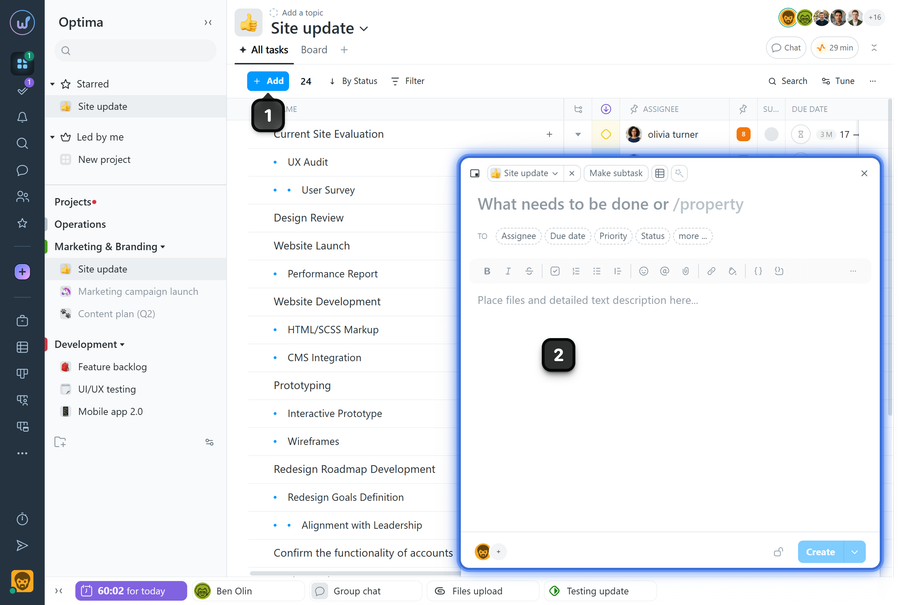
Ouvrez l'une des pages de projet listées et cliquez sur le bouton bleu « Ajouter »1. La fenêtre de création de tâche s'ouvrira2.
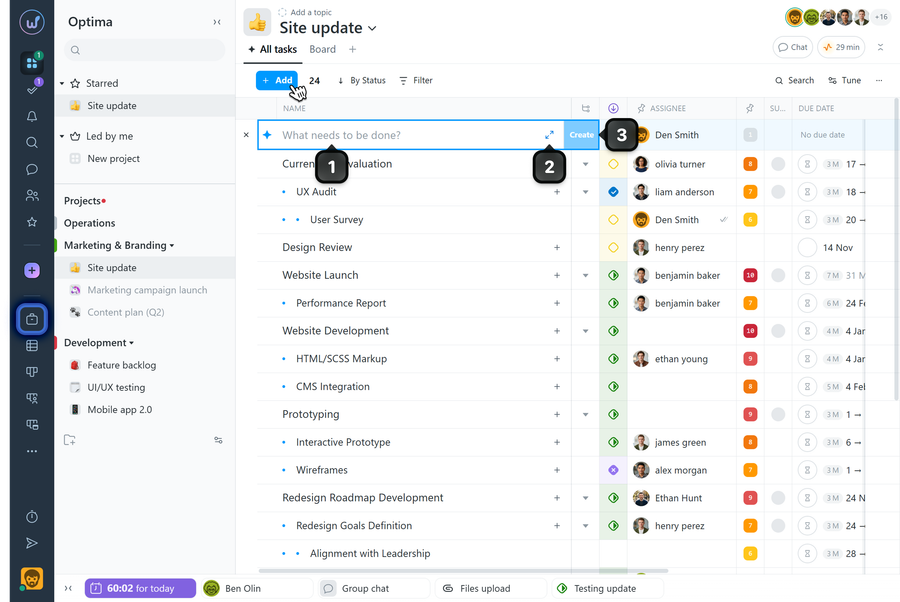
Veuillez noter ! Sur la page de tâches « Liste » du projet, cliquer sur le bouton « Ajouter » déclenche une soi-disant « création de tâche en un clic ». Un champ de création de tâche apparaîtra dans la liste des tâches, où vous n'aurez qu'à entrer le « nom de la tâche »1 et cliquer sur le bouton « créer »3. Si nécessaire, vous pouvez cliquer sur le bouton2 pour ouvrir la fenêtre complète de création de tâche.
3. Sur le calendrier
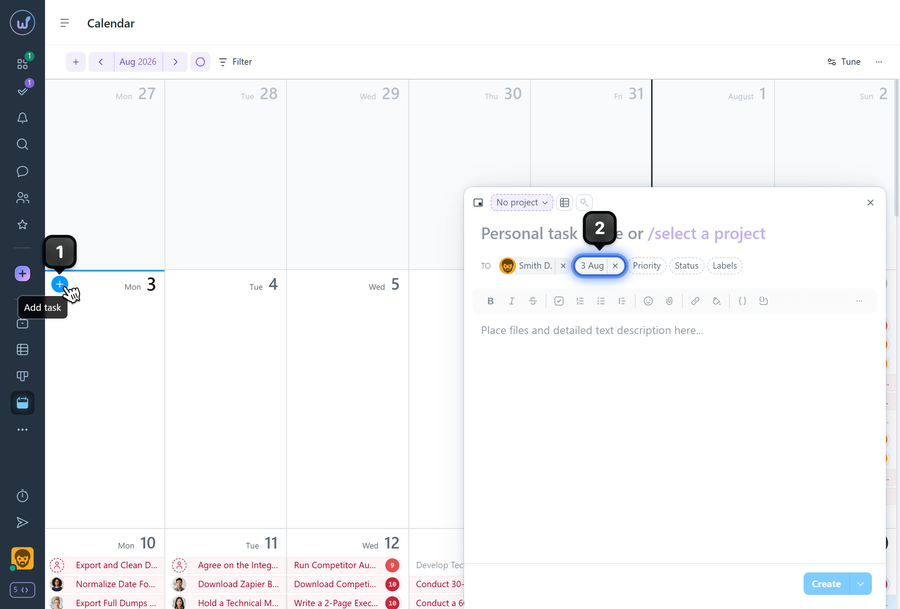
Le jour souhaité, cliquez sur le plus1 dans le coin supérieur gauche de la cellule. La fenêtre de création s'ouvrira avec la date d'échéance2 déjà définie sur la date sélectionnée.
4. Sur le tableau Kanban
Sur les pages de tableau Kanban, cliquez sur le plus1 dans la colonne souhaitée pour ajouter rapidement une tâche, entrez son nom2, et appuyez sur « Entrée », ou cliquez sur le bouton3 pour ouvrir la fenêtre de création de tâche.
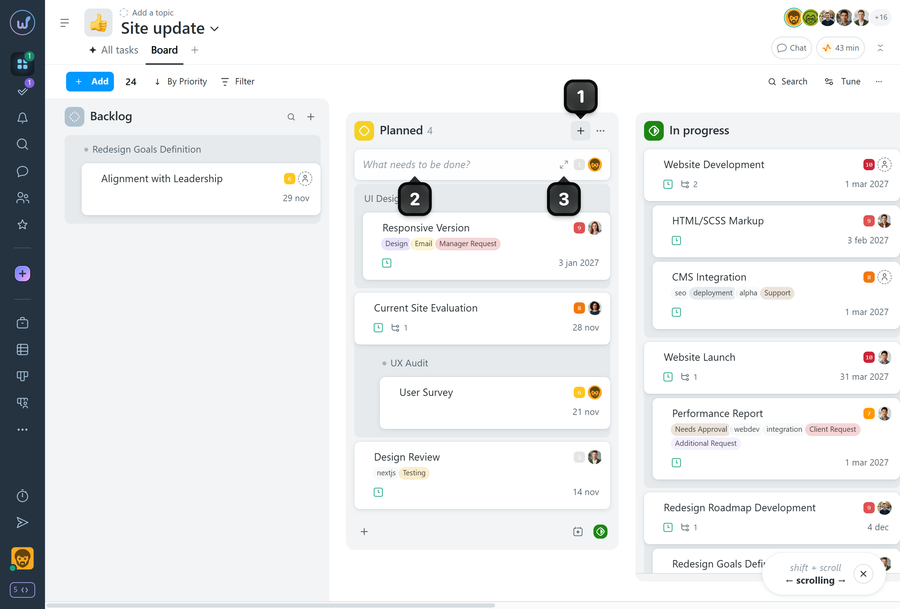
Remarque La tâche recevra automatiquement le statut correspondant (si c'est une page de tableau Kanban), le responsable (si c'est le tableau d'équipe), ou la date d'échéance (si c'est le tableau des échéances).
5. Via le « Panneau des projets »
Ouvrez le « Panneau des projets » - dans la liste des projets, ouvrez le menu du projet souhaité1 et sélectionnez « Ajouter une tâche »2. La fenêtre de création de tâche s'ouvrira.
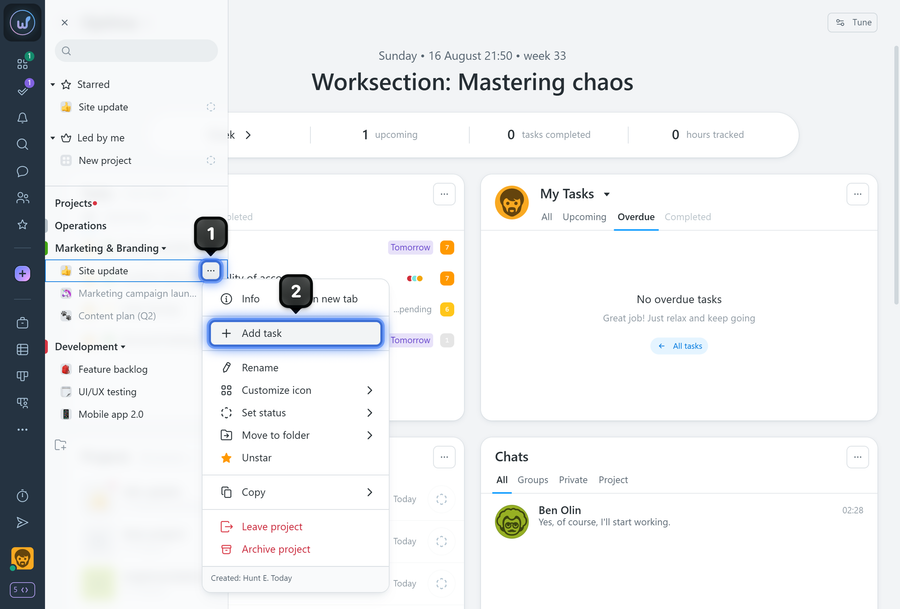
6. Depuis la carte d'un membre (y compris depuis un chat ou la page « Personnes »)
Cliquez avec le bouton droit sur l'avatar d'un membre1 pour ouvrir sa carte. Dans le menu, sélectionnez « Créer une tâche »2. Cela ouvre la fenêtre de création de tâche3, où le champ « Responsable » sera rempli automatiquement4.
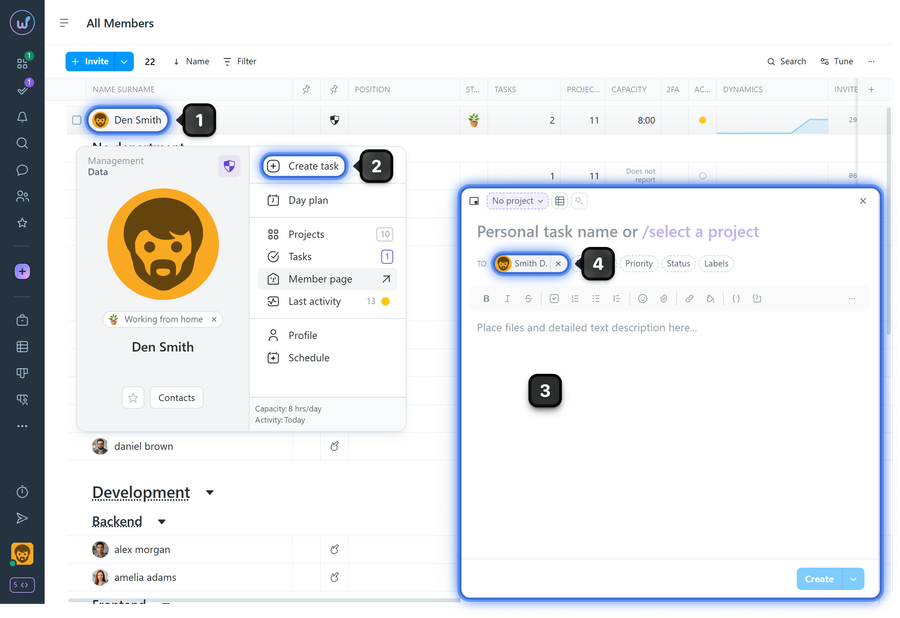
7. Depuis la fenêtre « Personnes »
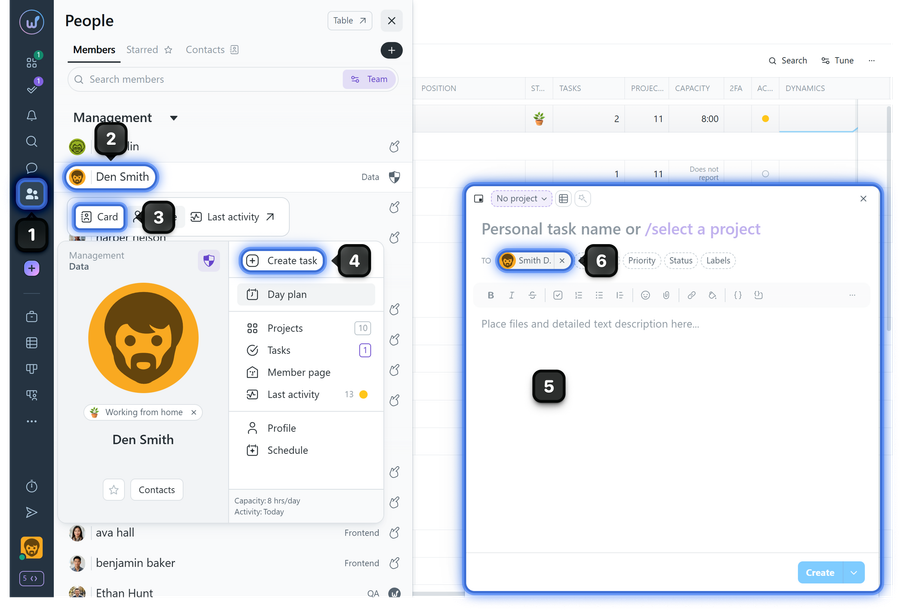
Ouvrez le menu « Personnes »1 et cliquez à gauche sur le membre souhaité2. Ouvrez sa carte3. Dans le menu de la carte du membre, sélectionnez « Créer une tâche »4. La fenêtre de création de tâche s'ouvrira5, où le champ « Responsable » sera rempli automatiquement6.
Laissez votre avis
Cet article vous a-t-il été utile ?
Nous sommes ravis d'avoir pu vous aider ! Qu'est-ce qui vous a été utile ?
Désolé que cela n'ait pas aidé. Que s'est-il passé ?

