Solutions
worksection
beta
help
Comment connecter Worksection MCP à ChatGPT ?
Comment activer MCP dans votre compte Worksection
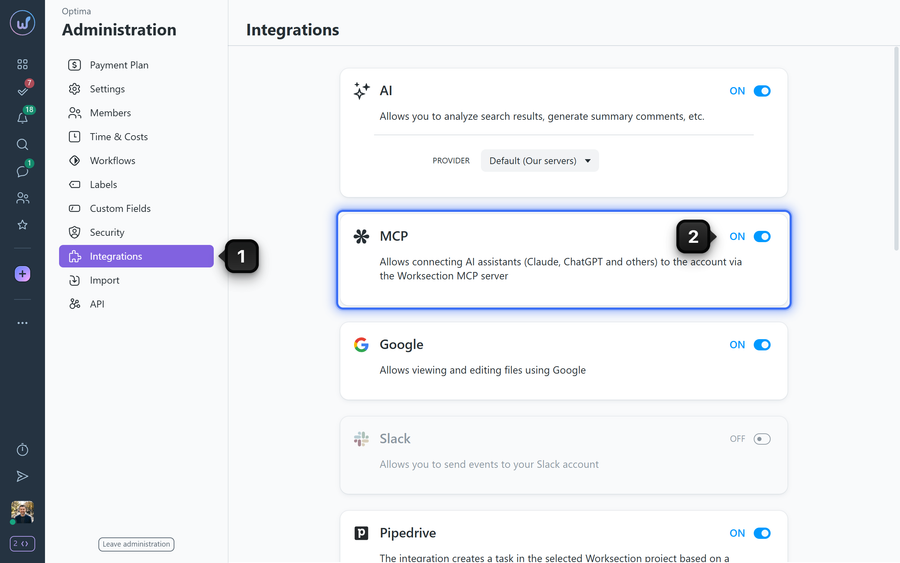
MCP peut être activé par le Propriétaire du compte ou par un Administrateur du compte ayant accès aux paramètres du compte Worksection. Pour ce faire, allez dans Administration > Intégrations1 et activez le bouton dans le bloc MCP2.
Veuillez noter ! MCP est disponible sur les forfaits Business et Premium.
Comment ajouter le plugin dans ChatGPT
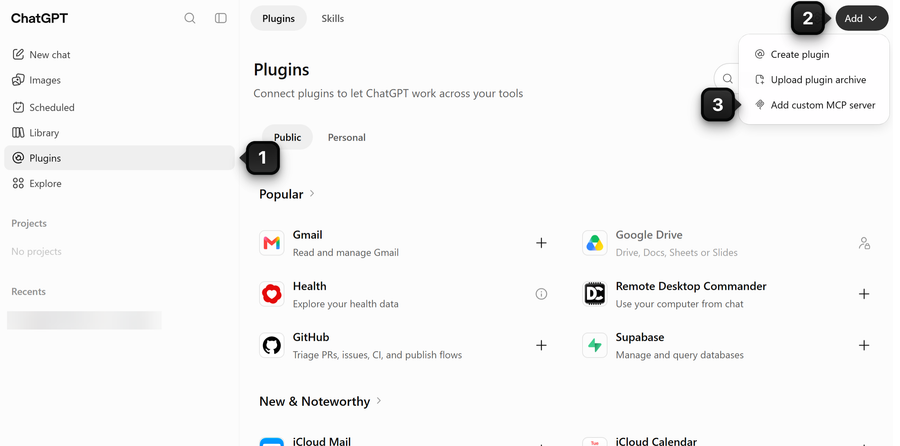
Dans la barre latérale de ChatGPT, ouvrez "Plugins"1. Cliquez sur "Ajouter"2 et choisissez "Ajouter un serveur MCP personnalisé"3.
Dans la fenêtre "Ajouter un serveur MCP personnalisé", entrez un nom dans le champ "Nom"1, par exemple Worksection. Dans le champ "Connexion"2, dans l'onglet "URL du serveur", collez l'adresse
https://worksection.com/mcp. L'authentification "OAuth" est déjà sélectionnée, ne changez rien. Cochez la case "Je comprends et je veux continuer"3 et cliquez sur "Créer en tant que plugin"4.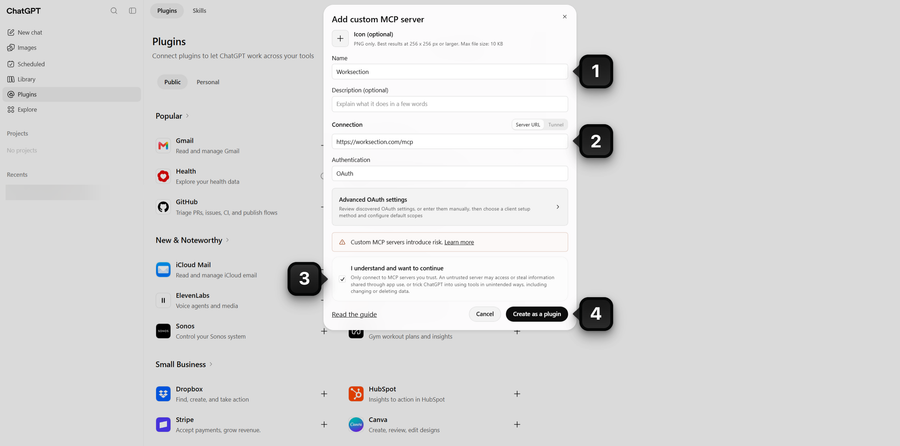
Comment connecter votre compte Worksection
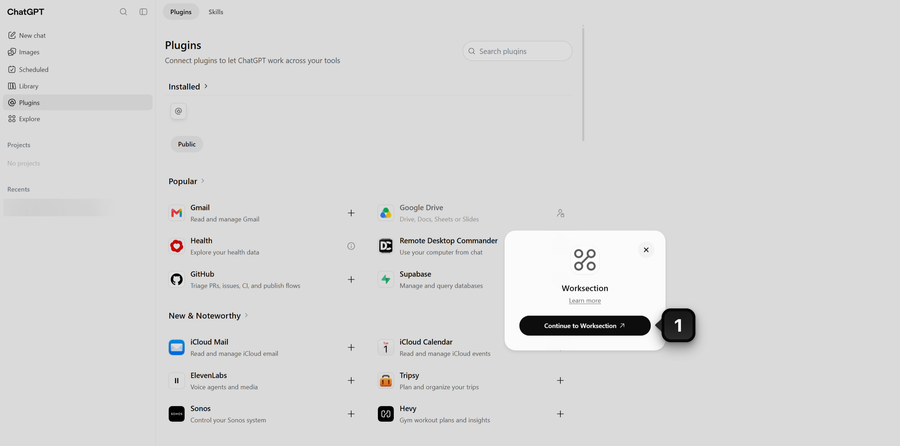
Dans la fenêtre du plugin Worksection, cliquez sur "Continuer vers Worksection"1.
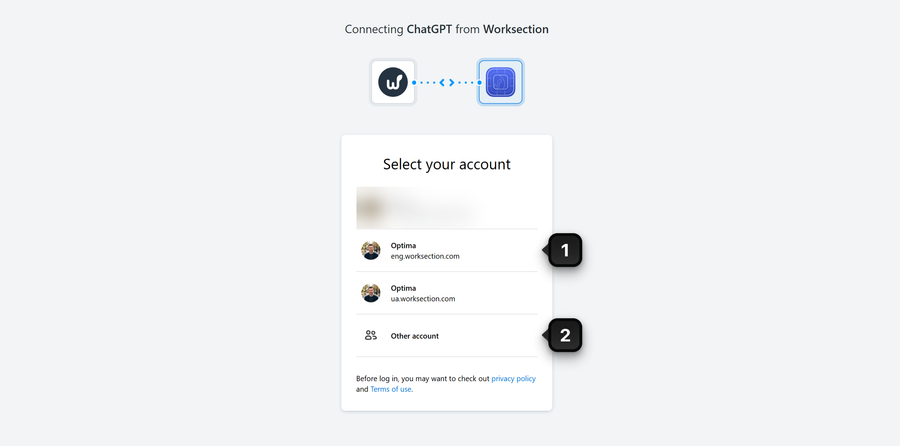
La fenêtre "Sélectionnez votre compte" de Worksection s'ouvre. Choisissez le compte dont vous avez besoin1. S'il n'est pas dans la liste, cliquez sur "Autre compte"2 et connectez-vous. La liste n'affiche que les comptes auxquels vous êtes déjà connecté dans ce navigateur.
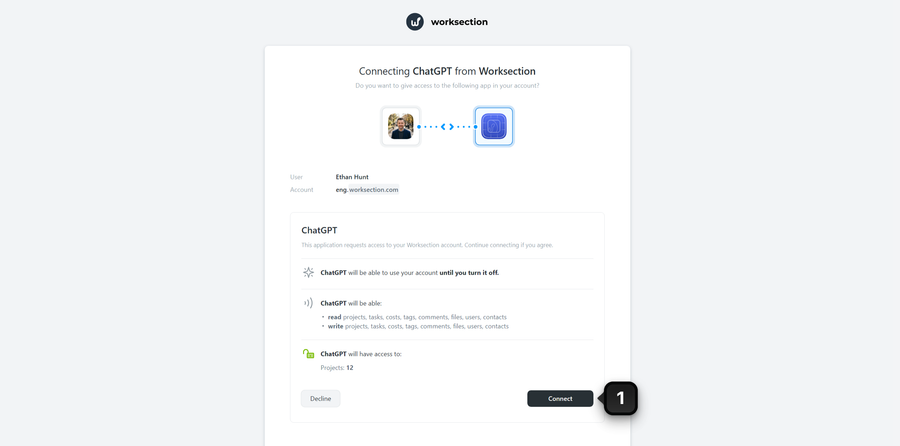
Worksection montre quel compte ChatGPT va accéder et avec quelles autorisations. Cliquez sur "Connecter"1.
Ce que ChatGPT peut faire dans Worksection
ChatGPT effectue plus de 50 actions, ce qui correspond à la plupart des méthodes de l'API Worksection :
- Tâches et commentaires : créer, éditer, fermer et rouvrir des tâches et sous-tâches ; assigner un responsable, définir une échéance, une priorité et des étiquettes ; rechercher des tâches et les lister par paramètres ; lire des commentaires et en ajouter de nouveaux, y compris des commentaires avec des listes de contrôle.
- Projets : créer et éditer des projets, les fermer et les activer ; afficher les données du projet et son budget.
- Suivi du temps et des coûts : démarrer et arrêter un minuteur ; ajouter, éditer et supprimer des entrées de temps et de coûts ; afficher les entrées et les totaux par projets et tâches, ainsi que les minuteurs en cours des membres.
- Membres et contacts : afficher les membres, équipes, groupes et contacts ; créer des équipes, contacts et dossiers de contacts ; ajouter des membres à un projet et les retirer ; abonner des membres à des tâches et les désabonner.
- Fichiers : joindre des fichiers aux commentaires et télécharger ceux qui sont joints.
- Aperçu du travail : activité sur une période et le calendrier de travail de l'équipe.
ChatGPT agit en votre nom et voit exactement ce que vous voyez. Si vous n'avez pas accès à un projet, ChatGPT n'y aura pas accès non plus. Toutes ses actions sont visibles dans l'historique de Worksection sous votre nom.
Veuillez noter ! Certaines choses que ChatGPT ne fait pas :
- supprimer des projets, tâches, commentaires, membres, contacts, étiquettes et fichiers, comme dans l'API. Seule une entrée de temps et un minuteur non enregistré peuvent être supprimés ;
- éditer des commentaires déjà publiés, il peut seulement en ajouter de nouveaux ;
- changer les rôles, les autorisations des utilisateurs, les groupes d'autorisations, les restrictions IP et les paramètres du compte ;
- créer des étiquettes, des statuts et des champs personnalisés, il utilise uniquement ceux existants ;
- gérer le plan, les factures, les intégrations, les notifications et SSO, écrire dans des discussions, envoyer des e-mails et des notifications push ;
- travailler avec d'autres comptes, seulement celui auquel il est connecté.
Comment vérifier que cela fonctionne
Dans un nouveau chat, tapez
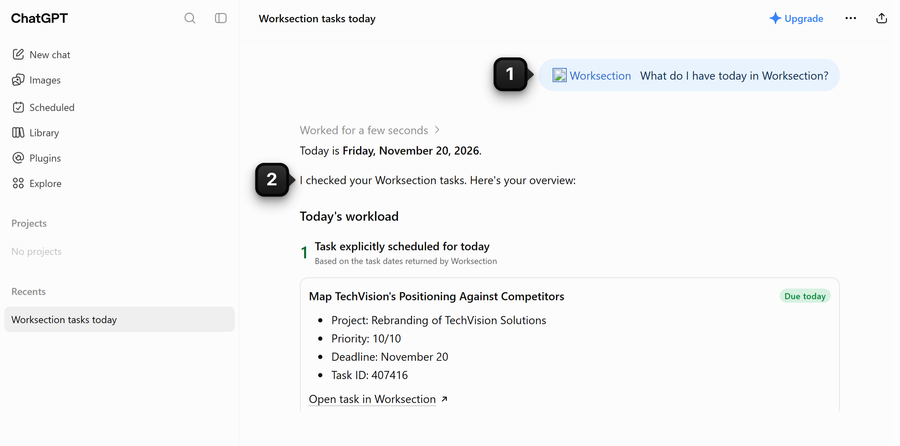
@Worksection, choisissez le plugin dans la liste et ajoutez une demande en langage clair. Par exemple :- "@Worksection Qu'est-ce que j'ai aujourd'hui dans Worksection ?"
- "@Worksection Montrez-moi toutes les tâches en retard dans le projet "Site Web" et qui en est responsable"
- "@Worksection Créez une tâche "Mettre à jour le prix" dans le projet "Marketing", responsable Andriy, échéance 20 octobre"
- "@Worksection Combien de temps l'équipe a-t-elle enregistré sur le projet "Application Mobile" le mois dernier ?"
- "@Worksection Démarrez un minuteur sur la tâche sur laquelle je travaille actuellement"
ChatGPT répond à la demande1 en utilisant des données de Worksection2.
Comment gérer les autorisations et déconnecter ChatGPT
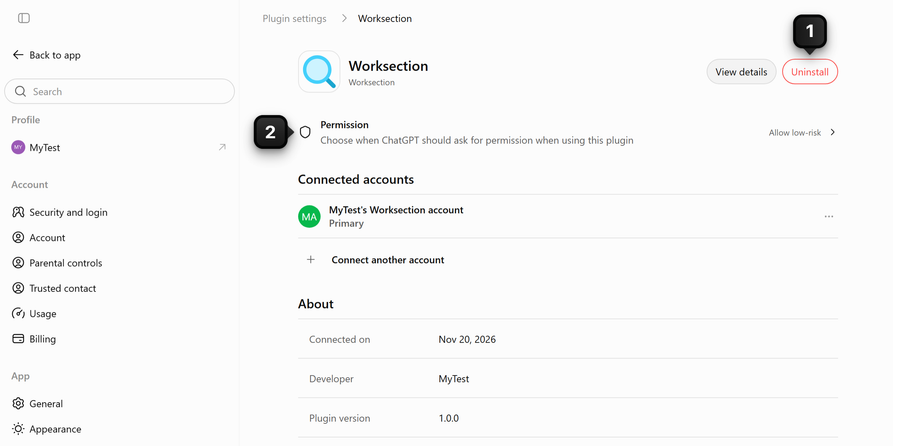
Ouvrez "Plugins", choisissez le plugin Worksection et cliquez sur "Paramètres". Sur la page "Paramètres du plugin" :
- "Désinstaller"1 déconnecte Worksection de ChatGPT : ChatGPT ne peut plus accéder aux données du compte.
- "Autorisation"2 définit quand ChatGPT doit demander une autorisation lors de l'utilisation du plugin.
Comment déconnecter ChatGPT dans Worksection
Les assistants connectés sont également visibles dans Worksection lui-même. Ouvrez votre profil : cliquez sur l'avatar en bas de la barre latérale et choisissez "Profil". Allez à l'onglet "Autre"1. Dans le bloc "Applications autorisées", cliquez sur "Révoquer l'autorisation"2 à côté de ChatGPT.
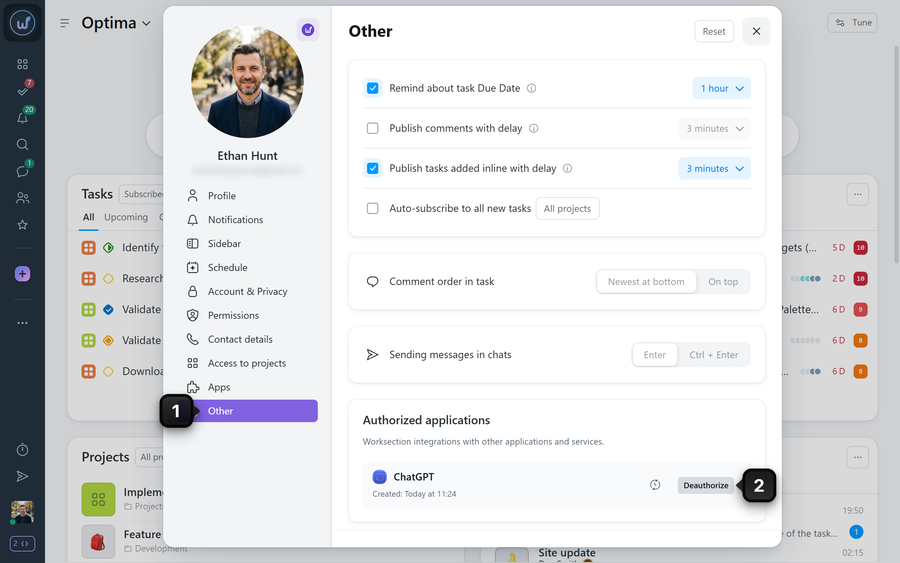
Pour déconnecter tous les assistants en une seule fois, un administrateur de compte désactive le commutateur "MCP" dans "Intégrations".
Laissez votre avis
Cet article vous a-t-il été utile ?
Nous sommes ravis d'avoir pu vous aider ! Qu'est-ce qui vous a été utile ?
Désolé que cela n'ait pas aidé. Que s'est-il passé ?

