Solutions
worksection
beta
help
Page membre (Tableau de bord membre)
Le tableau de bord des membres vous aide à comprendre rapidement la charge de travail actuelle et la dynamique de travail d'une personne spécifique : quelles tâches elle a, dans quels projets elle est impliquée, à quel point elle est active et comment elle interagit avec l'équipe. C'est pratique pour l'auto-organisation, le contrôle de la charge de travail et la coordination de l'équipe.
Comment ouvrir une page membre
Manière principale
1. Faites un clic droit sur l'avatar du membre dont vous avez besoin.
2. Dans la carte du membre, sélectionnez « Page membre ».
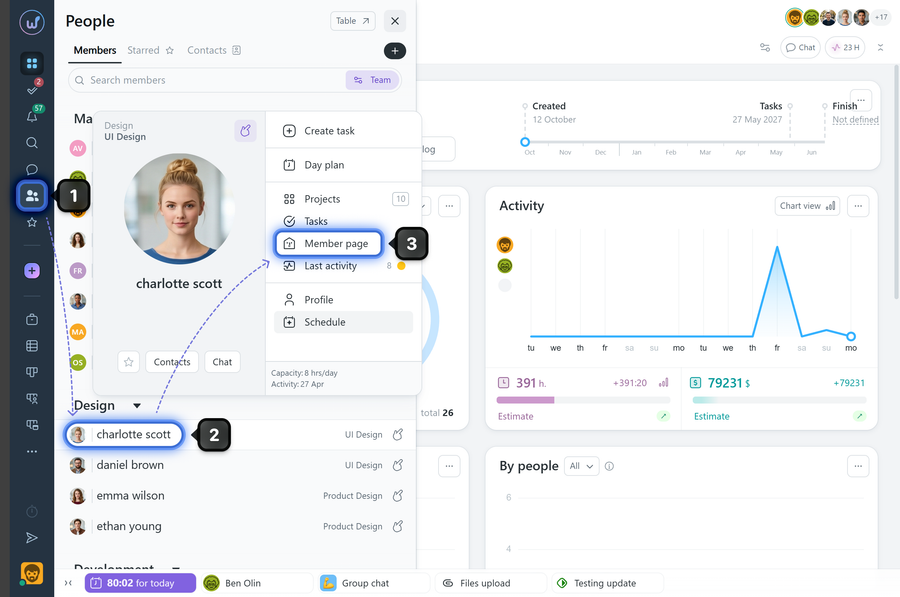
Exemple via la section « Personnes »
1. Ouvrez « Personnes » dans la barre latérale gauche.
2. Ouvrez la carte du membre dont vous avez besoin.
3. Cliquez sur « Page membre ».
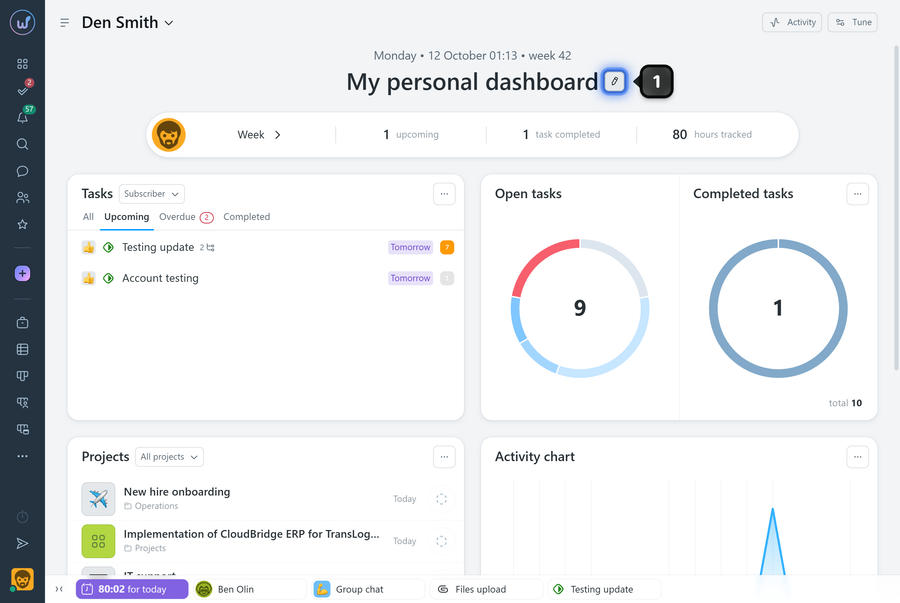
La date et l'heure actuelles sont affichées en haut du tableau de bord. En dessous se trouve un champ de texte. Par défaut, il affiche le prénom et le nom du membre, mais vous pouvez le modifier comme vous le souhaitez (par exemple, laisser un court commentaire de travail, une note interne ou un « œuf de Pâques » pour vos collègues).
Comment le changer :
Survolez le texte — le bouton d'édition1 apparaîtra. Cliquez dessus et entrez le nouveau texte. Pour appliquer les modifications, cliquez en dehors du champ d'édition ou appuyez sur Entrée.
Note Chaque membre peut changer ce texte lui-même, et uniquement sur son propre tableau de bord.
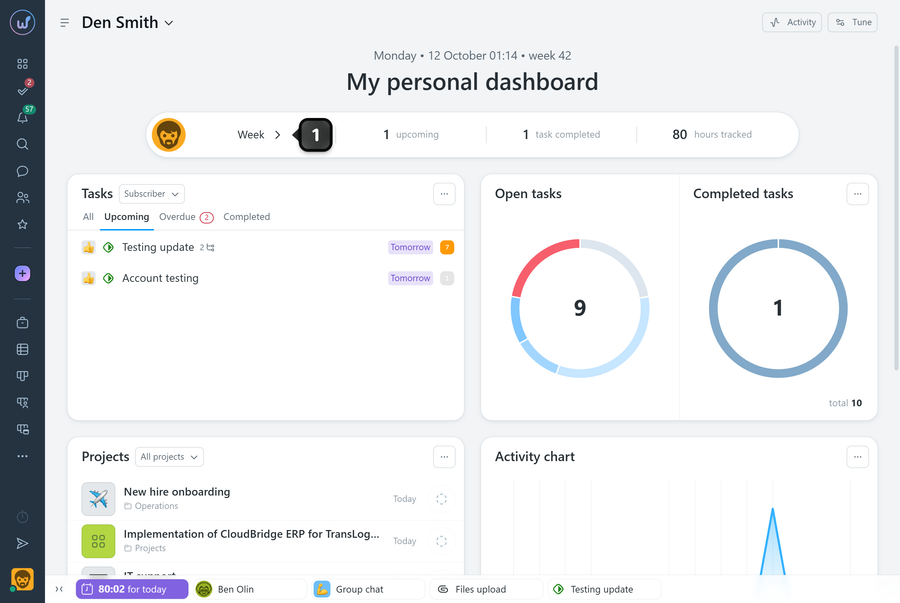
Statistiques récapitulatives pour une période
Ci-dessous, il y a un bloc avec des statistiques brèves pour la période sélectionnée. Cliquez sur le bouton1 pour changer la période entre une semaine et un mois. Le bloc montre le nombre de :
- tâches en retard ou à venir (selon les tâches disponibles) ;
- tâches terminées ;
- heures suivies.
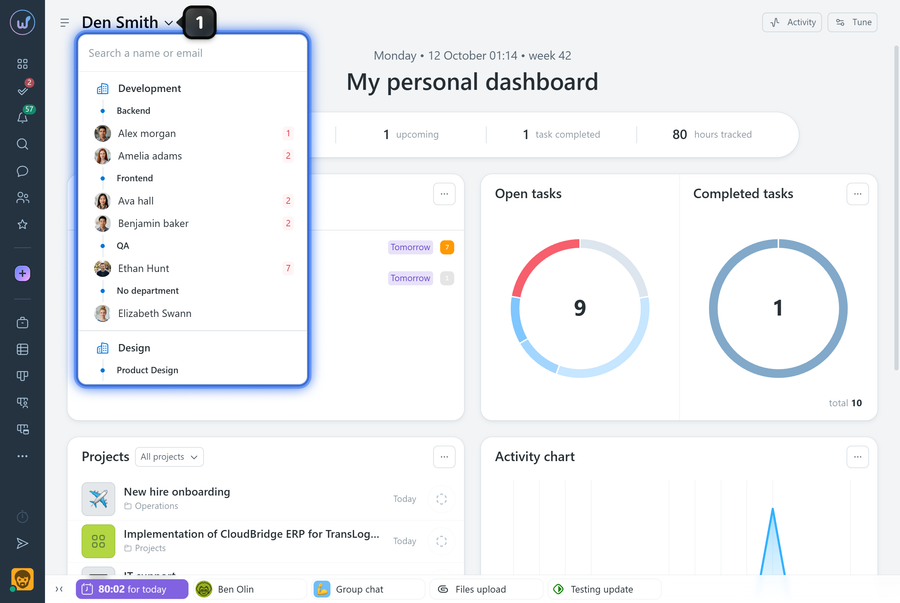
Changement entre membres
Dans le coin supérieur gauche de la page, il y a une liste déroulante de membres. Utilisez-la pour passer rapidement à un autre membre et voir son tableau de bord.
Paramètres des widgets
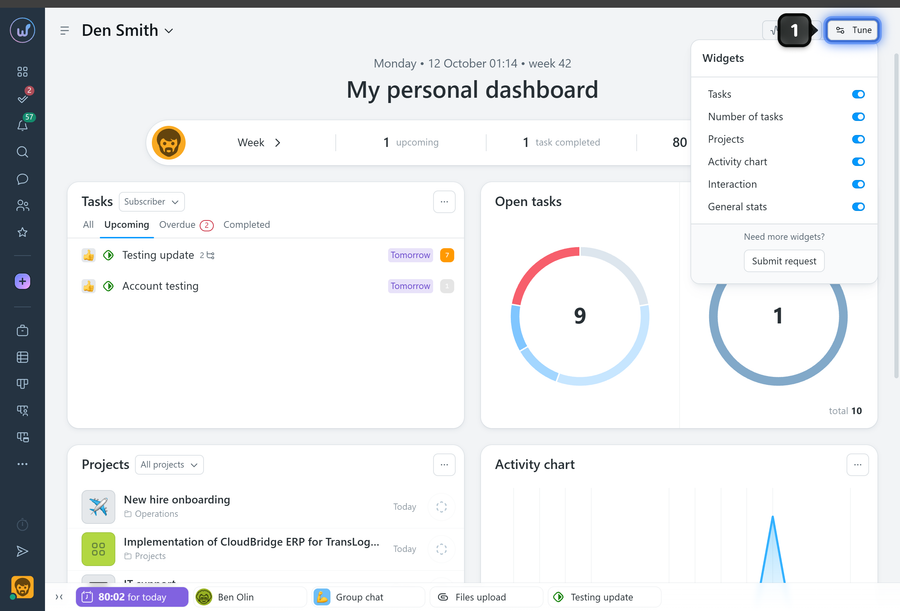
Activer et désactiver les widgets
1. Dans le coin supérieur droit, cliquez sur « Personnaliser ».
2. Dans le menu avec les interrupteurs, activez les widgets dont vous avez besoin et désactivez les autres.
Chaque widget a un menu « trois points »1. Dans ce menu, vous pouvez :
2 déplacer le widget par rapport aux autres ;
3 retirer le widget de la page ;
Le menu contient également des actions supplémentaires selon le type de widget et votre rôle dans le système (par exemple, ouvrir la liste complète, dupliquer le widget, créer une tâche, etc.).
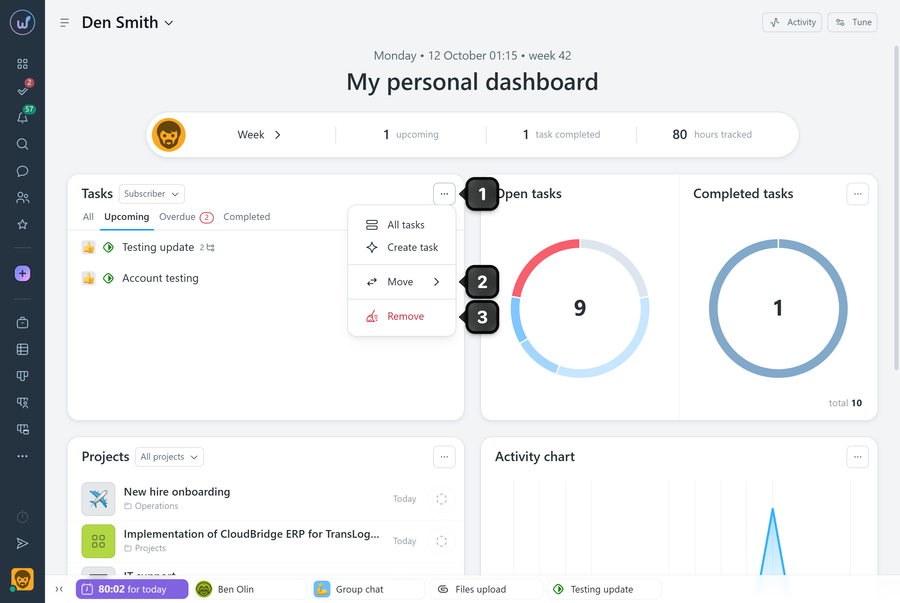
Veuillez noter ! Les paramètres des widgets sur une page membre sont personnels à celui qui consulte cette page.
Quels widgets sont sur la page membre :
- Tâches — une liste de tâches avec filtrage, tri et accès rapide aux tâches ;
- Nombre de tâches — informations sur les tâches du membre sous forme de graphique circulaire ;
- Projets — les projets auxquels ce membre participe ;
- Graphique d'activité — une vue visuelle de l'activité du membre sur une période ;
- Interaction — avec qui le membre travaille et comment ;
- Statistiques générales — métriques récapitulatives sur le travail de ce membre.
Laissez votre avis
Cet article vous a-t-il été utile ?
Nous sommes ravis d'avoir pu vous aider ! Qu'est-ce qui vous a été utile ?
Désolé que cela n'ait pas aidé. Que s'est-il passé ?

