Solutions
worksection
beta
help
Aperçu de la page d'accueil (Tableau de bord du compte)
La page d'accueil du compte est votre tableau de bord personnel : un résumé des tâches, des projets, de l'activité de l'équipe et d'autres indicateurs en un seul endroit. Elle est composée de widgets — des blocs séparés que vous pouvez activer et désactiver, réorganiser et adapter à vos besoins. Les données du tableau de bord se mettent à jour en temps réel, et les paramètres du tableau de bord sont individuels pour chaque membre du compte.
Comment ouvrir le tableau de bord
Après vous être connecté, vous arrivez sur la page d'accueil du compte. Depuis n'importe quelle autre page du compte, vous pouvez revenir au tableau de bord en cliquant sur le bouton1 avec le logo de votre entreprise dans la barre latérale gauche.
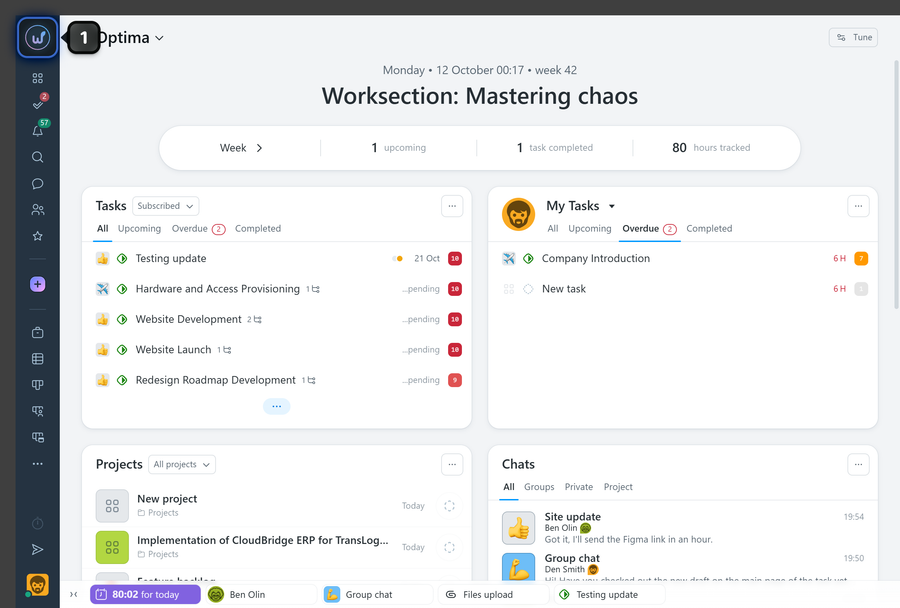
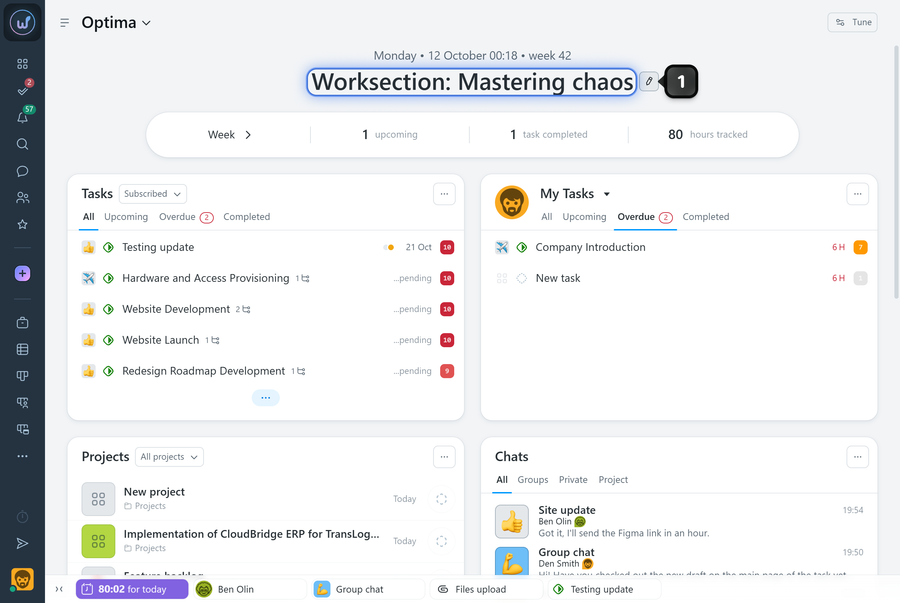
La date et l'heure actuelles sont affichées en haut du tableau de bord. En dessous se trouve le slogan — un texte que tous les membres du compte voient.
Qui peut changer le slogan
- Le propriétaire du compte ;
- Un administrateur de compte ayant accès aux paramètres du compte.
Comment changer le slogan
Survolez le texte du slogan — le bouton d'édition1 apparaîtra. Cliquez dessus et entrez le nouveau texte. Pour appliquer les modifications, cliquez en dehors du champ ou appuyez sur Entrée.
Statistiques récapitulatives pour une période
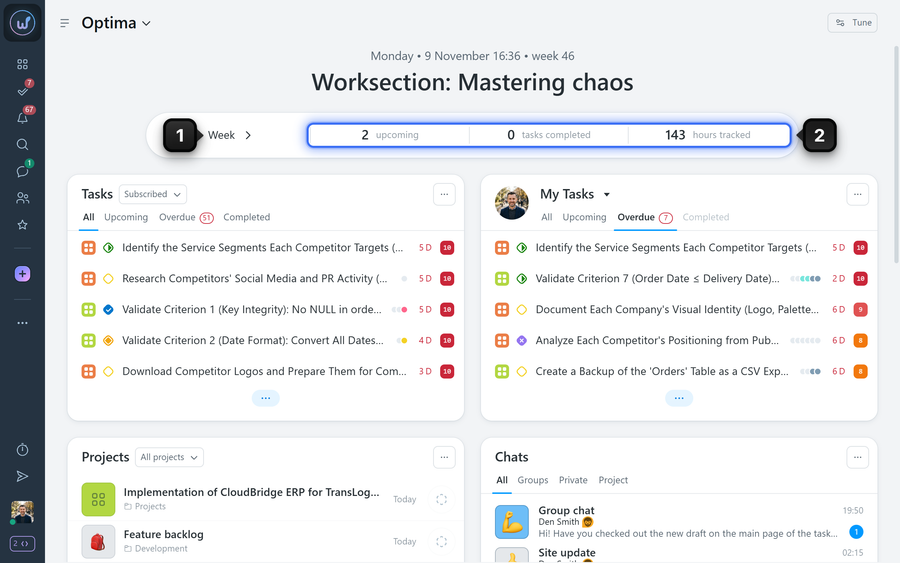
En dessous du slogan, il y a un bloc avec des statistiques brèves pour la période sélectionnée. Cliquez sur le bouton1 pour changer la période entre une semaine et un mois. Le bloc affiche le nombre de :
- tâches en retard (ou tâches à venir, selon les tâches présentes dans le compte) ;
- tâches terminées ;
- heures suivies.
Cliquez sur une métrique2 pour ouvrir ses détails (par exemple, la liste des tâches « À venir » ou une répartition des heures, selon l'élément).
Personnaliser le tableau de bord et les widgets
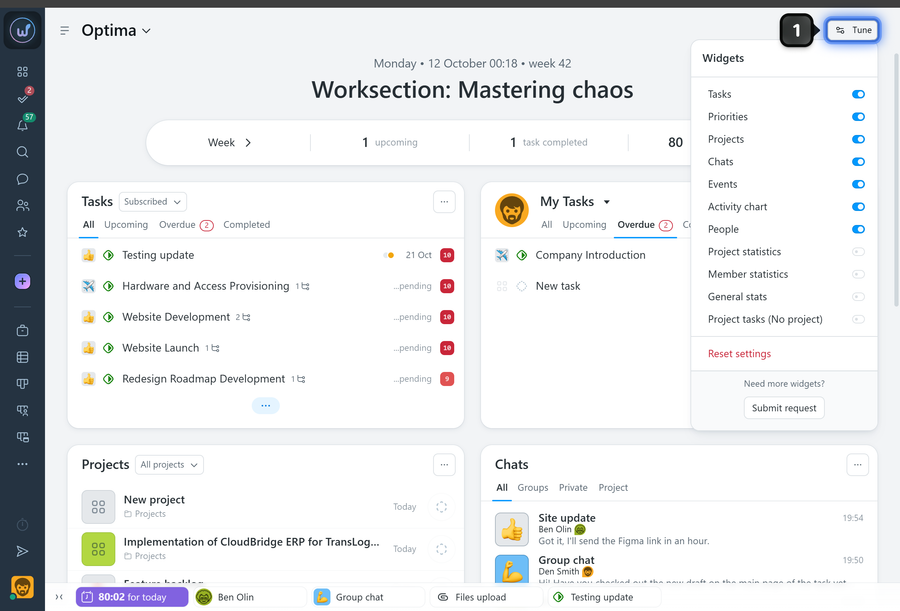
Dans le coin supérieur droit du tableau de bord, cliquez sur « Personnaliser »1.
Une liste de widgets avec des interrupteurs apparaîtra — activez ceux dont vous avez besoin et désactivez les autres.
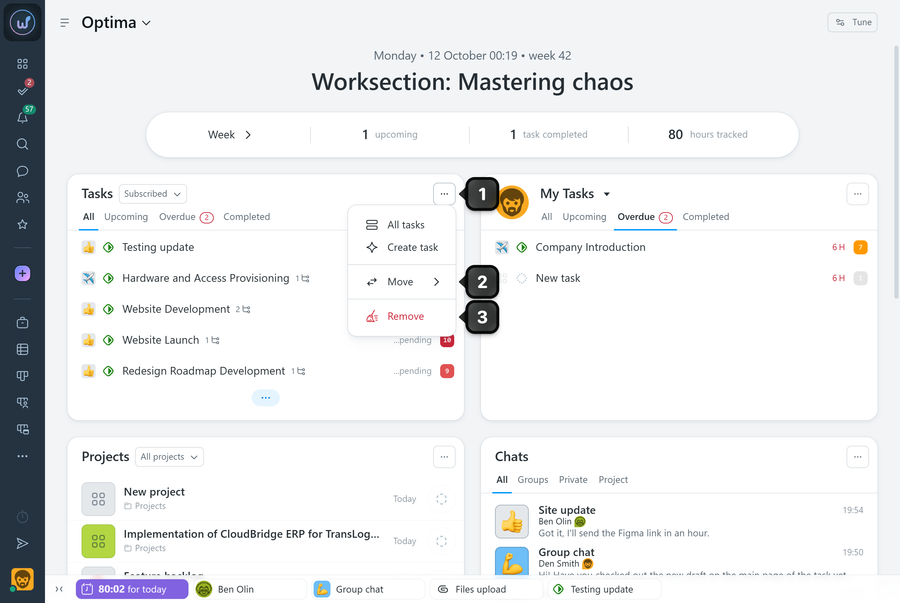
Chaque widget a un menu « trois points »1. Dans ce menu, vous pouvez :
2 déplacer le widget par rapport aux autres ;
3 retirer le widget de la page ;
Le menu contient également des actions supplémentaires selon le type de widget et votre rôle dans le système (par exemple, ouvrir la liste complète, dupliquer le widget, créer une tâche, etc.).
Veuillez noter ! Les paramètres de visibilité et de disposition des widgets sont personnels — différents membres peuvent voir différents ensembles de blocs sur leur page d'accueil.
Quels widgets peuvent être sur le tableau de bord
Selon la configuration, la page d'accueil peut inclure des widgets tels que :
- Tâches — une liste de tâches avec filtres et tri (rôles, département, « toute l'équipe », toutes les tâches disponibles, etc.) ;
- Priorités — un accent sur les tâches les plus importantes de différents projets ;
- Projets — accès rapide aux projets avec filtres (favoris, les vôtres, tous) ;
- Discussions — discussions actives dans les équipes et projets ;
- Événements — changements de tâches dans une vue résumée, avec l'option de ne garder que ce qui vous concerne ;
- Graphique d'activité — tendances de charge de travail et d'activité dans le compte ;
- Statistiques de projet — indicateurs récapitulatifs pour les projets (progrès, tâches, temps, etc.) ;
- Statistiques des membres — indicateurs récapitulatifs pour les membres ;
- Statistiques générales — indicateurs globaux du compte ;
- Personnes — une liste de cartes de membres du compte avec recherche et accès facile aux contacts et actions.
Pourquoi tout cela se regroupe
L'idée principale du tableau de bord du compte est que vous choisissez ce que vous souhaitez voir sur votre écran de démarrage : tâches, priorités, projets, événements, discussions, statistiques ou activité. Il n'est pas nécessaire de rassembler des informations provenant de différentes sections à chaque fois — configurez simplement les widgets une fois pour correspondre à votre rôle et à votre style de travail.
Laissez votre avis
Cet article vous a-t-il été utile ?
Nous sommes ravis d'avoir pu vous aider ! Qu'est-ce qui vous a été utile ?
Désolé que cela n'ait pas aidé. Que s'est-il passé ?

