Solutions
worksection
beta
help
Comment synchroniser le calendrier avec mon calendrier personnel ?
Vous pouvez synchroniser les tâches avec des services de calendrier externes en utilisant le format standard iCalendar. Une fois connecté, les dates des tâches apparaîtront automatiquement dans votre calendrier personnel.
La synchronisation est unidirectionnelle : les tâches de Worksection sont envoyées au calendrier externe, mais les événements du calendrier externe ne sont pas transférés à Worksection.
Le format iCalendar est pris en charge par Google Calendar, Microsoft Outlook, Apple Calendar, Mozilla Calendar et d'autres services.
Comment obtenir le lien de synchronisation ?
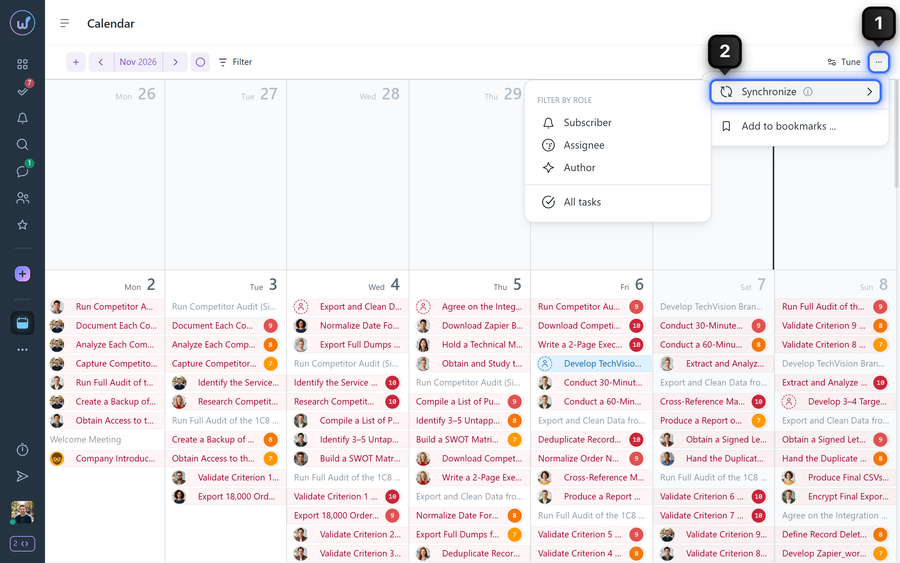
Ouvrez le calendrier, cliquez sur le bouton à trois points1 → “Synchroniser”2, et choisissez quelles tâches inclure dans le calendrier en fonction de votre rôle dans celles-ci :
- les tâches auxquelles vous êtes abonné ;
- les tâches que vous avez créées ;
- les tâches qui vous sont assignées ;
- toutes les tâches.
Une fois votre choix fait, le lien est automatiquement copié dans le presse-papiers.
Veuillez noter ! Si votre calendrier n'accepte pas le lien “webcal://”, remplacez “webcal://” par “http://” et réessayez.
Comment connecter Google Calendar ?
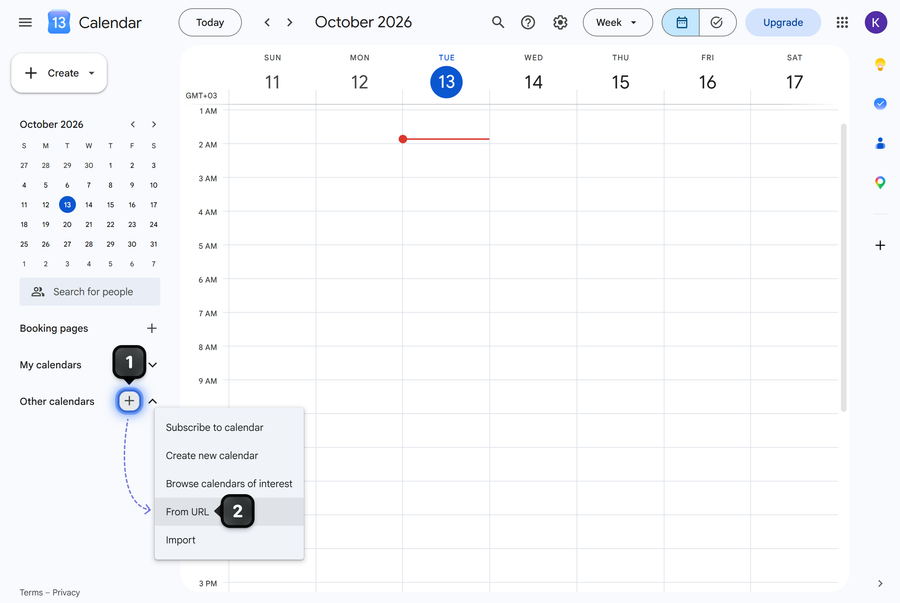
Ouvrez Google Calendar. Dans le menu de gauche, cliquez sur “+”1 à côté de “Autres calendriers”. Dans le menu qui apparaît, choisissez “Depuis l'URL”2.
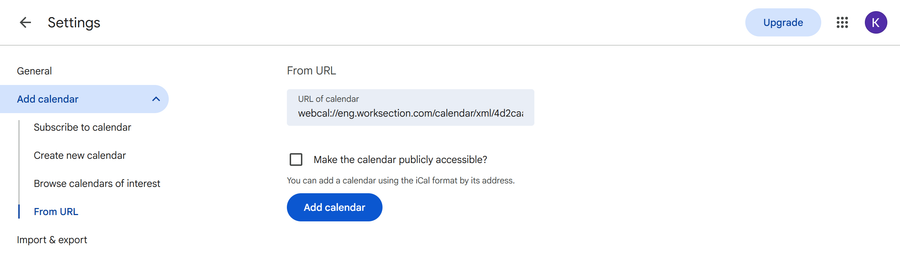
Collez le lien copié depuis Worksection et cliquez sur “Ajouter un calendrier”.
Veuillez noter ! Google Calendar ne montre pas les changements immédiatement — les mises à jour des tâches apparaissent avec un délai. C'est ainsi que fonctionne Google Calendar lui-même.
Comment connecter Apple Calendar ?
Sur iPhone :
- Ouvrez l'application Calendrier.
- Appuyez sur “Calendriers” en bas de l'écran.
- Choisissez “Ajouter un calendrier” → “Ajouter un calendrier d'abonnement”.
- Collez le lien “webcal://” copié et confirmez.
Sur Mac :
- Ouvrez l'application Calendrier.
- Dans la barre de menu, cliquez sur “Fichier” → “Nouvelle abonnement au calendrier…”.
- Collez le lien “webcal://” copié et confirmez.
Laissez votre avis
Cet article vous a-t-il été utile ?
Nous sommes ravis d'avoir pu vous aider ! Qu'est-ce qui vous a été utile ?
Désolé que cela n'ait pas aidé. Que s'est-il passé ?
Previous
Comment fonctionne le calendrier ?

