Solutions
worksection
beta
help
Comment fonctionne le calendrier ?
Le calendrier est un outil partagé pour visualiser les dates clés à travers les tâches, les projets et les membres de l'équipe. Chaque membre ne voit que les événements auxquels il a accès.
Modes de calendrier
Il existe deux façons de travailler avec le calendrier.
| Calendrier global du compte | Calendrier de projet |
|---|---|
| Tous les projets et tâches auxquels vous pouvez accéder | Un seul projet |
| S'ouvre depuis la barre latérale gauche | S'ouvre depuis les onglets de projet |
| Idéal pour la planification globale | Idéal pour le travail au sein d'un projet |
Comment ouvrir le calendrier ?
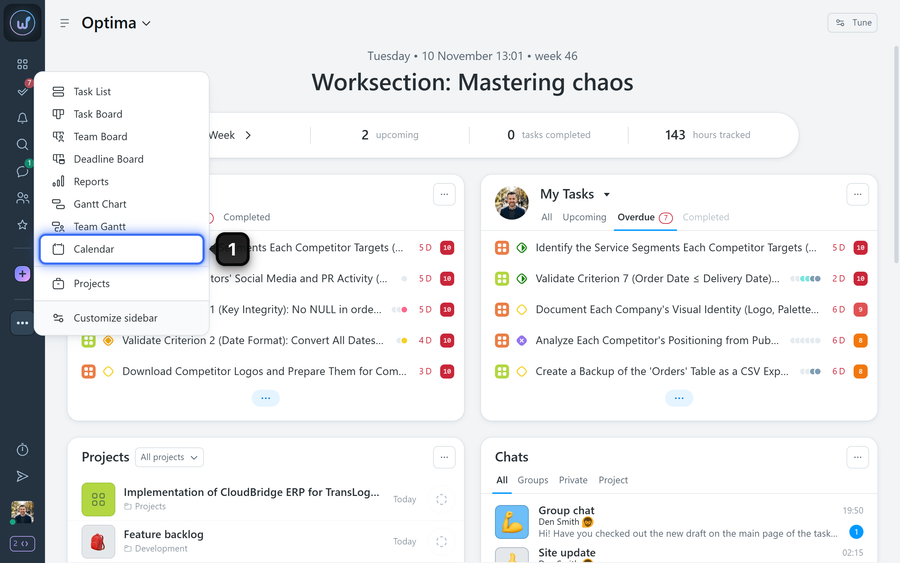
Cliquez sur le bouton « Calendrier »1 dans la barre latérale gauche pour ouvrir le calendrier global du compte.
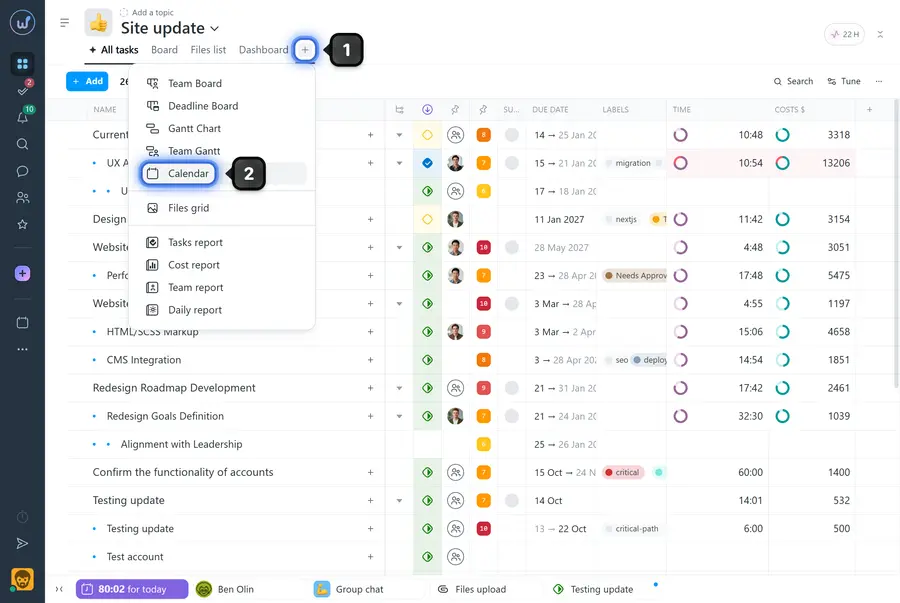
Pour ouvrir un calendrier de projet, cliquez sur le bouton « + »1 sur la page du projet et choisissez « Calendrier »2.
Que montre le calendrier ?
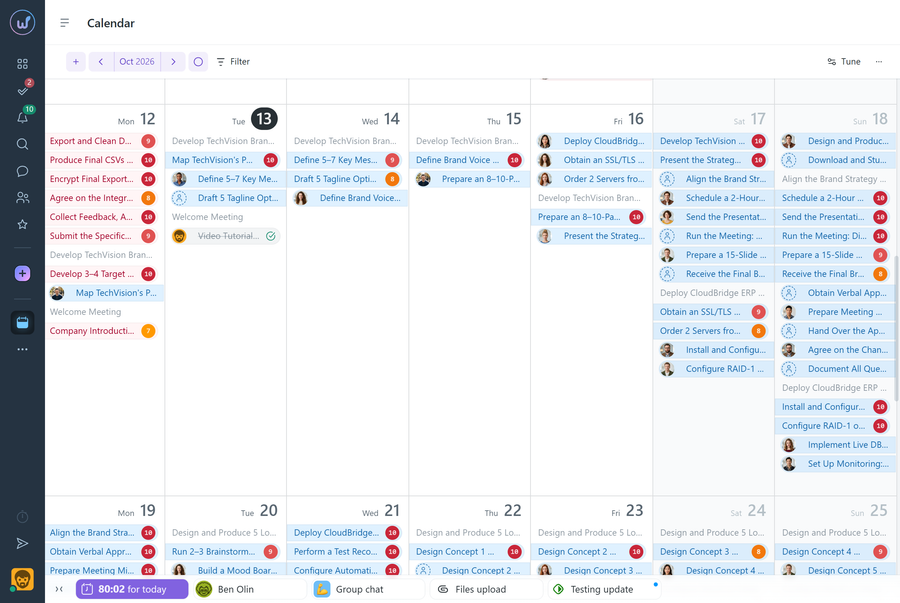
- Tâches et projets :
- tâches et sous-tâches ;
- tâches terminées ;
- récurrences de tâches à venir ;
- projets (dans le calendrier global du compte).
- Absences :
- vacances ;
- congés maladie ;
- jours de congé.
- Dates personnelles :
- anniversaires ;
- anniversaires de travail.
Seules les tâches et projets avec une échéance apparaissent sur le calendrier. Si un projet est archivé, ses événements disparaissent du calendrier. Les dates personnelles des membres sont affichées selon les paramètres de visibilité de l'équipe dans votre compte.
Comment utiliser le calendrier ?
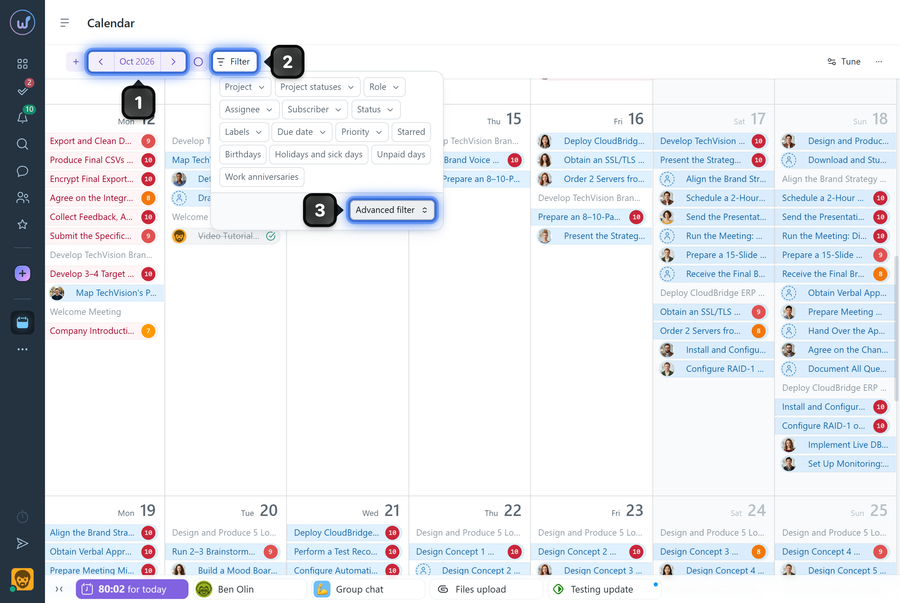
Utilisez les boutons de navigation1 pour changer de mois. Le bouton « Filtrer »2 vous permet de garder uniquement les types d'événements dont vous avez besoin sur le calendrier. Pour des conditions plus complexes, utilisez le filtre avancé3.
Cliquez sur le bouton « Personnaliser »1 pour ouvrir les options d'affichage.
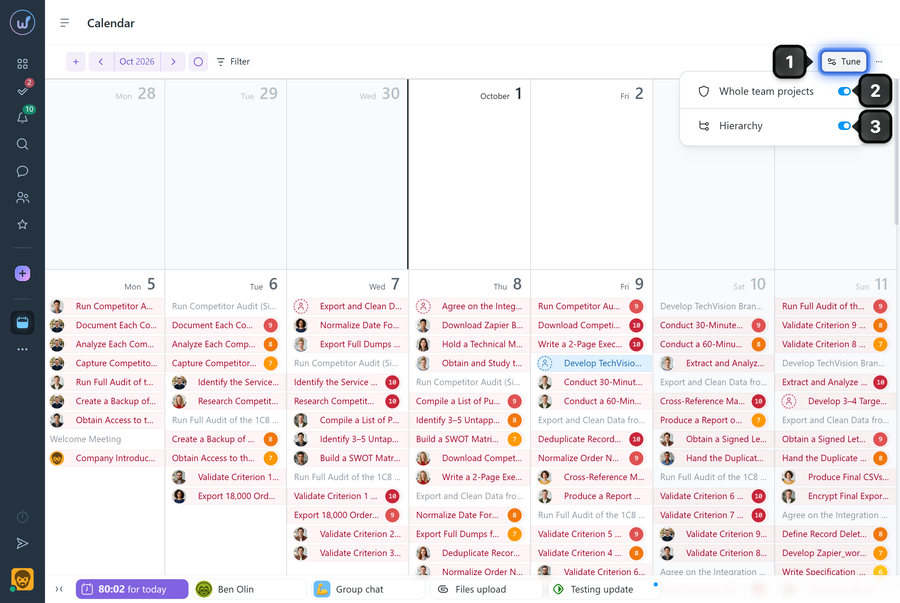
2 Projets de toute l'équipe — sur le calendrier global du compte, ajoute des tâches et projets dont vous n'êtes pas membre.
3 Hiérarchie — si une tâche parente n'a pas d'échéance mais que sa sous-tâche en a une, la tâche parente n'est pas affichée sur le calendrier à moins que cette option soit activée. Avec la hiérarchie activée, elle apparaît le jour de l'échéance de la sous-tâche.
Permissions L'option « Projets de toute l'équipe » peut être activée par :
- Le propriétaire
- Un administrateur de compte avec la permission « Peut voir tous les projets dans le compte »
- Un administrateur d'équipe avec la permission « Voir les projets des membres de l'équipe »
- Un administrateur de département avec la permission « Voir les projets des membres du département »
Travailler avec les événements
Survolez n'importe quel élément pour voir une infobulle avec les détails de l'événement. Pour les événements de plusieurs jours (une vacances, un projet ou une tâche avec un début et une fin), chaque jour couvert par l'événement est mis en surbrillance.
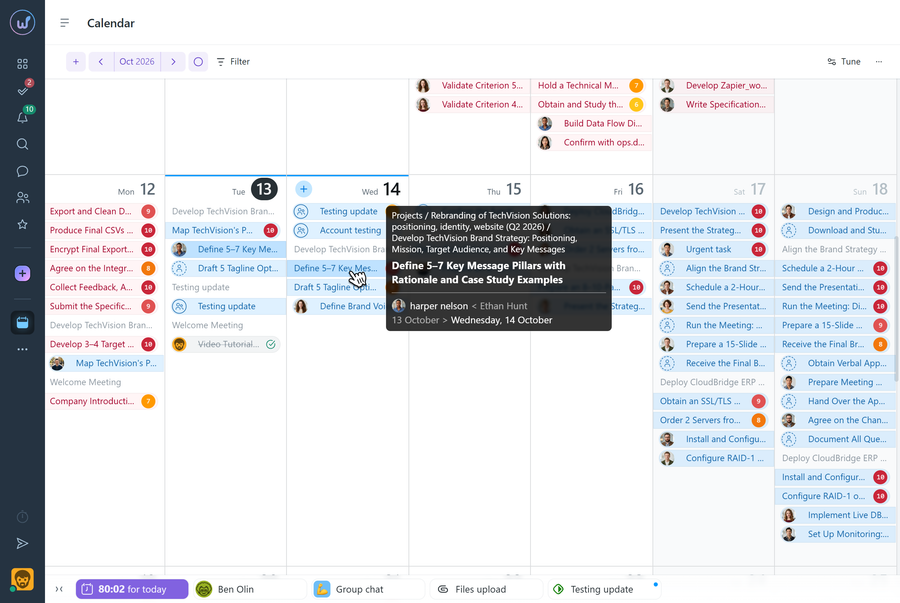
Cliquez sur un élément pour ouvrir l'objet associé :
- tâche → ouvre la fenêtre de tâche ;
- projet → ouvre la fenêtre de projet ;
- membre (anniversaire, vacances, anniversaire) → ouvre la carte du membre.
Changer une échéance de tâche
Vous pouvez déplacer l'échéance d'une tâche directement dans le calendrier sans ouvrir la tâche. Survolez la tâche, appuyez et maintenez le bouton gauche de la souris, puis faites-la glisser vers la nouvelle date.
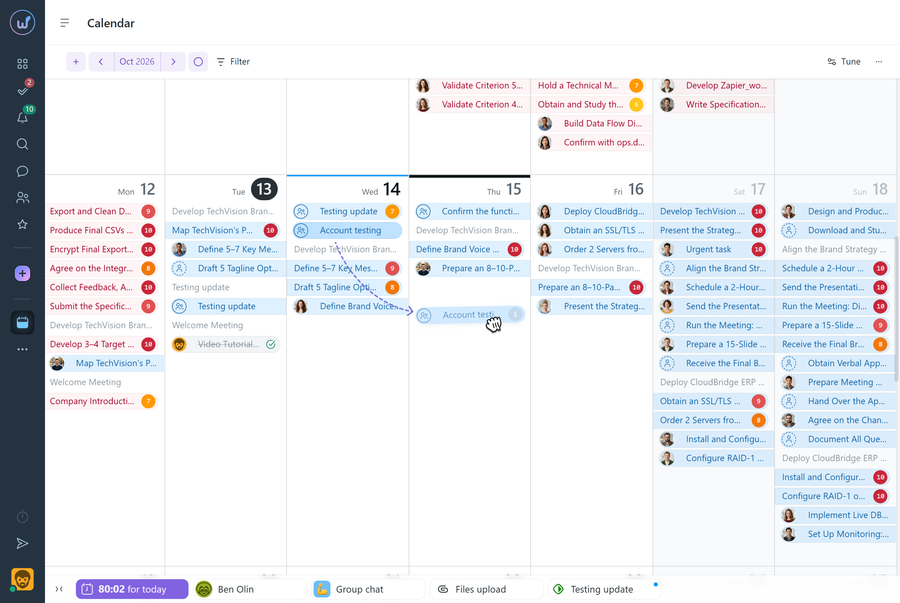
Relâchez le bouton de la souris et choisissez « Enregistrer les dates »1.
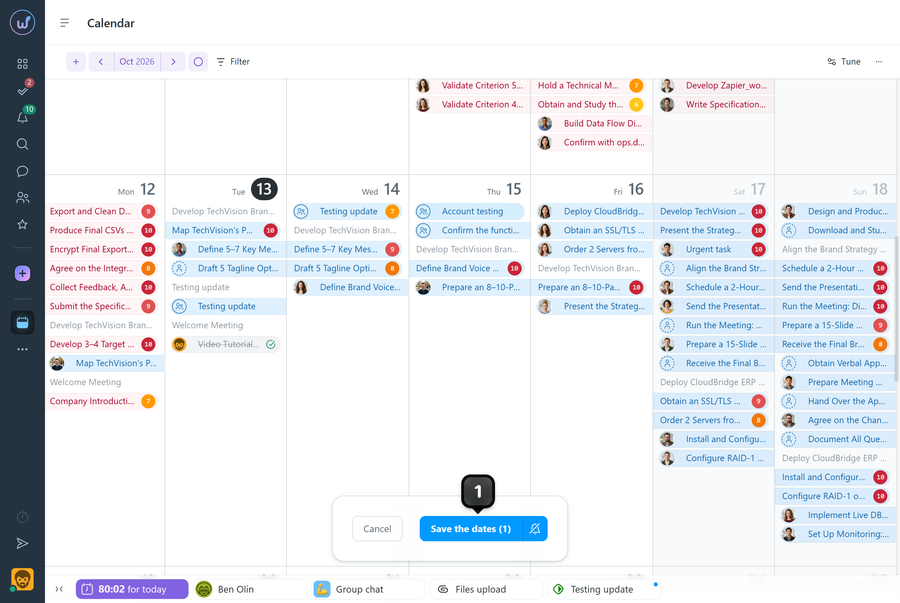
Veuillez noter ! Seules les personnes qui peuvent modifier la tâche peuvent déplacer son échéance.
Laissez votre avis
Cet article vous a-t-il été utile ?
Nous sommes ravis d'avoir pu vous aider ! Qu'est-ce qui vous a été utile ?
Désolé que cela n'ait pas aidé. Que s'est-il passé ?

