Solutions
worksection
beta
help
Comment configurer les heures de travail et la semaine de travail de l'entreprise ?
Permissions:
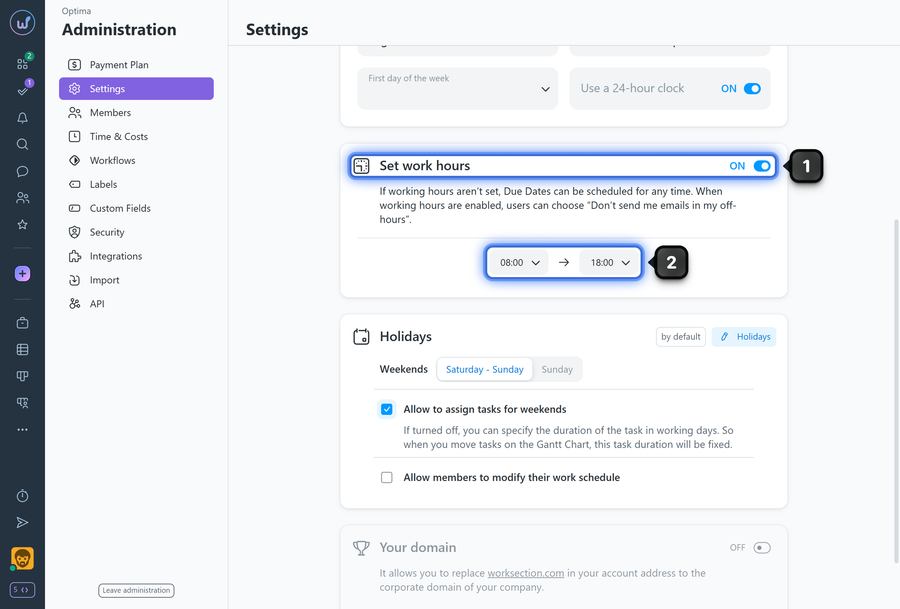
Pour définir les heures de travail de l'entreprise, allez à "Administration" → "Paramètres":
- Activez l'option "Définir les heures de travail".
- Définissez l'intervalle des heures de travail (par exemple, 09:00–18:00).
Paramètres des week-ends et jours fériés
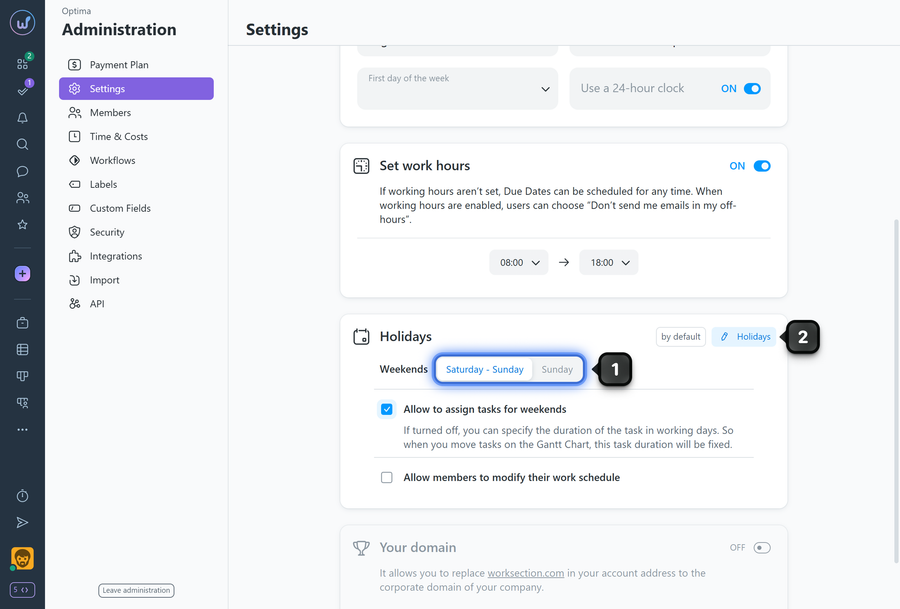
Vous pouvez passer d'une semaine de travail de 5 à 6 jours. Pour ce faire, il suffit de régler l'indicateur à la position souhaitée1 ("Samedi - Dimanche" ou "Dimanche").
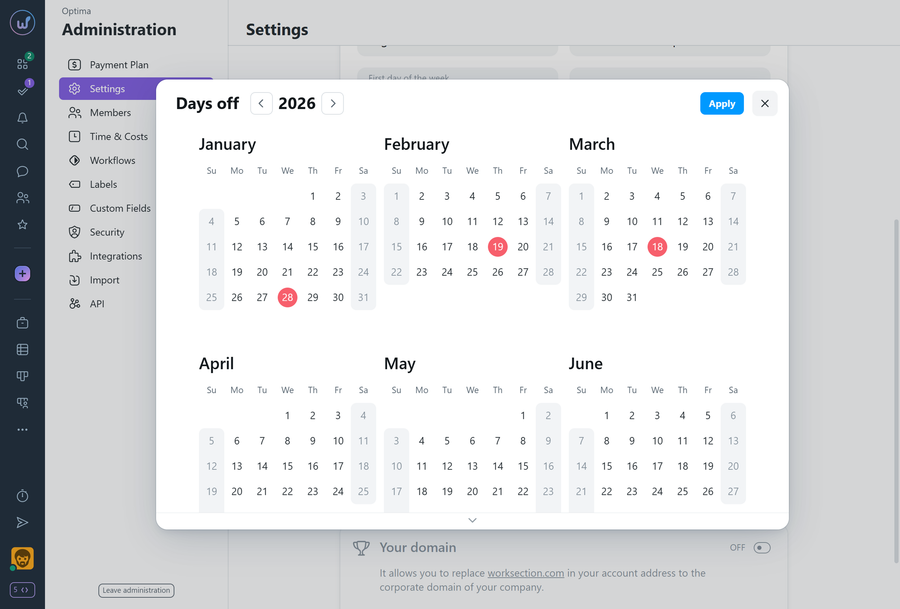
Options qui affectent la planification des tâches
- "Autoriser l'attribution de tâches pour les week-ends" — si désactivé, les délais/dates ne tomberont pas pendant les week-ends, les vacances ou les jours de maladie.
- "Autoriser les membres à modifier leur emploi du temps" — les membres pourront marquer leurs propres jours de congé/jours de maladie dans leur emploi du temps.
Veuillez noter ! Si des restrictions sur les heures de travail sont activées, un utilisateur peut activer l'option "Ne pas déranger pendant les jours de congé et en dehors des heures de travail" dans son profil — les notifications concernant les événements ne seront alors livrées que pendant la période spécifiée.
Conseils
- Tout d'abord, convenez du nouvel emploi du temps avec l'équipe pour éviter toute confusion avec les délais.
- Après les changements, informez les membres des nouvelles règles pour la planification des tâches pendant les week-ends.
Laissez votre avis
Cet article vous a-t-il été utile ?
Nous sommes ravis d'avoir pu vous aider ! Qu'est-ce qui vous a été utile ?
Désolé que cela n'ait pas aidé. Que s'est-il passé ?

