Решения
worksection
beta
help
Как настроить ограничение по IP-адресу?
☝️ Обратите внимание! Указанная возможность предусмотрена только для PRO тарифов.
Функционал полезен для компаний со строгими политиками безопасности данных, когда необходимо ограничить доступ к аккаунту определенным наборам IP-адресов. Это дополнительно обеспечит защиту от перехвата данных в общественных местах и несанкционированного доступа, например, при потере ноутбука.
Как активировать?
Для настройки списка IP-адресов перейдите в Аккаунт > Безопасность и активируйте указанный переключатель.
Права Доступ к этому разделу есть у Владельца аккаунта и Администратора аккаунта с правом «Доступ к настройке и оплате аккаунта».
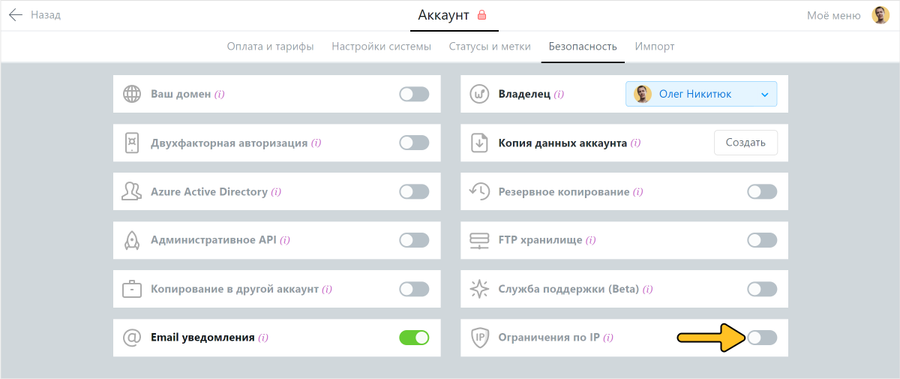
Добавление IP-адресов
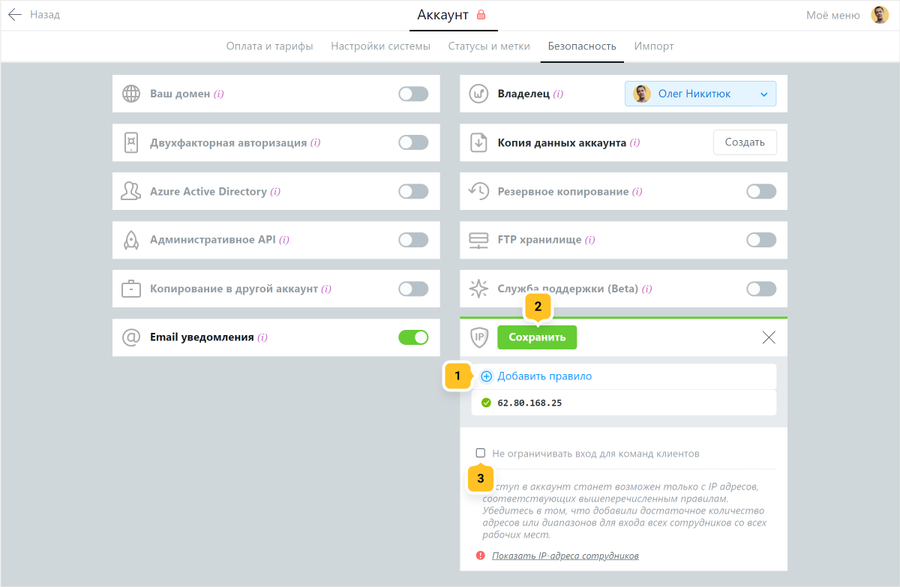
После первой активации ваш текущий IP автоматически появится первым в списке разрешенных (текущий IP всегда обозначается жирным).
Добавьте необходимые для доступа IP-адреса (в формате IPv4 вида 168.0.0.1) или подсеть адресов (через маску вида 168.0.0.1/24)1 и сохраните все изменения2. При необходимости можно снять ограничения для участников клиентских команд3.
Примечание Отдельные IP-адреса можно добавлять только по одному.
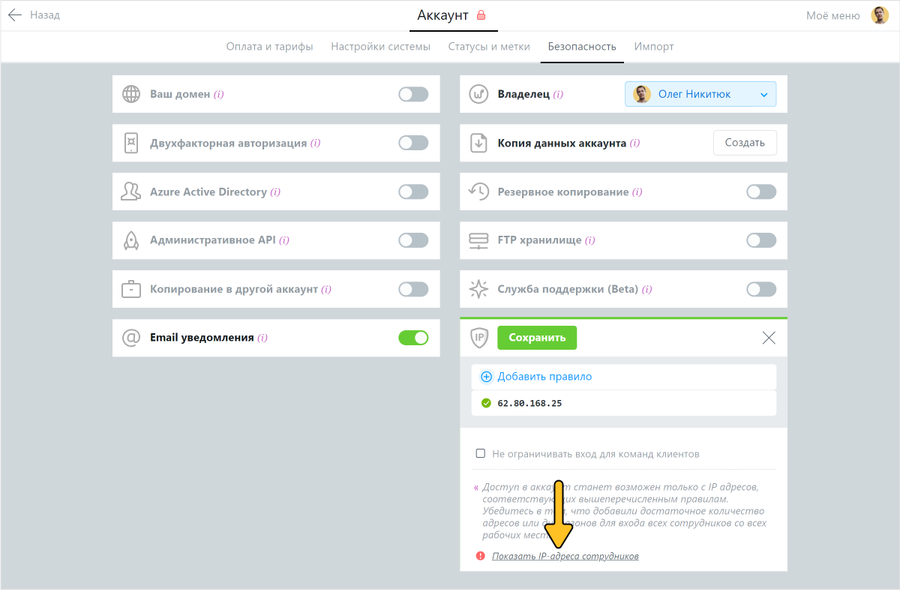
Чтобы быстро добавить IP-адреса сотрудников, которые были или находятся online, используйте опцию – Показать IP-адреса сотрудников. Но обратите внимание, когда пользователь уже разлогинился, то отображаться там он уже не будет.
Нажмите на поле нужного сотрудника1 и на нужный IP-адрес2. Скопированный таким образом адрес можно добавить в список разрешенных, как было описано выше.
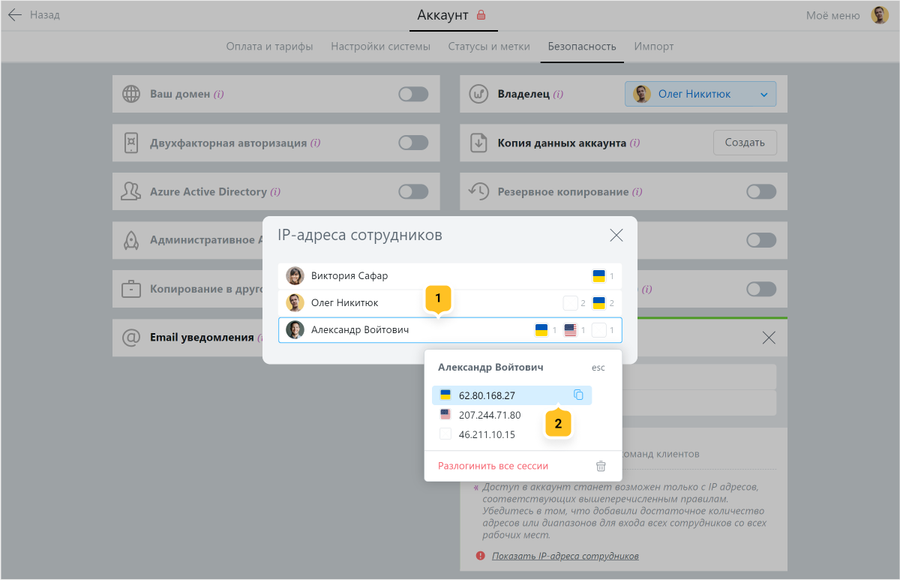
Примечание Отсутствие «флага» для определенного IP-адреса означает, что система не смогла по определенным причинам определить страну принадлежности.
Если IP-адрес пользователя не входит в список разрешенных, то после входа в аккаунт он увидит форму отправки запроса для его добавления.
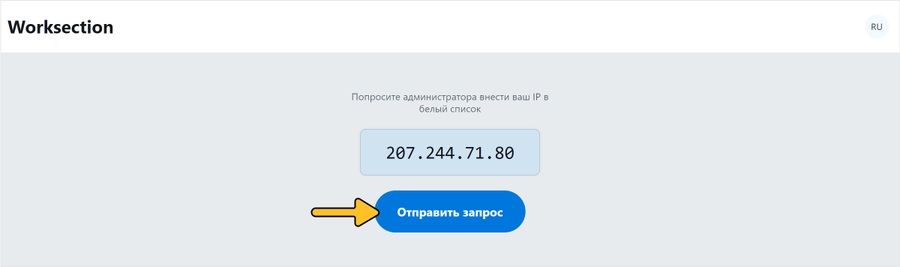
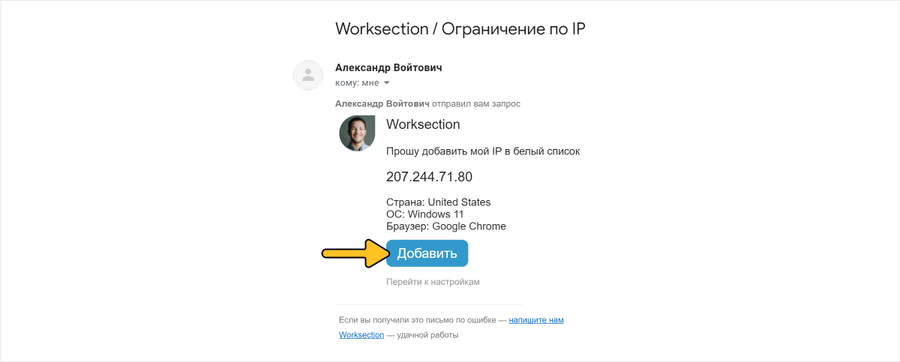
После нажатия «Отправить запрос» Владельцу аккаунта будет отправлено соответствующее электронное письмо.
Для добавления нового IP-адреса в список разрешенных, в этом письме Владелец аккаунт может нажать соответствующую кнопку:
Редактирование и удаление IP-адресов
Нажав по полю соответствующего IP-адреса1 можно изменить его2 и сохранить изменения кнопкой OK3 или удалить4. После внесения всех необходимых изменений не забудьте произвести окончательное сохранение5.
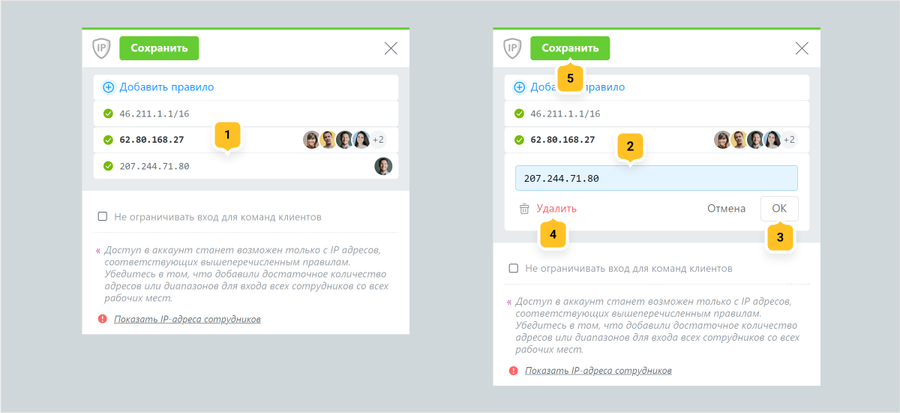
Примечание Напротив каждого IP-адреса показаны аватарки первых четырех пользователей, по которым были или есть входы в аккаунт. Остальные пользователи отображаются цифрой. Но обратите внимание, когда участник разлогинился, то учитываться он уже не будет.
Оставьте ваш отзыв
Помогла ли вам эта статья?
Рады, что смогли помочь! Что было полезным?
Извините, что это не помогло. Что пошло не так?

