Решения
worksection
beta
help
Смена домена аккаунта
Изменение поддоменного имени аккаунта
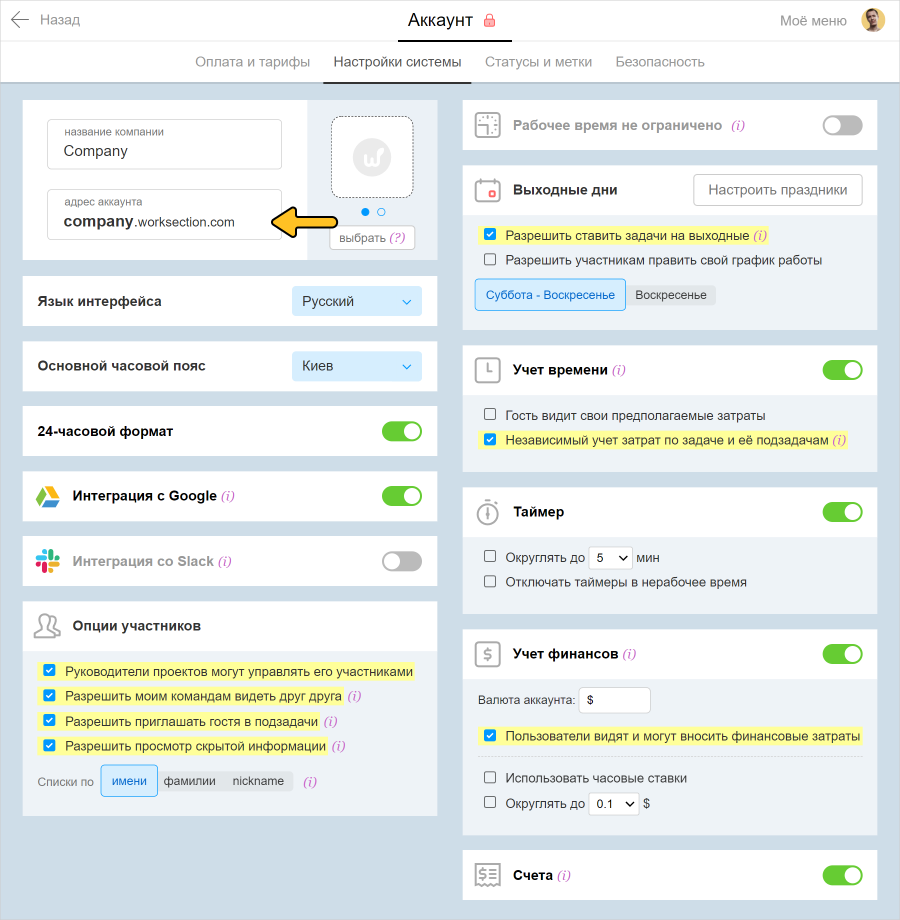
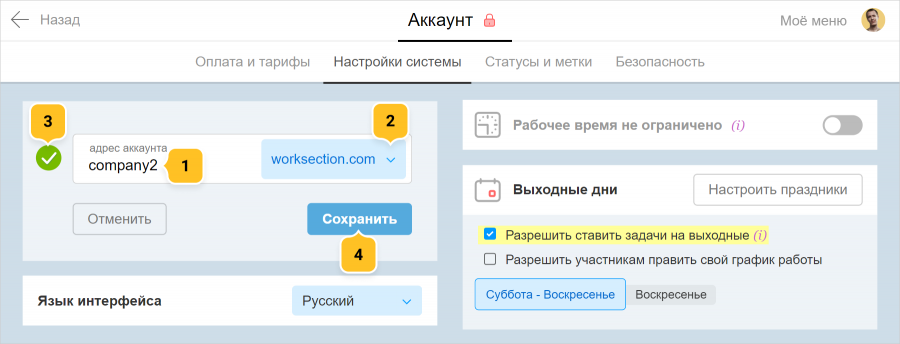
Введите новое поддоменное имя1 и при необходимости выберите в раскрывающемся списке новую доменную зону (кроме .сom также доступны .org, .net, .ua и .ru)2. Если выбранный вами адрес окажется свободным, вы увидите зеленую галочку3, после чего можно подтвердить свое решение нажатием кнопки "Сохранить"4. В противном случае — система покажет, что аккаунт с таким названием уже существует, поэтому вам необходимо будет выбрать другое название.
Обратите внимание! В названии аккаунта разрешено использовать только латинский буквы и цифры.
Вы можете предупредить ваших коллег об изменении адреса:
- заранее через отдельно созданную задачу "Без ответственного" в проекте, где есть все участники
- заранее или после изменения адреса через функционал рассылки или любым другим удобным способом (email, мессенджер, корпоративный чат)
Важно! Ссылки на страницы старого адреса останутся действительными:
- только для предыдущего названия, если меняли название несколько раз
- если изменяется только поддоменное имя или доменная зона, но не всё сразу
Открытие аккаунта на собственном домене PRO
Обратите внимание! Указанная возможность доступна только для тарифов с PRO функционалом (Премиум и выше) и только после проведения первой оплаты аккаунта.
Перейдите в раздел Аккаунт -> Безопасность
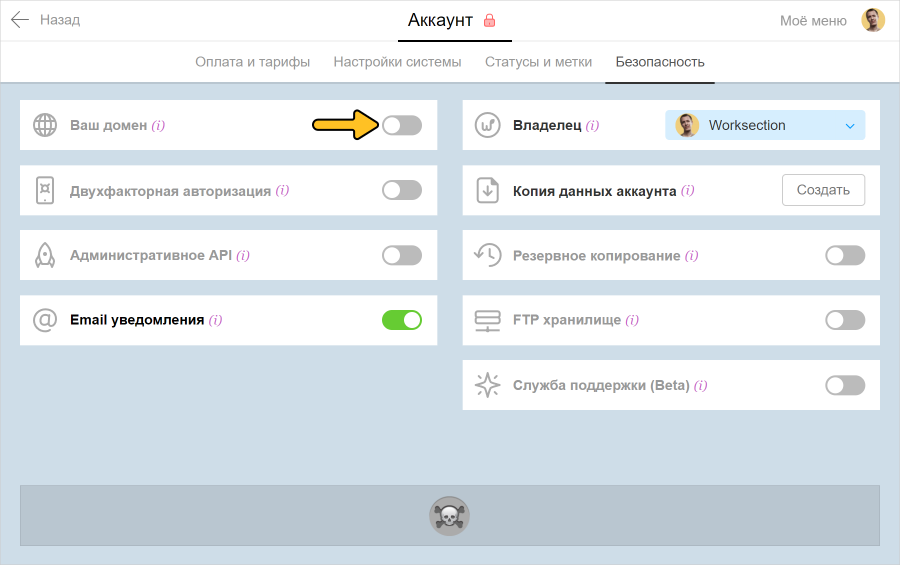
Активируйте переключатель в блоке "Ваш домен"
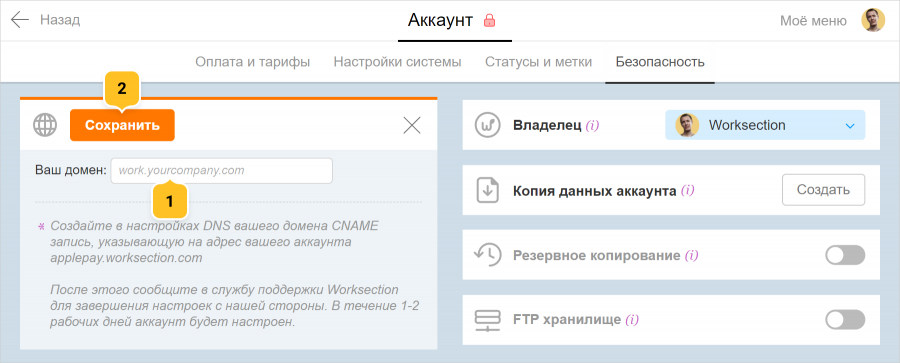
Введите название своего домена1 и сохраните указанные изменения2.
Далее создайте в настройках DNS вашего домена CNAME запись, указывающую на адрес вашего аккаунта согласно следующей инструкции.
После указания своего домена в настройках аккаунта и настройки DNS сообщите об этом в службу поддержки Worksection (через онлайн-чат или через форму обратной связи на нашем сайте) для завершения настроек с нашей стороны. В течение 1-2 рабочих дней связь между аккаунтом и доменом будет настроена.
Оставьте ваш отзыв
Помогла ли вам эта статья?
Рады, что смогли помочь! Что было полезным?
Извините, что это не помогло. Что пошло не так?
Предыдущая
Общие настройки аккаунта
Следующая
Язык интерфейса аккаунта

