Soluciones
worksection
beta
help
Informe de tareas
El informe de Tareas muestra una lista de tareas para el período seleccionado: completadas, planificadas, nuevas o aquellas con costos registrados. Lo que se muestra exactamente para cada tarea depende de la selección y las columnas configuradas.
Permisos El informe de Tareas puede ser visto por todos los miembros excepto:
- Lectores
- Miembros del equipo del cliente
- Invitados
El informe contiene solo las tareas de los proyectos a los que el miembro tiene acceso:
- Propietario de la cuenta — todos los proyectos.
- Administrador de la cuenta — todos los proyectos, si tiene el permiso «Puede ver todos los proyectos en la cuenta». Sin él — solo los proyectos en los que participa.
- Administrador de equipo o departamento — los proyectos en los que participa. El permiso «Ver proyectos de los miembros del equipo» («Ver proyectos de los miembros del departamento») añade los proyectos de los miembros de su equipo (departamento).
- Usuario — los proyectos en los que participa.
Las tareas ocultas para un miembro no se muestran en el informe.
¡Tenga en cuenta! Los usuarios ven las columnas con dinero («Estimación de costos», «Costos», «$ por período») si la opción «Los usuarios pueden ver y agregar costos financieros» está habilitada en la configuración de Seguimiento de costos. Sin ella, solo permanecen las columnas con tiempo.
Informe dentro de la cuenta y dentro del proyecto
- Informe dentro de la cuenta — tareas de todos los proyectos a los que tienes acceso. Las tareas están agrupadas por proyecto.
- Informe dentro del proyecto — tareas de un solo proyecto.
Cómo abrir el informe dentro de la cuenta
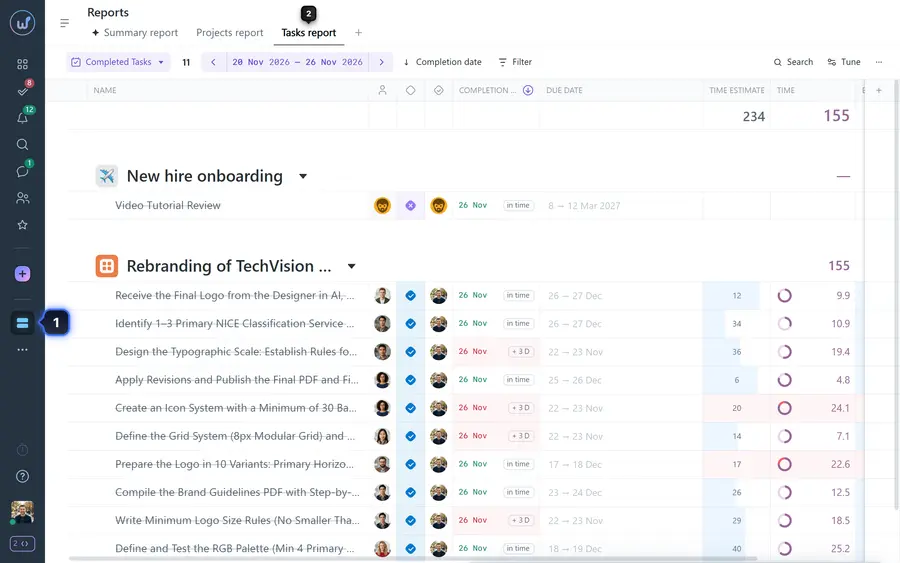
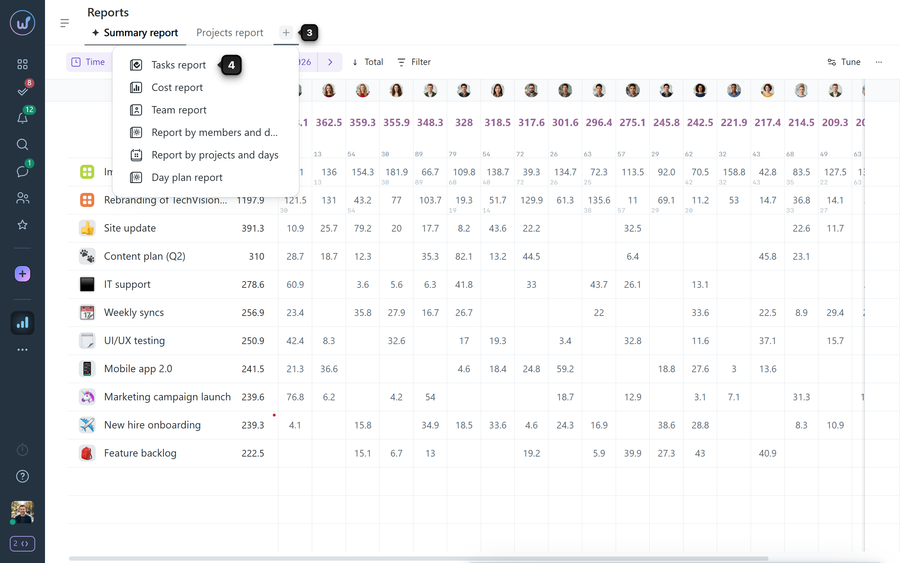
Si no hay tal pestaña, haz clic en «+»3 a la derecha de las pestañas y elige «Informe de Tareas»4. La pestaña se abre de inmediato, con las tareas completadas durante los últimos 7 días.
Cómo abrir el informe dentro del proyecto
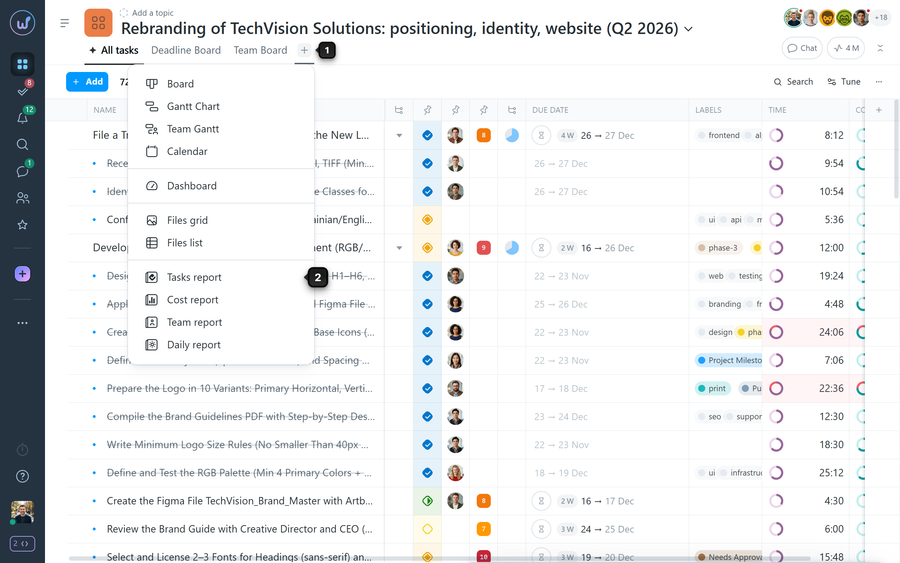
Abre el proyecto y haz clic en «+»1 a la derecha de las pestañas del proyecto. Elige «Informe de Tareas»2 en la lista.
Selecciones
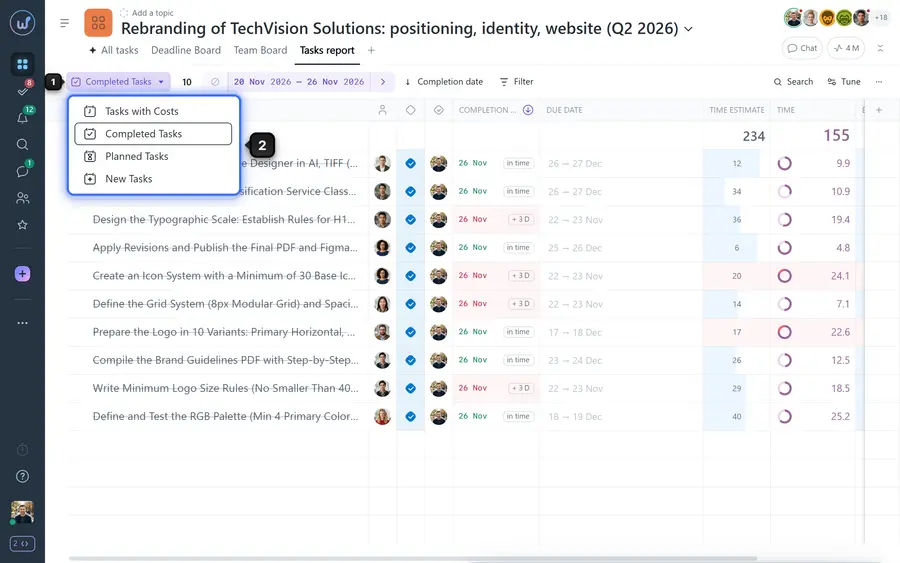
El botón con una lista desplegable1 a la izquierda de la barra de herramientas define qué tareas entran en el informe para el período seleccionado2:
- «Tareas Completadas» — tareas completadas durante este período;
- «Tareas Planificadas» — tareas cuya fecha de finalización cae en este período, tanto abiertas como completadas;
- «Nuevas Tareas» — tareas creadas durante este período;
- «Tareas con Costos» — tareas con costos registrados durante este período. «Tiempo del período» y «$ por período» muestran solo los costos de este período, «Registrado por» — quién los registró.
Cada selección tiene sus propias columnas y ordenación. Por ejemplo, «Tareas Completadas» tiene «Fecha de finalización» y «Completado por», y «Nuevas Tareas» tiene «Creado».
Cómo leer la tabla
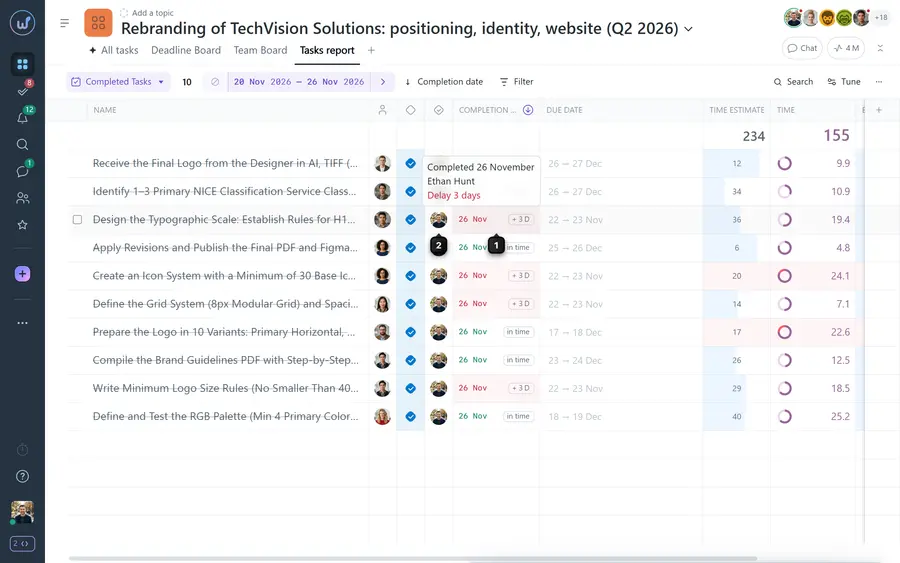
En «Tareas Completadas», la marca verde «a tiempo» en la columna «Fecha de finalización»1 significa que la tarea se completó a tiempo. Una roja, por ejemplo «+ 3 D», significa que se retrasó: pasa el cursor sobre ella para ver quién completó la tarea y cuánto fue el retraso. El avatar en la columna «Completado por»2 es el miembro que completó la tarea.
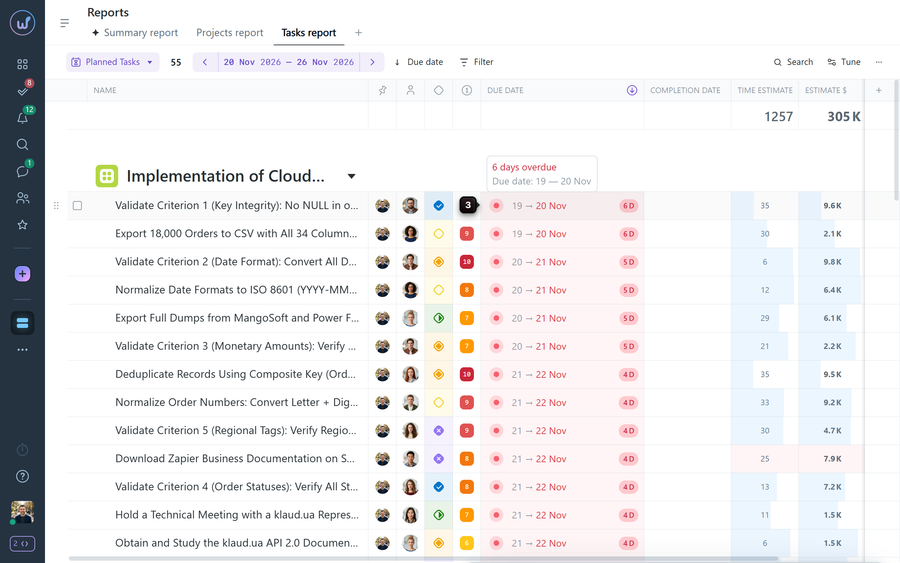
En «Tareas Planificadas», en la columna «Fecha de vencimiento»3, un punto rojo significa que la tarea está atrasada — la pista muestra, por ejemplo, «6 días de retraso». Un anillo significa que la tarea está en progreso — la pista muestra cuánto tiempo queda. Un reloj de arena significa que la tarea aún no ha comenzado.
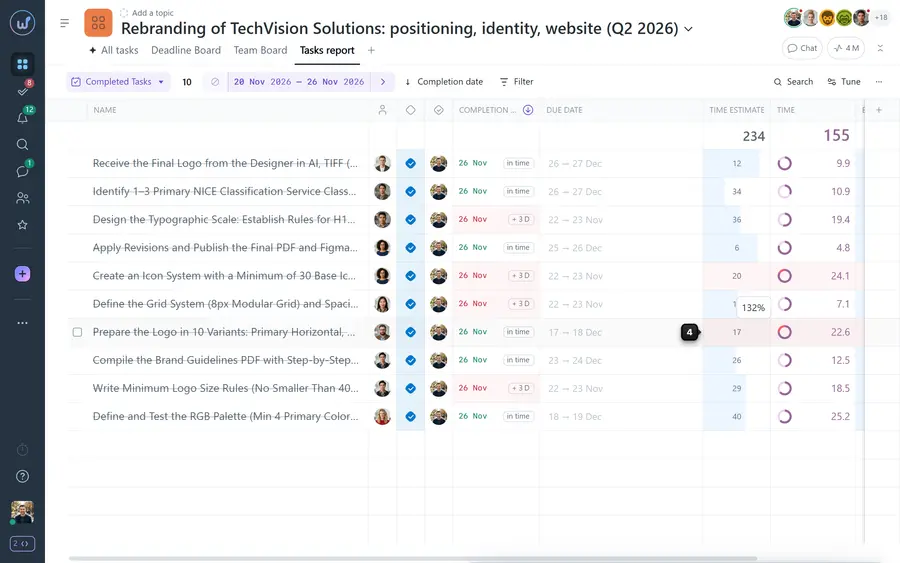
La barra en la celda «Estimación de tiempo»4 muestra qué parte de la estimación ya se ha gastado; pasa el cursor sobre ella para ver el porcentaje. Si se gastó más de lo estimado, la celda se vuelve rosa, por ejemplo «132%».
Cómo configurar la vista del informe
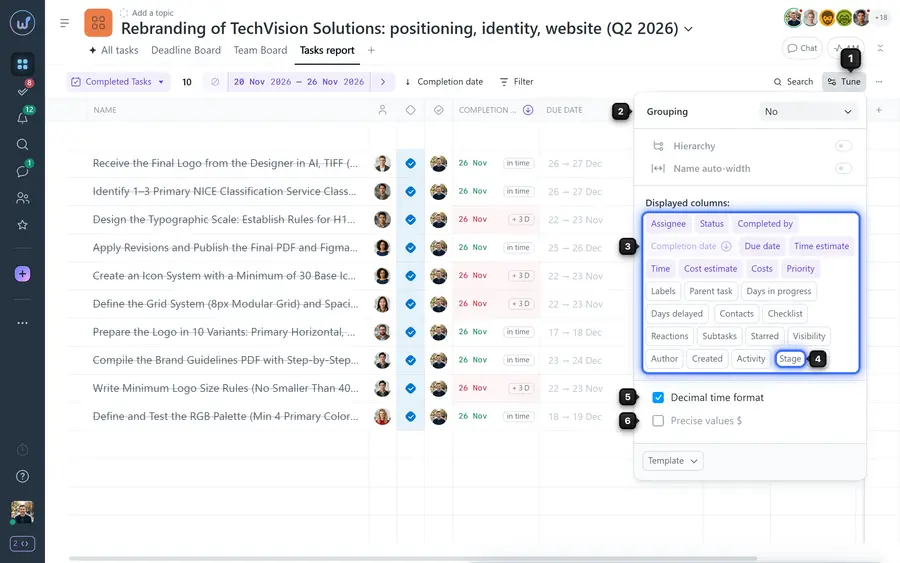
Haz clic en «Ajustar»1:
- «Agrupación»2 — cómo combinar tareas en grupos: por «Estado», «Responsable», «Equipo» o «Ninguno». El informe dentro de la cuenta también tiene agrupación por «Proyecto».
- Columnas3 — haz clic en el nombre de una columna para mostrarla u ocultarla. El conjunto de columnas depende de la selección: por ejemplo, «Completado por» está en «Tareas Completadas», y «Tiempo del período» está en «Tareas con Costos». Algunas columnas son las mismas que en la lista de tareas del proyecto — lee sobre ellas en el artículo ¿Cómo configurar columnas en la página «Todas las tareas»?
- Campos personalizados4 — están en la lista de columnas junto con los estándar. Activa el que necesites, y aparecerá en la tabla. La misma lista se abre con «+» en el encabezado de la tabla. Más sobre campos personalizados — en los artículos ¿Qué tipos de campos personalizados están disponibles? y ¿Cómo añado un campo personalizado a una tarea?
- «Formato de tiempo decimal»5 — el tiempo se muestra como una fracción decimal de una hora, por ejemplo 6.5 en lugar de 6:30.
- «Valores precisos $»6 — el dinero se muestra sin abreviaturas, por ejemplo 7540 en lugar de 7.5K.
Filtro
El «Filtro» funciona de la misma manera que en la lista de tareas — más en el artículo ¿Cómo filtrar tareas? Sobre las condiciones hay el interruptor «Todas / Incompletas / Completadas». En la selección «Tareas con Costos» no está presente.
Específicamente para el informe:
- «Proyecto» y «Carpeta» — solo en el informe dentro de la cuenta;
- «Estado del proyecto», «Etiqueta del proyecto» y «Líder del proyecto» (en la lista «Más») — solo en el informe dentro de la cuenta: el informe mantiene las tareas de proyectos con el estado, etiqueta o líder elegidos;
- «Costos» (en la lista «Más») — tareas «Sobrepasadas» (los costos superan la estimación), «Costos añadidos» o «Sin costo»;
- «Equipo» (en la lista «Más») — en la selección «Tareas con Costos», solo permanecen los costos registrados por miembros del equipo o departamento elegido;
- «Rastreado por» (en la lista «Más», solo en la selección «Tareas con Costos») — solo permanecen los costos del miembro elegido.
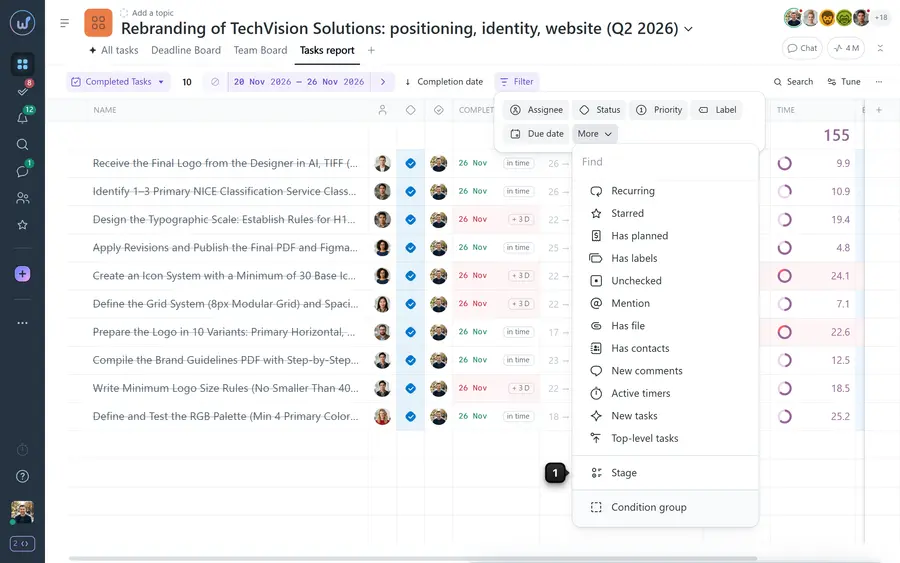
Los campos personalizados de las tareas también se pueden usar en el filtro: están al final de la lista «Más»1, antes del «Grupo de condiciones».
Acciones con tareas
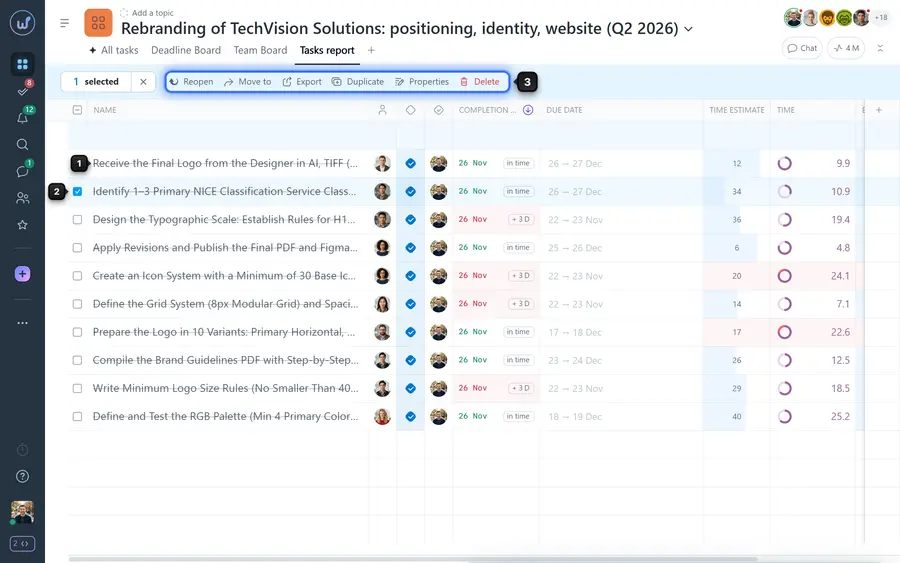
Haz clic en el nombre de una tarea1 — su tarjeta se abre a la derecha. Marca tareas con casillas de verificación2 — el panel sobre la tabla3 se convierte en el panel de acciones: «Completadas» (para tareas completadas — «Reabrir»), «Mover a», «Exportar», «Duplicar», «Propiedades», «Eliminar». Estas acciones funcionan de la misma manera que en la lista de tareas — más en el artículo ¿Cómo realizar operaciones masivas en tareas?
El período, ordenación, columnas, exportación, envío por correo electrónico y marcadores funcionan de la misma manera que en otros informes — más en el artículo Tipos de informes y cómo configurarlos.
Deja tu reseña
¿Te ha resultado útil este artículo?
¡Nos alegra haber podido ayudar! ¿Qué te resultó útil?
Lo siento, esto no ha servido de ayuda. ¿Qué ha fallado?
Previous
Informe resumido
Next
Informe de costos

