Soluciones
worksection
beta
help
Informe de costos
El informe de costos muestra cada registro de costo por separado: quién lo ingresó, cuándo, cuánto tiempo y dinero, en qué proyecto y tarea, y con qué comentario.
Permisos El informe de costos puede ser visto por todos los miembros excepto:
- Lectores
- Miembros del equipo del cliente
- Invitados
El informe contiene solo los costos de los proyectos a los que el miembro tiene acceso:
- Propietario de la cuenta — todos los proyectos.
- Administrador de la cuenta — todos los proyectos, si tiene el permiso «Puede ver todos los proyectos en la cuenta». Sin él — solo los proyectos en los que participa.
- Administrador de equipo o departamento — los proyectos en los que participa. El permiso «Ver proyectos de los miembros del equipo» («Ver proyectos de los miembros del departamento») añade los proyectos de los miembros de su equipo (departamento).
- Usuario — los proyectos en los que participa.
Los costos en tareas ocultas para un miembro no se muestran en el informe. Son visibles para:
- Propietario de la cuenta
- Administrador de la cuenta con el permiso «Permitir acceso completo al tiempo y finanzas» o «Permitir al administrador leer tareas y comentarios privados»
- Administrador de equipo o departamento con el permiso «Gestionar todos los costos y temporizadores» — los costos de los empleados de su equipo (departamento)
¡Por favor, ten en cuenta! Los usuarios ven dinero en el informe si la opción «Los usuarios pueden ver y agregar costos financieros» está habilitada en la configuración de Seguimiento de costos. Sin ella, las columnas «Tarifa» y «Costos $» desaparecen y solo queda el tiempo.
Informe dentro de la cuenta y dentro del proyecto
- Informe dentro de la cuenta — registros de costos de todos los proyectos a los que tienes acceso.
- Informe dentro del proyecto — registros de costos de un proyecto.
Cómo abrir el informe dentro de la cuenta
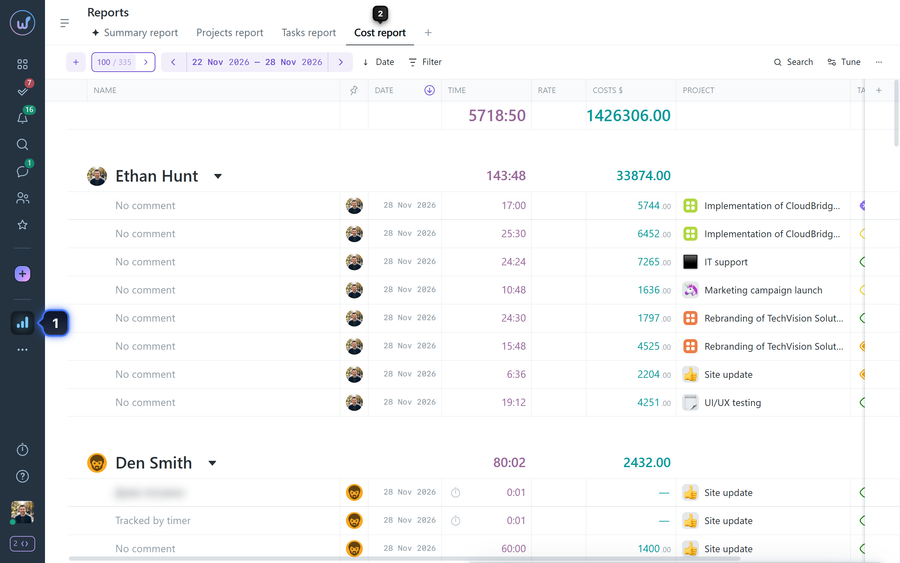
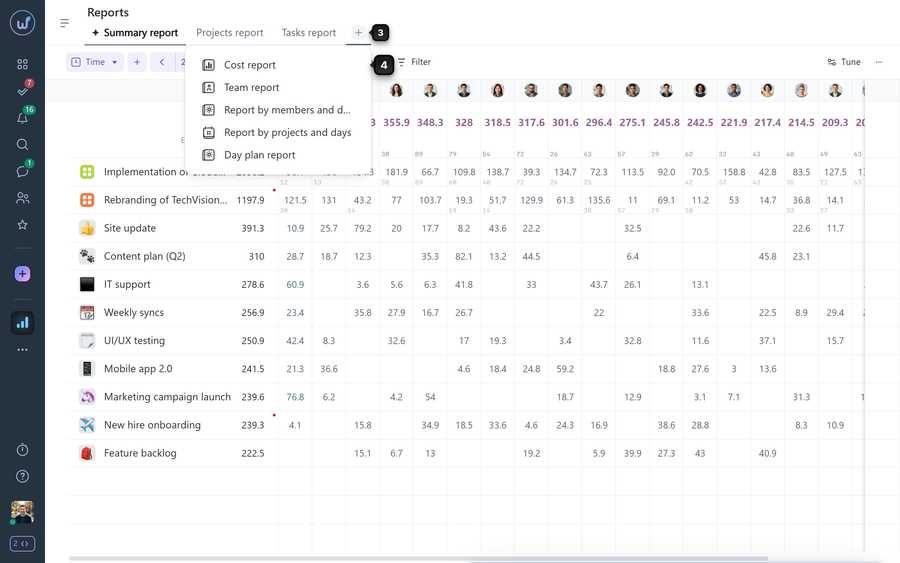
Si no hay tal pestaña, haz clic en «+»3 a la derecha de las pestañas y elige «Informe de costos»4.
Cómo abrir el informe dentro del proyecto
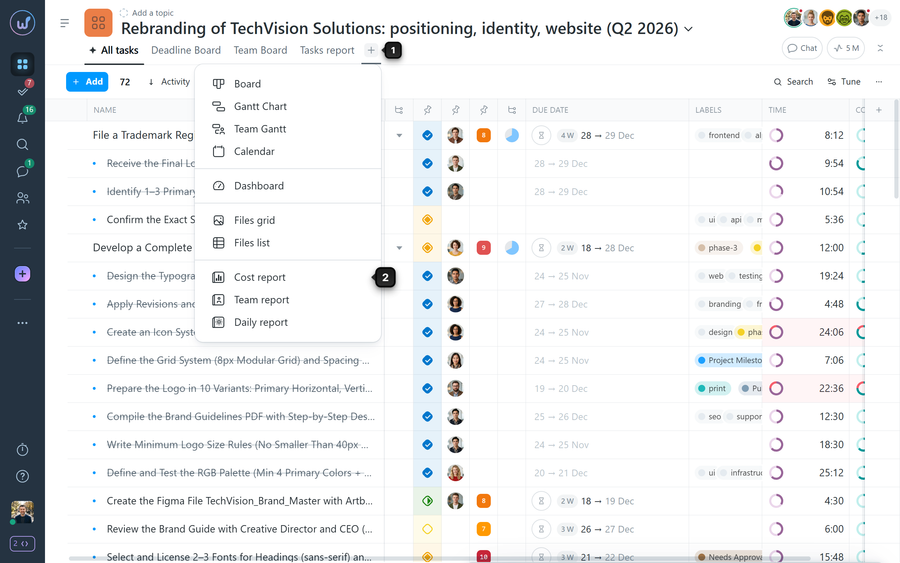
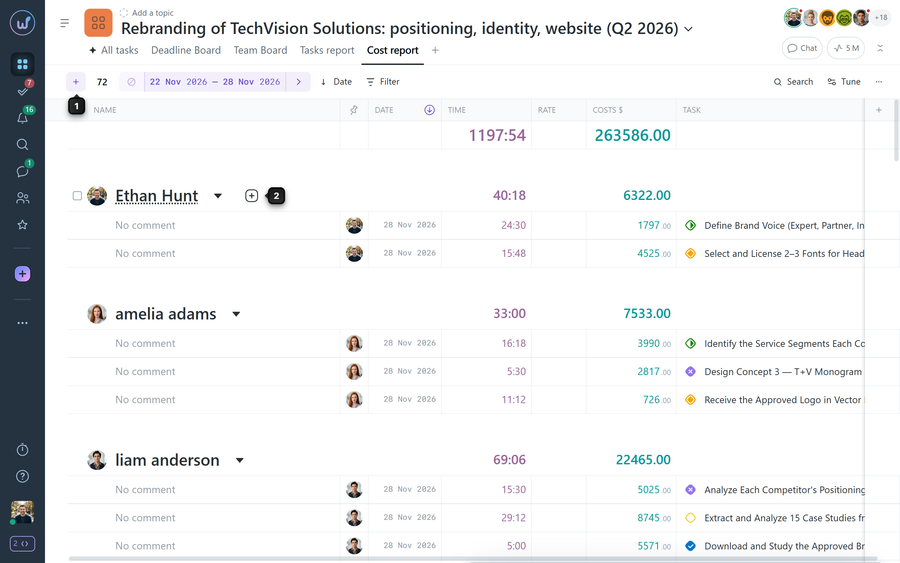
Abre el proyecto y haz clic en «+»1 a la derecha de las pestañas del proyecto. Elige «Informe de costos»2 en la lista.
Cómo leer la tabla
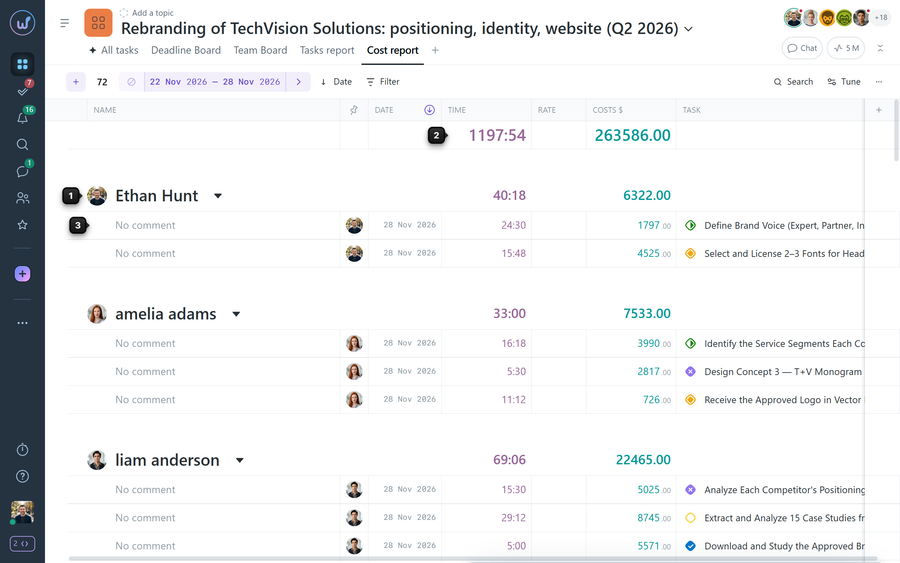
Los registros están agrupados por miembro: el encabezado del grupo1 muestra el nombre del miembro y las sumas de su tiempo y dinero. En la parte superior de la tabla2 están las sumas para todo el informe. La columna «Nombre»3 muestra el comentario sobre el registro; si no hay ninguno, dice «Sin comentario».
Cómo personalizar la vista del informe
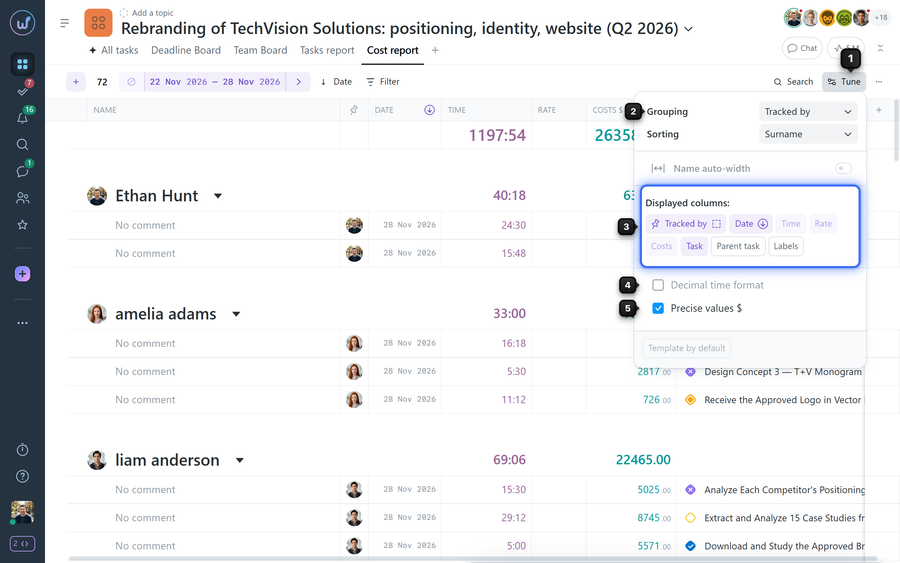
Haz clic en «Ajustar»1:
- «Agrupación»2 — cómo combinar registros en grupos: por «Proyecto», «Equipo», «Registrado por» o «No».
- Columnas3 — haz clic en el nombre de una columna para mostrarla u ocultarla: «Tiempo», «Costos», «Registrado por», «Fecha», «Proyecto», «Tarea», «Tarifa», «Tarea principal», «Etiquetas». Algunas de las columnas son las mismas que en la lista de tareas — más en el artículo ¿Cómo configurar columnas en la página «Todas las tareas»?
- «Formato de tiempo decimal»4 — el tiempo se muestra como una fracción decimal de una hora, por ejemplo 6.5 en lugar de 6:30.
- «Valores precisos $»5 — el dinero se muestra sin abreviaturas, por ejemplo 7540 en lugar de 7.5 K.
Filtro
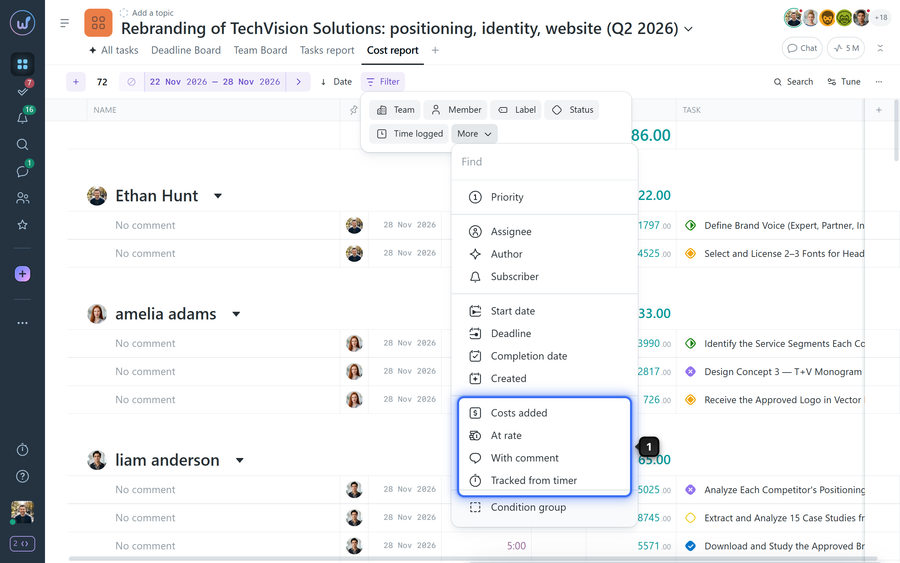
«Filtro» funciona igual que en la lista de tareas — detalles en el artículo ¿Cómo filtrar tareas? Por separado sobre el informe:
- «Equipo» y «Miembro» — el informe mantiene solo los costos ingresados por el equipo (departamento) o miembro elegido;
- «Estado», «Etiqueta», «Prioridad», «Responsable», «Autor», «Suscriptor» y fechas de tarea — selecciona registros por la tarea a la que fueron añadidos.
La lista «Más»1 contiene condiciones que dependen no de la tarea sino del registro de costo en sí:
- «Tiempo registrado» y «Costos añadidos» — registros con tiempo o con un monto. Un registro que no coincide desaparece junto con sus cifras;
- «Con comentario» — registros con un comentario;
- «Registrado desde el temporizador» — registros ingresados por un temporizador;
- «A tarifa» — registros donde el dinero se calcula por la tarifa: tiempo multiplicado por la tarifa.
Entrada rápida de costos
El botón «+»1 a la izquierda del panel te permite ingresar costos sin abrir una tarea. Junto al nombre del miembro en el encabezado del grupo hay un botón «⊕»2 — abre el mismo formulario con este miembro ya establecido como autor. De esta manera puedes ingresar costos para otro miembro.
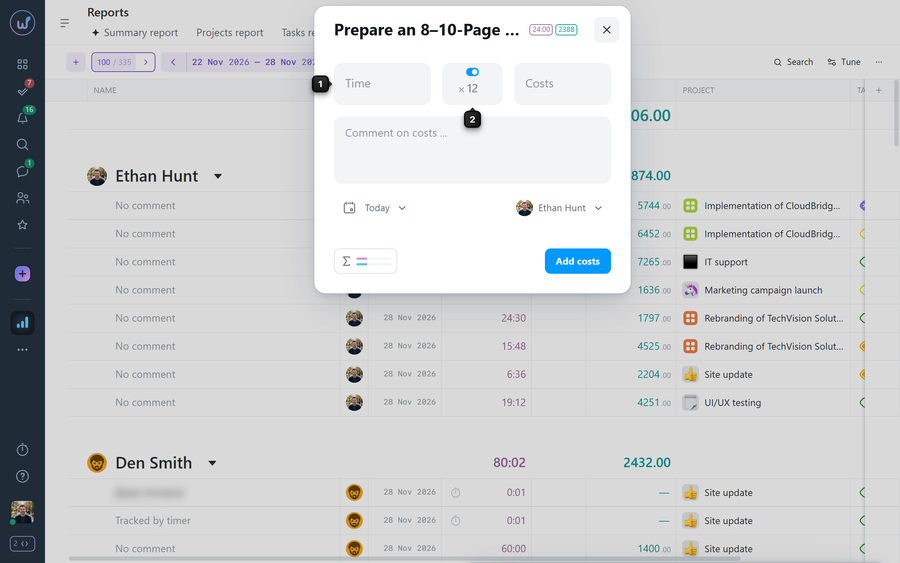
Encuentra la tarea en la lista — se abre el formulario «Agregar costos». Ingresa el tiempo1 o el monto, y si es necesario un comentario, la fecha y el autor. El interruptor con la tarifa2 calcula el monto por sí mismo: el tiempo se multiplica por la tarifa. Cada miembro puede tener su propia tarifa.
Edición de un registro
Haz clic en el «Nombre», «Tiempo» o «Costos $» de un registro — la celda se convierte en un campo, y el cambio se guarda después de presionar Enter. El propietario de la cuenta edita cualquier registro, otros miembros — solo los suyos.
¡Por favor, ten en cuenta! Las restricciones sobre la entrada de costos pueden establecerse en la configuración del proyecto (plan Business y superior). «Agregar solo para Hoy» no permite ingresar costos retroactivamente y cambiar la fecha de un registro en los informes, y «Para agregar usa solo un temporizador» prohíbe ingresar costos manualmente. Las restricciones se aplican a administradores y Usuarios. No se aplican solo al propietario de la cuenta y al administrador de la cuenta con el permiso «Permitir acceso completo al tiempo y finanzas». Más en el artículo ¿Cómo configuro permisos y restricciones en un proyecto?
Cómo recalcular costos por la tarifa
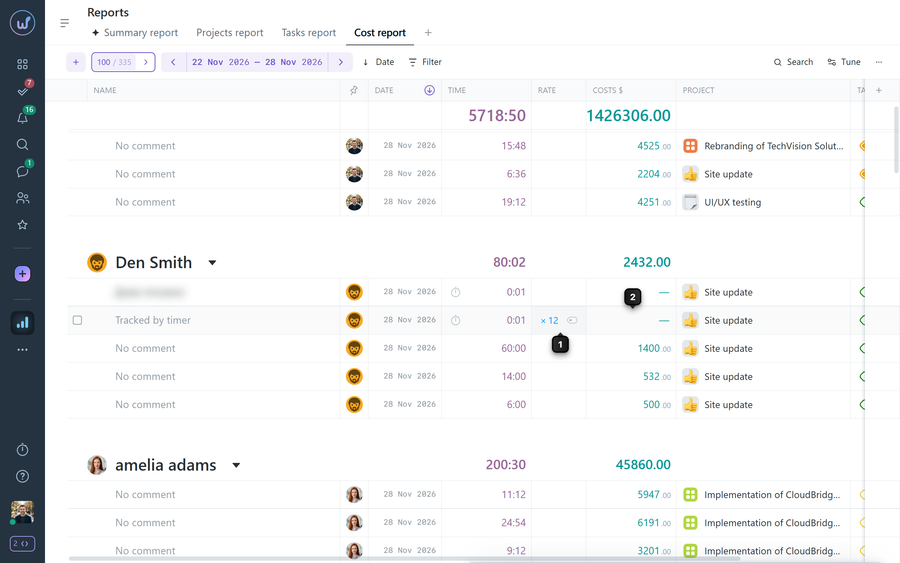
Si los costos se ingresaron solo como tiempo, el monto se puede calcular por la tarifa directamente en la tabla. Esto funciona si el miembro que ingresó los costos tiene una tarifa — en su perfil o en la configuración del proyecto. Para hacer esto, apaga el interruptor con la tarifa en el formulario «Agregar costos» y deja el monto vacío. En la tabla, la columna «Costos $» muestra «—» para tal registro2. Pasa el cursor sobre el registro — «× N» con el interruptor apagado aparece en la columna «Tarifa»1. Enciéndelo, y los costos se recalculan: tiempo × tarifa.
Acciones con registros
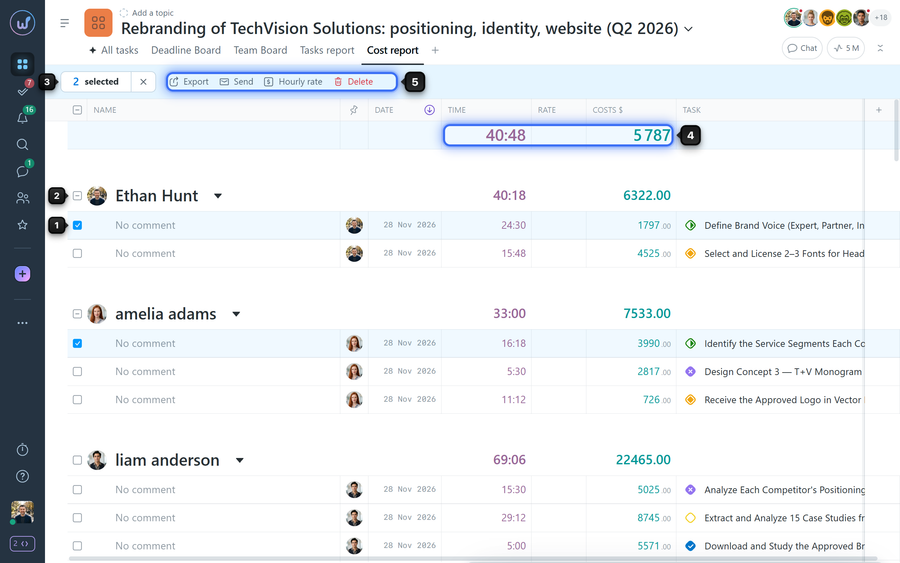
Pasa el cursor sobre una fila y marca los registros1 — pueden pertenecer a diferentes miembros. La marca junto al nombre de un miembro2 selecciona todos sus registros.
En la parte superior, aparece «N seleccionados»3 en lugar del panel de informes. Las sumas totales sobre la tabla4 ahora muestran no todo el informe, sino solo los registros seleccionados: el tiempo total y la cantidad de dinero. Esta es una forma rápida de contar cuánto suman varios registros. Las sumas en los encabezados de grupo no cambian.
Acciones disponibles5:
- «Exportar» y «Enviar» — abre una ventana donde eliges CSV o XLS y el modo «Columnas visibles» o «Todos los datos»;
- «Tarifa por hora» — establece la tarifa en «$/H» y recalcula los costos de los registros seleccionados por la fórmula «tiempo × tarifa»;
- «Eliminar» — abre una ventana con el tiempo y la cantidad del registro, donde el registro se elimina permanentemente.
El período, la clasificación, la exportación, el envío por correo electrónico y los marcadores funcionan igual que en otros informes — más en el artículo Tipos de informes y cómo configurarlos.
Deja tu reseña
¿Te ha resultado útil este artículo?
¡Nos alegra haber podido ayudar! ¿Qué te resultó útil?
Lo siento, esto no ha servido de ayuda. ¿Qué ha fallado?
Previous
Informe de tareas

