Soluciones
worksection
beta
help
Tipos de informes y cómo configurarlos
Los informes muestran cuánto tiempo y dinero se gastó en proyectos, tareas y personas, y cuántas tareas se cerraron en un período. Cada informe se abre en su propia pestaña.
Permisos Los informes pueden ser vistos por:
- miembros de tus equipos — para los proyectos a los que tienen acceso;
- invitados — solo sus propios costos, sin datos financieros.
Los miembros del equipo del cliente no pueden ver informes.
Informes de cuenta e informes de proyecto
Hay dos tipos de informes:
- informes de cuenta — en la sección "Informes" de la barra lateral, con datos de todos los proyectos a los que tienes acceso;
- informes de proyecto — pestañas dentro del propio proyecto, con datos solo para ese proyecto.
Qué informes de cuenta existen
Abre "Informes"1 en la barra lateral. Para agregar un informe, haz clic en "+"2 a la derecha de las pestañas y elige un tipo de informe3.
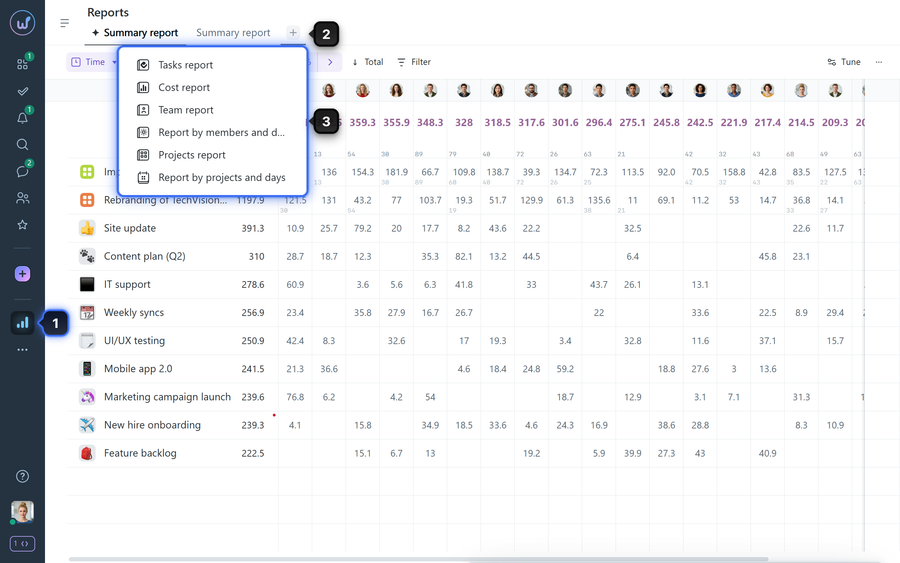
El menú "+" lista solo los informes que aún no están en tus pestañas. Cuando todos ellos se agregan, no queda nada más de qué elegir.
- Informe resumen — una tabla de "proyectos × personas": cuánto tiempo, dinero o cuántas tareas recaen sobre cada miembro en cada proyecto.
- Informe de tareas — una lista de tareas para un período: cerradas, con costos, planificadas o nuevas.
- Informe de costos — cada entrada de costo por separado: quién la registró, cuándo, cuánto, en qué tarea y con qué comentario.
- Informe de proyectos — para cada proyecto: tiempo, dinero y tareas cerradas.
- Informe de equipo — para cada miembro: la norma de su horario de trabajo, tiempo, dinero y tareas cerradas.
- Informe por miembros y días — miembros y los días del período, con la norma para cada día.
- Informe por proyectos y días — proyectos y los días del período.
- Informe del plan del día — lo que está planificado para los miembros hoy, mañana y los días siguientes.
¡Por favor, ten en cuenta! El "Informe del plan del día" no está disponible para miembros con el rol de "Usuario".
Un nuevo informe aparece como una pestaña de inmediato, y puedes renombrarlo. Las pestañas de informes son personales: los informes que agregas o personalizas no son visibles para otros miembros.
Qué informes de proyecto existen
Abre un proyecto y haz clic en "+"1 a la derecha de las pestañas del proyecto. Elige un informe en la lista2.
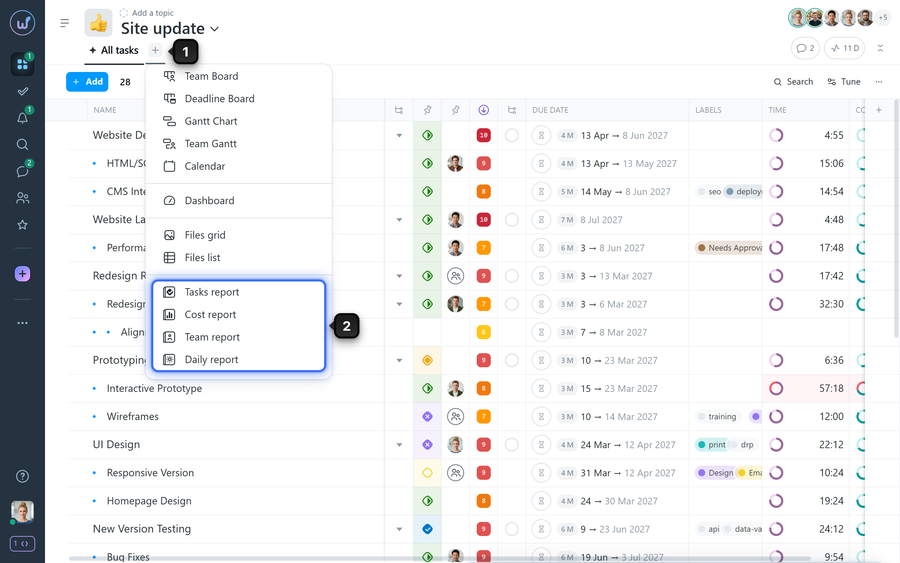
- Informe de tareas — tareas de este proyecto.
- Informe de costos — entradas de costo de este proyecto.
- Informe de equipo — miembros del proyecto agrupados por equipo: tiempo, dinero y tareas cerradas.
- Informe diario — miembros del proyecto y los días del período.
Un nuevo informe aparece como una pestaña de proyecto de inmediato. Al igual que en "Informes", el menú "+" ofrece solo los tipos que aún no están entre las pestañas del proyecto.
Cómo renombrar, mover o eliminar un informe
Haz clic en el nombre de la pestaña abierta en la sección "Informes". En el menú elige "Renombrar"1, "Mover"2 — a la izquierda o a la derecha, o "Eliminar"3.
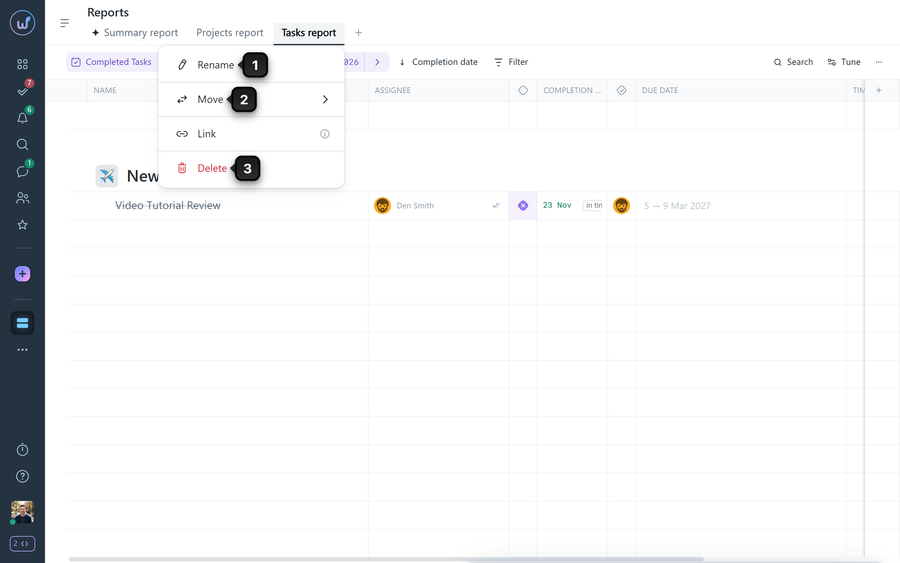
El "Informe resumen" está disponible para cada miembro y no puede ser renombrado ni eliminado.
Qué hay en la barra de herramientas del informe
- Selección1 — el menú desplegable junto al contador de tareas. Determina qué tareas entran en el informe para el período elegido. El "Informe de tareas" tiene cuatro selecciones:
- "Tareas completadas" — tareas cerradas durante este período;
- "Tareas planificadas" — tareas cuyo plazo termina durante este período, tanto abiertas como cerradas;
- "Nuevas tareas" — tareas creadas durante este período;
- "Tareas con costos" — tareas que tuvieron costos registrados durante este período.
Las columnas de la tabla dependen de la selección. Por ejemplo, "Tareas con costos" añade "Tiempo del período", "Costos del período" y "Registrado por". - Período2 — las flechas cambian al período anterior o siguiente. Haz clic en las fechas para abrir el calendario y selecciones rápidas: hoy, ayer, 7 o 14 días, semana, mes, trimestre, año.
- Ordenar3 — un botón con el nombre de la orden actual, por ejemplo "Fecha de cierre".
- "Filtrar"4 — deja solo lo que necesitas en el informe: por proyecto, carpeta, responsable, estado, prioridad, etiqueta, plazos. Otras condiciones están bajo "Más". El conjunto de condiciones depende del tipo de informe.
- "Ajustar"5 — la apariencia del informe, detalles a continuación.
- "⋯"6 — acciones adicionales para el informe:
- "Exportar ..." — descarga el informe como CSV o XLS (Excel);
- "Enviar por correo electrónico ..." — envía el informe como CSV o XLS;
- "Agregar a marcadores ..." — guarda un enlace a esta pestaña de informe en tus marcadores.
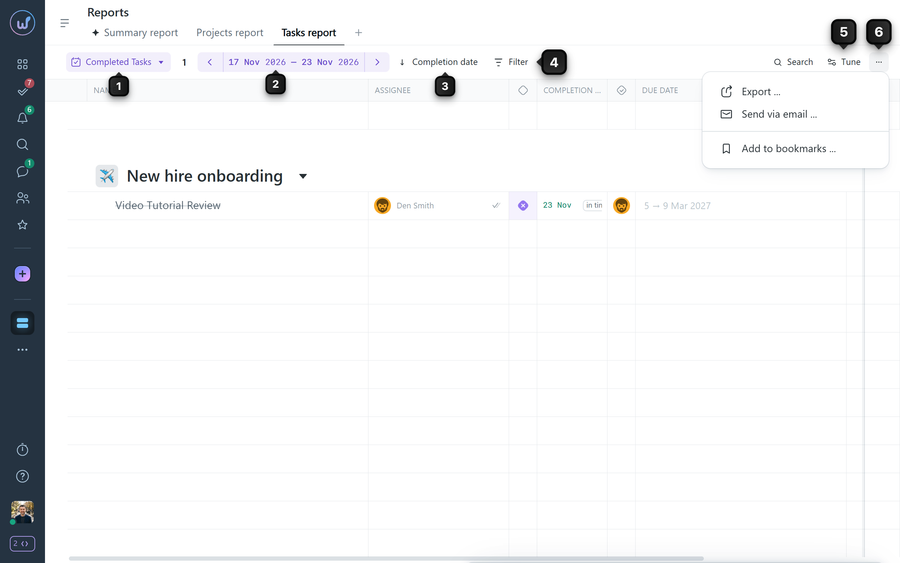
¡Por favor, ten en cuenta! El conjunto de botones de la barra de herramientas y los elementos del menú "⋯" depende del tipo de informe.
Cómo ajustar la apariencia de un informe
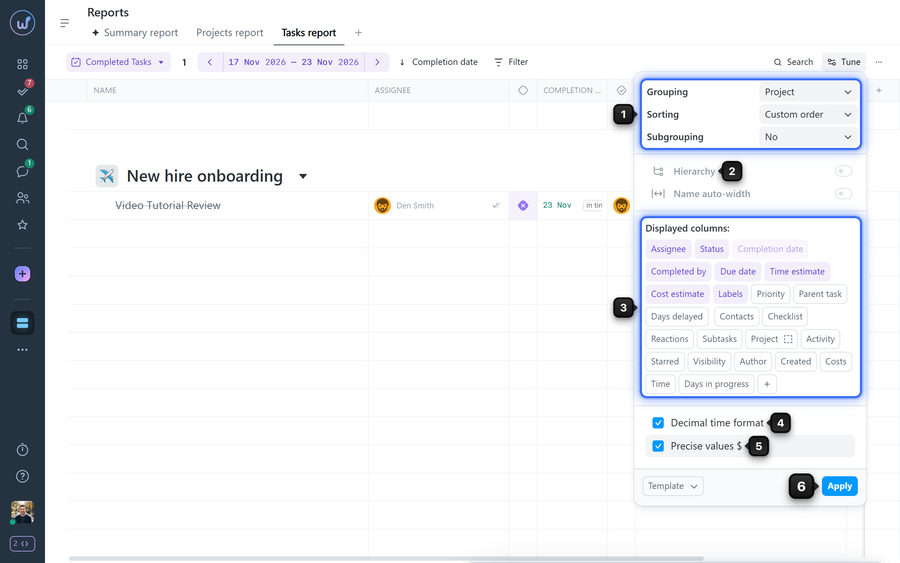
Usaremos el "informe de Tareas" como ejemplo — tiene la mayoría de las configuraciones. Haz clic en "Ajustar":
- Agrupación, ordenación y subagrupación1 — cómo combinar tareas en grupos (por ejemplo, por proyecto o equipo) y en qué orden mostrarlas.
- "Jerarquía"2 — las subtareas se muestran debajo de sus tareas principales, con sangría.
- Columnas3 — haz clic en el nombre de una columna para mostrarla u ocultarla. Las columnas habilitadas están resaltadas. Algunas columnas son las mismas que en la lista de tareas de un proyecto — consulta ¿Cómo configurar columnas en la página de "Todas las tareas"?
- "Formato de tiempo decimal"4 — el tiempo se muestra como una fracción decimal de una hora, por ejemplo 6.5 en lugar de 6:30.
- "Valores precisos $"5 — el dinero se muestra sin abreviaturas, por ejemplo 7540 en lugar de 7.5 K.
Los cambios en esta ventana no se aplican de inmediato. Tan pronto como cambies algo, aparece un botón "Aplicar"6 en la parte inferior de la ventana. Haz clic en él — el informe se reconstruye y las configuraciones se guardan en esta pestaña. Si cierras la ventana sin hacer clic en "Aplicar", el informe permanece como estaba.
¡Ten en cuenta! Otros informes tienen un conjunto diferente de configuraciones. Por ejemplo, en el "informe resumido" el menú "Ajustar" tiene "Estimaciones", "Formato de tiempo decimal" y "Valores precisos $".
Deja tu reseña
¿Te ha resultado útil este artículo?
¡Nos alegra haber podido ayudar! ¿Qué te resultó útil?
Lo siento, esto no ha servido de ayuda. ¿Qué ha fallado?
Next
Informe resumido

