Soluciones
worksection
beta
help
Informe resumido
El informe resumen muestra quién gastó cuánto y en qué proyectos durante un período, y lo compara con el plan. Los datos se recopilan en una tabla: las filas son proyectos, las columnas son miembros. Contiene solo los proyectos y miembros que tienen datos para el período seleccionado.
Nota El informe resumen solo se puede abrir a nivel de cuenta.
Permisos El informe resumen puede ser visto por todos los miembros excepto:
- Lectores
- Miembros del equipo del cliente
- Invitados
Qué proyectos y costos ve un miembro depende de su rol y permisos:
- Propietario de la cuenta — todos los proyectos y todos los costos.
- Administrador de la cuenta — todos los proyectos, si tiene el permiso «Puede ver todos los proyectos en la cuenta». Sin él — solo los proyectos en los que participa.
- Administrador de equipo o departamento — los proyectos en los que participa. El permiso «Ver proyectos de los miembros del equipo» («Ver proyectos de los miembros del departamento») añade los proyectos de los miembros de su equipo (departamento).
- Usuario — los proyectos en los que participa.
Los costos de las tareas ocultas para un miembro no se muestran en el informe. Son visibles para:
- Propietario de la cuenta
- Administrador de la cuenta con el permiso «Permitir acceso completo al administrador a tiempo y finanzas» o «Permitir al administrador leer tareas y comentarios privados»
- Administrador de equipo o departamento con el permiso «Gestionar todos los costos y temporizadores» — los costos de los empleados de su equipo (departamento)
¡Por favor, ten en cuenta! Los usuarios ven dinero en el informe si la opción «Los usuarios pueden ver y agregar costos financieros» está habilitada en la configuración de Seguimiento de costos. Sin ella, el modo «Costos» no está disponible para ellos.
Cómo abrir el informe resumen
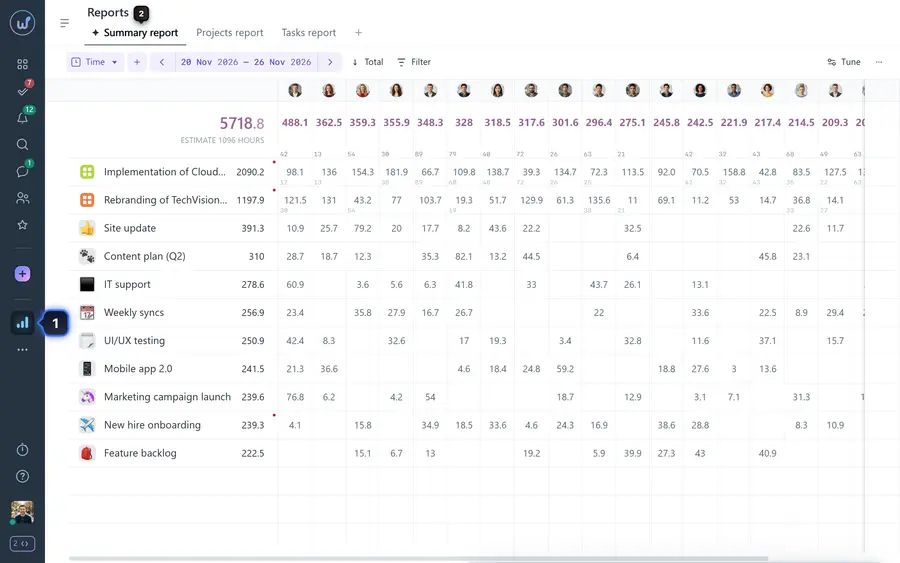
Qué muestra la tabla
En la esquina superior izquierda — el total para el período1 y el plan2. Al lado de cada proyecto está su total3, encima de cada miembro — su total4. En la intersección de un proyecto y un miembro — cuánto ha registrado este miembro en este proyecto5.
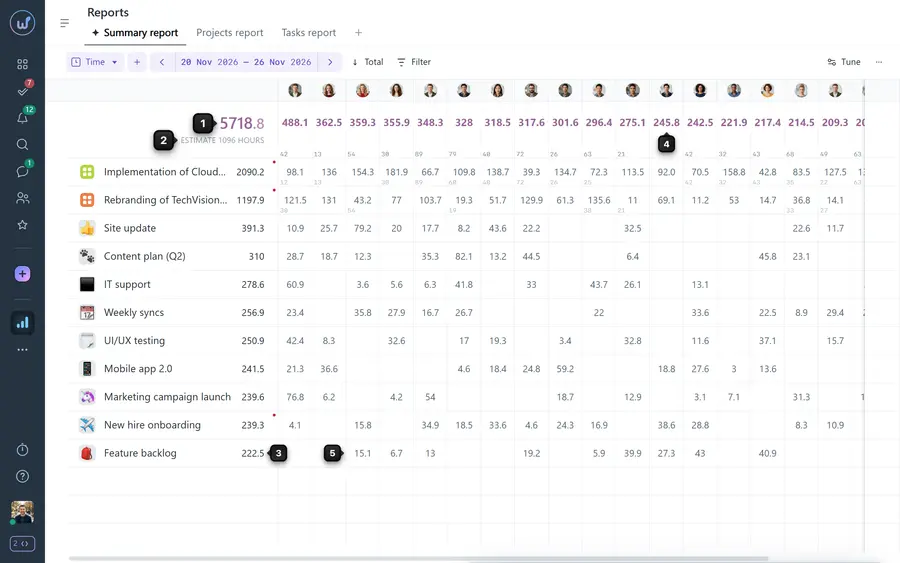
El número gris debajo de una cifra es el plan. Un punto rojo junto a una cifra significa que el valor real superó el plan («Costos excedidos»). Pasa el cursor sobre una cifra — la pista muestra el valor exacto y el plan. Más sobre costos planificados y reales — en el artículo Estimaciones y costos reales: tarea y proyecto.
Cómo se calculan los costos reales y el plan
- Costos reales — costos que los miembros registraron durante el período. Un costo cae en el período por la fecha de la entrada, y en la columna del miembro que lo registró.
- Plan — la suma de estimaciones de tareas cuyo plazo (fecha de finalización) cae en el período. Se cuentan tanto las tareas abiertas como las cerradas. El plan pertenece al responsable de la tarea.
- Por eso en una celda el valor real puede ser mayor o menor que el plan: un miembro podría registrar más de lo planeado, o gastar tiempo en tareas a las que no está asignado.
Para eliminar el plan del informe, desactiva «Estimaciones» en la sección «Cómo ajustar la vista del informe». Los costos reales no cambian.
Modos «Tiempo», «Costos» y «Tareas»
El botón con una lista desplegable sobre la tabla1 elige qué mostrar en las celdas.
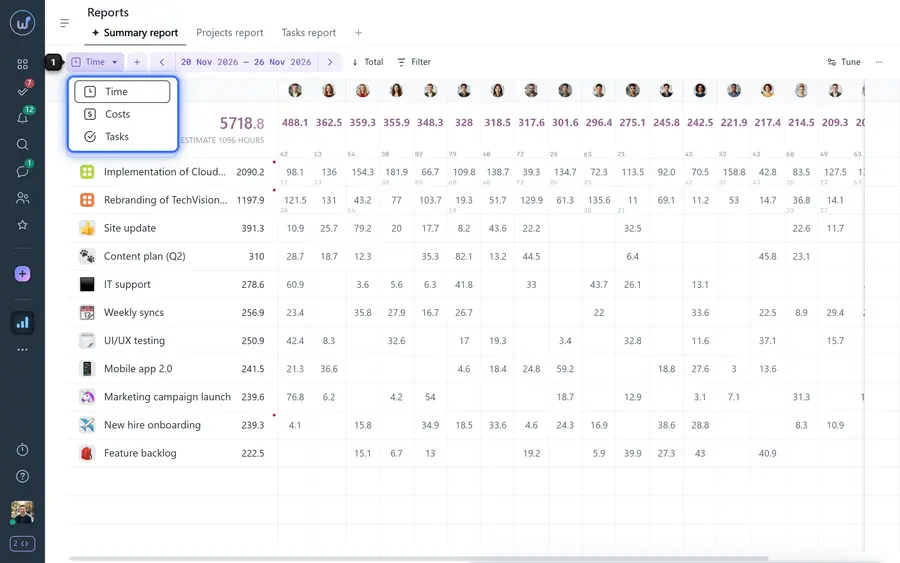
- «Tiempo» — horas que los miembros registraron, y el plan en horas.
- «Costos» — dinero que los miembros registraron, y el plan en dinero.
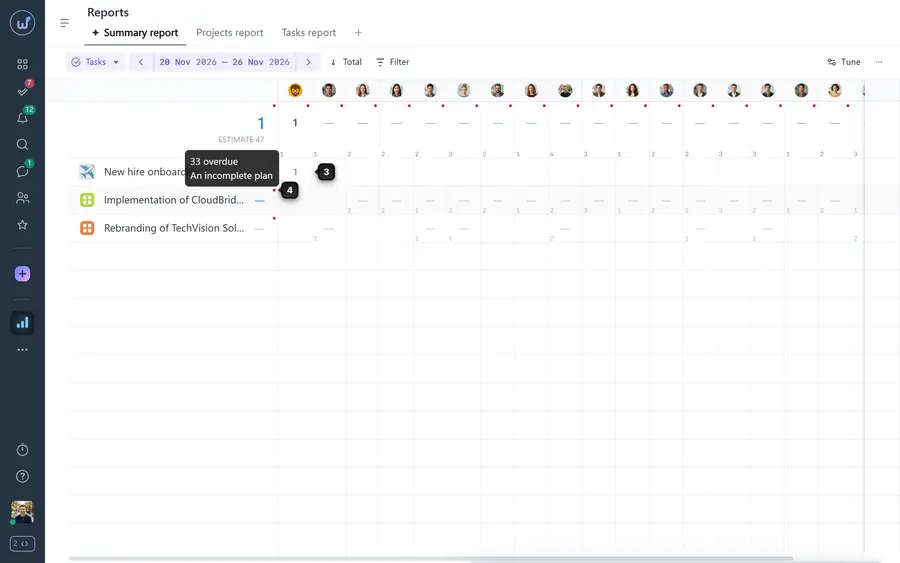
- «Tareas» — cuántas tareas cerró un miembro durante el período3 y cuántas tareas están planificadas para el período. Pasa el cursor sobre una celda — la pista muestra ambos números: «Completar N tareas / Planificar M tareas». En este modo, la tabla mantiene solo los proyectos y miembros que tienen tareas.
Los puntos junto a las cifras4 en el modo «Tareas» muestran el estado del plan. Pasa el cursor sobre un punto — la pista explica:
- rojo — hay tareas atrasadas, por ejemplo «33 atrasadas / Un plan incompleto»;
- amarillo — hay tareas cerradas tarde;
- verde — el plan está completado: todas las tareas planificadas se cerraron a tiempo.
Período
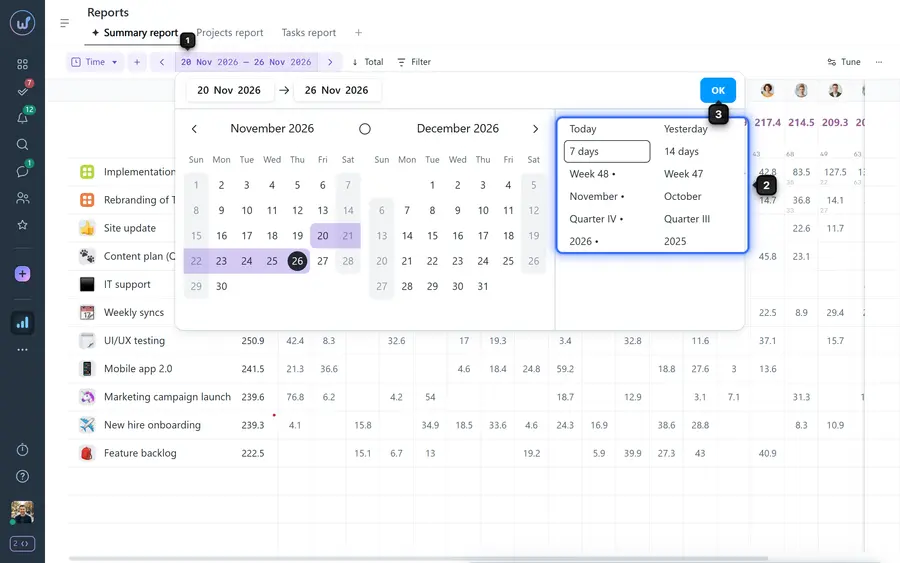
Haz clic en las fechas sobre la tabla1 — se abre un calendario. La elección rápida2 se aplica de inmediato: «Hoy», «Ayer», «7 días», «14 días», una semana, un mes, un trimestre, un año. «7 días» son siempre los últimos siete días, el período se mueve junto con el calendario. Para establecer tu propio período, elige el inicio y el final en el calendario y haz clic en «OK»3. Las flechas ‹ › junto a las fechas mueven el período por su longitud.
Ordenación
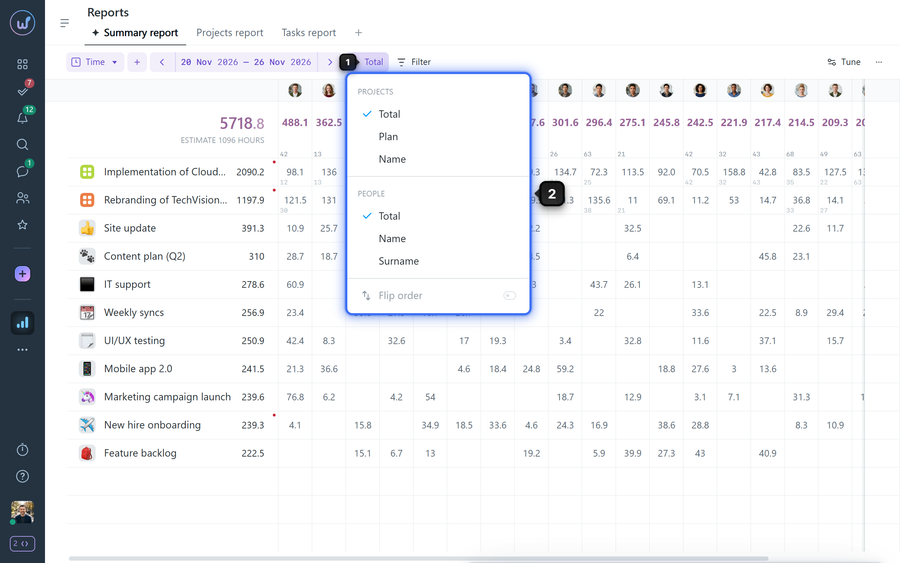
El botón de ordenación1 abre una lista2 con dos bloques. En el bloque «Proyectos», las filas se pueden ordenar por total, plan o nombre; en el bloque «Personas», las columnas — por total, nombre o apellido. El interruptor «Invertir orden» invierte el orden. Por ejemplo, «Total» en ambos bloques coloca el proyecto y el miembro con el total más grande en la parte superior.
Filtro
El «Filtro» deja en el informe solo lo que necesitas. Las condiciones se añaden y combinan de la misma manera que en el filtro de tareas — más en el artículo ¿Cómo filtrar tareas? A continuación se presentan los campos disponibles en el filtro del informe.
El panel de filtro muestra inmediatamente estos campos:
- «Carpeta» — proyectos de la carpeta elegida;
- «Proyecto» — solo los proyectos elegidos;
- «Equipo» — solo los costos registrados por miembros del equipo o departamento elegido;
- «Miembro» — solo los costos del miembro elegido;
- «Estado del proyecto» — proyectos con el estado elegido;
- «Etiqueta del proyecto» — proyectos con la etiqueta elegida.
El resto de los campos están en la lista «Más»:
- «Líder del proyecto» — proyectos liderados por el miembro elegido («Yo», «El líder no está asignado» o una persona específica);
- «Estado», «Etiqueta», «Prioridad» — costos en tareas con el estado, etiqueta o prioridad elegidos;
- «Responsable», «Autor», «Suscriptor» — costos en tareas donde el miembro elegido es el responsable, autor o suscriptor;
- «Fecha de inicio» y «Fecha límite» — términos de la tarea (inicio y fin), «Fecha de cierre» — cuando se cerró la tarea, «Creado» — cuando fue creada. El informe mantiene los costos en tareas con la fecha elegida. Puedes elegir un día en el calendario, «No establecido» (tareas sin esta fecha) o una opción rápida: «Hoy», «Mañana», «Ayer», el inicio o fin de una semana o un mes;
- «Tiempo registrado», «Costos añadidos», «Con comentario», «Rastreado desde el temporizador», «A tarifa» — selecciona entradas de costo separadas (descritas a continuación);
- «Grupo de condiciones» — combina condiciones en un grupo, como en el filtro de tareas.
Los costos en una tarea pueden registrarse de diferentes maneras: solo tiempo, solo un monto, o tanto tiempo como un monto. Dos campos de filtro te permiten seleccionar las entradas que necesitas:
- «Tiempo registrado» — el informe mantiene las entradas que tienen tiempo. Las entradas con solo un monto desaparecen, y su dinero no se incluye en los totales;
- «Costos añadidos» — el informe mantiene las entradas que tienen un monto. Las entradas con solo tiempo desaparecen, y sus horas no se incluyen en los totales.
Una entrada con tanto tiempo como un monto permanece bajo cualquiera de las condiciones.
¡Por favor, ten en cuenta! Mientras una de las condiciones «Tiempo registrado» o «Costos añadidos» esté activa, el plan no se muestra en el informe.
Tres campos más seleccionan entradas según la forma en que fueron realizadas:
- «Con comentario» — entradas con un comentario;
- «Rastreado desde el temporizador» — entradas realizadas por el temporizador;
- «A tarifa» — entradas cuyos costos fueron calculados por la tarifa del miembro.
Cómo ajustar la vista del informe
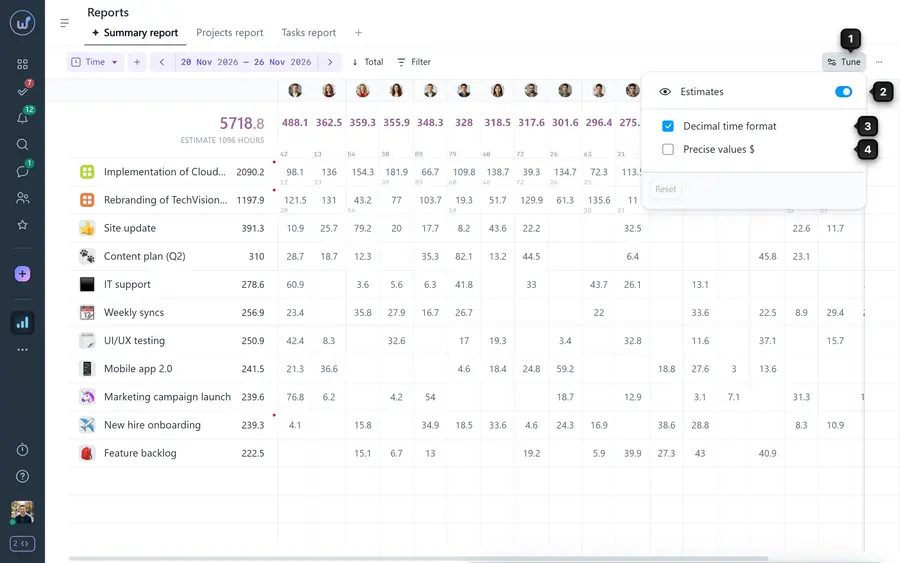
Haz clic en «Ajustar»1:
- «Estimaciones»2 — activa y desactiva el plan. Sin él, «estimación N» bajo el total, los números del plan en gris, los puntos rojos y las sugerencias del plan desaparecen.
- «Formato de tiempo decimal»3 — el tiempo se muestra como una fracción decimal de una hora, por ejemplo 2.5 en lugar de 2:30.
- «Valores precisos $»4 — el dinero se muestra sin abreviaturas, por ejemplo 7540 en lugar de 7.5K.
Detalles de una celda
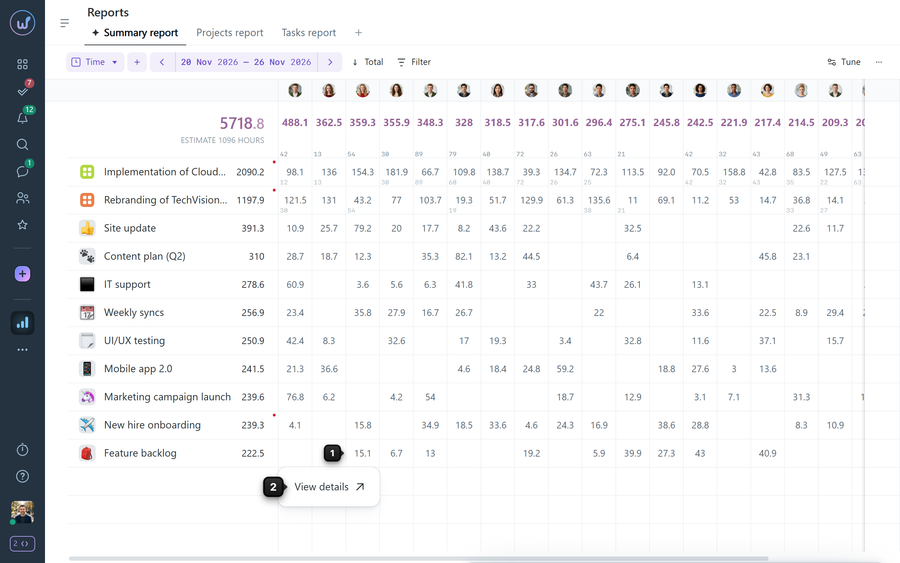
Para ver de qué consiste un número, haz clic en una celda1 y elige «Ver detalles»2. Los totales de un proyecto y un miembro funcionan de la misma manera.
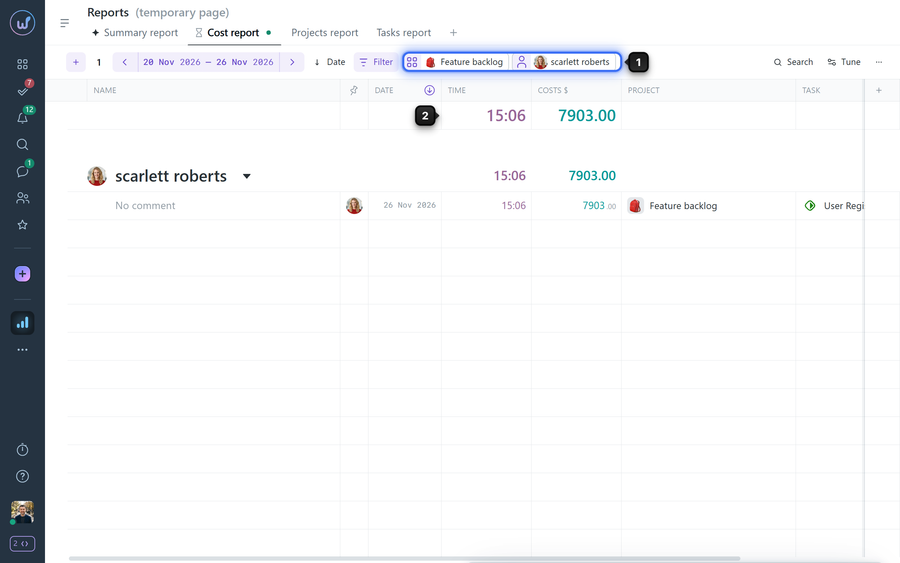
Se abre una página temporal con el «Informe de costos». Ya está filtrado por el proyecto y el miembro1 y por el mismo período, y el total en la parte superior2 coincide con el número en la celda. La lista muestra entradas separadas: comentario, tiempo, dinero, quién lo registró, fecha y tarea.
Registro rápido de costos
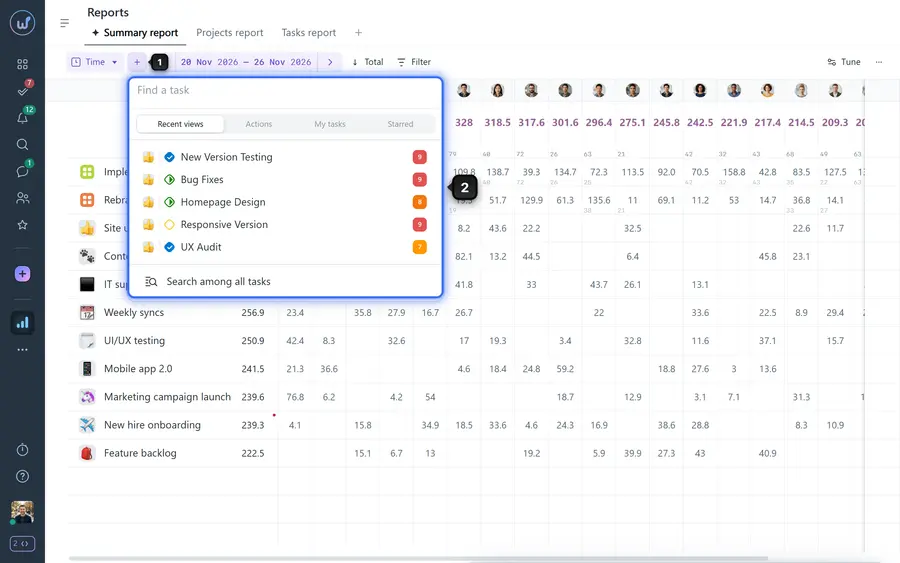
El botón «+»1 te permite registrar costos rápidamente sin abrir una tarea. Encuentra la tarea que necesitas en la lista2 — después de hacer clic en ella, se abre el formulario «Agregar costos».
Exportar, enviar por correo electrónico y marcadores
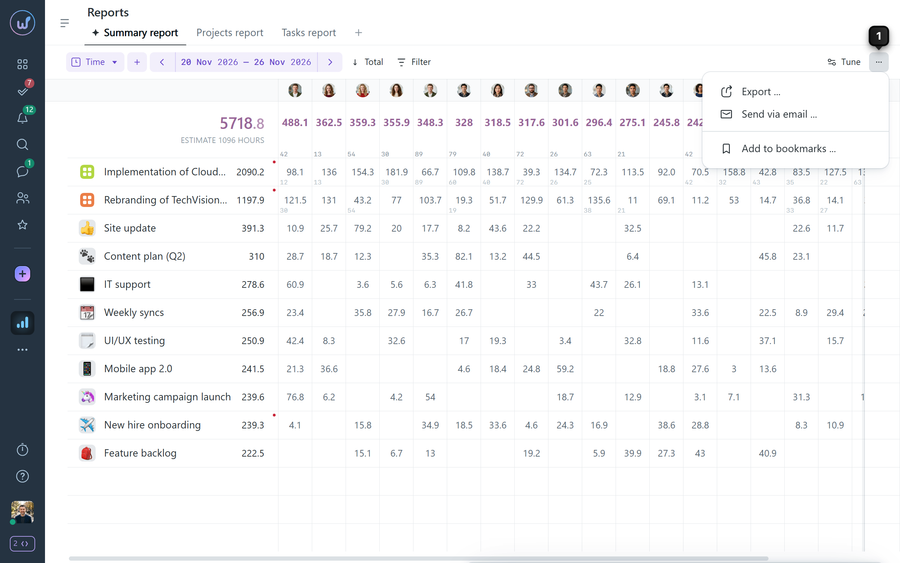
El menú «⋯»1 en la parte derecha arriba de la tabla:
- «Exportar …» — un archivo CSV o XLS con los datos actualmente mostrados en el informe. Cómo exportar — en el artículo ¿Cómo exportar una lista de tareas?;
- «Enviar por correo electrónico …» — el mismo archivo se envía al correo electrónico del miembro elegido. El principio es el mismo que en el artículo ¿Cómo enviar una lista de tareas por correo electrónico?;
- «Agregar a marcadores …» — añade la página del informe a «Elementos guardados».
Deja tu reseña
¿Te ha resultado útil este artículo?
¡Nos alegra haber podido ayudar! ¿Qué te resultó útil?
Lo siento, esto no ha servido de ayuda. ¿Qué ha fallado?
Next
Informe de tareas

