Soluciones
worksection
beta
help
¿Cómo configurar las columnas en la página "Todas las tareas"?
La página de "Todas las tareas" en un proyecto es una tabla con columnas que se pueden habilitar/deshabilitar, reordenar, anclar, colapsar y redimensionar.
La columna "Nombre" siempre se muestra y no se puede deshabilitar. Si la lista contiene subtareas, puede aparecer un botón de colapsar/expandir o un indicador numérico de la cantidad de subtareas junto a la tarea principal.
Para habilitar o deshabilitar columnas, haz clic en "Ajustar"1 — se abrirá un menú donde puedes habilitar las columnas requeridas o deshabilitar las innecesarias haciendo clic en el nombre de la columna2.
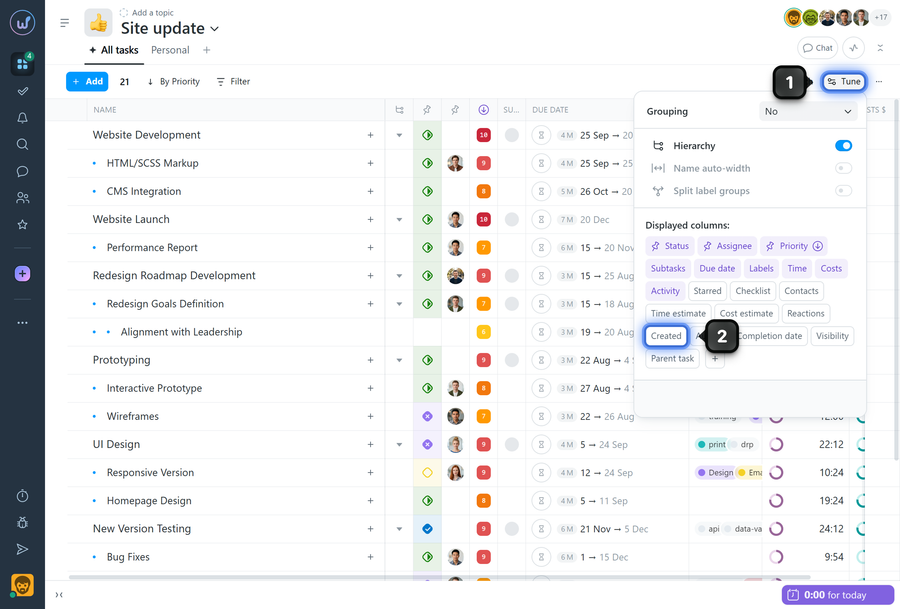
Nota En el menú "Ajustar", las columnas que ya están habilitadas se resaltan en púrpura.
Qué columnas se muestran y acciones rápidas al hacer clic en un campo de la columna:
- Responsable — quién está asignado como el ejecutor; haz clic para cambiar el responsable (si tienes permisos).
- Prioridad — prioridad actual de la tarea; haz clic para cambiar (si tienes permisos).
- Fecha límite — inicio y fin de la tarea; haz clic para cambiar (si tienes permisos).
- Tiempo — costos de tiempo registrados; si se establecen costos planificados, se muestra un indicador de la relación entre costos reales y planificados; haz clic para agregar costos, eliminarlos/editarlos y/o agregar un comentario (si tienes permisos).
- Costos — costos financieros registrados; si se establecen costos planificados, se muestra un indicador de relación; haz clic para agregar/editarlos (si tienes permisos).
- Etiquetas — etiquetas de la tarea; haz clic para agregar o eliminar etiquetas (si tienes permisos).
- Estado — estado actual de la tarea; haz clic para cambiar (si tienes permisos).
- Actividad — fecha/hora de la última actividad en la tarea.
- Estimación de tiempo — costos de tiempo planificados; haz clic para cambiar (si tienes permisos).
- Estimación de costos — costos financieros planificados; haz clic para cambiar (si tienes permisos).
- Fecha de cierre — fecha en que se cerró la tarea; si se cerró después de la fecha límite, se muestra un indicador de cierre tardío.
- Creado — fecha en que se creó la tarea.
- Autor — autor de la tarea; haz clic para cambiar el autor (si tienes permisos).
- Favorito — muestra si la tarea está marcada como favorita; haz clic en la estrella para agregar/eliminar.
- Tarea principal — muestra el nombre de la tarea principal; haz clic para abrirla.
- Subtareas — indicador de progreso de finalización de subtareas; pasa el cursor para ver detalles; haz clic para abrir la tarea con el bloque de subtareas.
- Reacciones — permite agregar reacciones (emoji) como marcadores adicionales.
- Lista de verificación — indicador de progreso de la lista de verificación; pasa el cursor para ver el número de elementos completados.
- Visibilidad — un ícono de candado rojo indica que la tarea tiene visibilidad restringida; pasa el cursor para ver detalles.
¡Ten en cuenta! Esta lista se complementa con campos personalizados creados en tu cuenta.
Gestionando columnas desde el encabezado de la tabla
1. Haz clic en el botón de flecha/menu en el lado derecho del nombre de la columna para abrir su menú.
2. Selecciona una acción:
- Anclar — la columna siempre aparecerá justo después de la columna "Nombre" o después de otras columnas ancladas.
- Mover — cambia la posición de la columna en relación con las demás.
- Colapsar — oculta temporalmente el contenido; al hacer clic en el nombre de la columna nuevamente, se expande.
- Ocultar — deshabilita completamente la visualización de la columna.
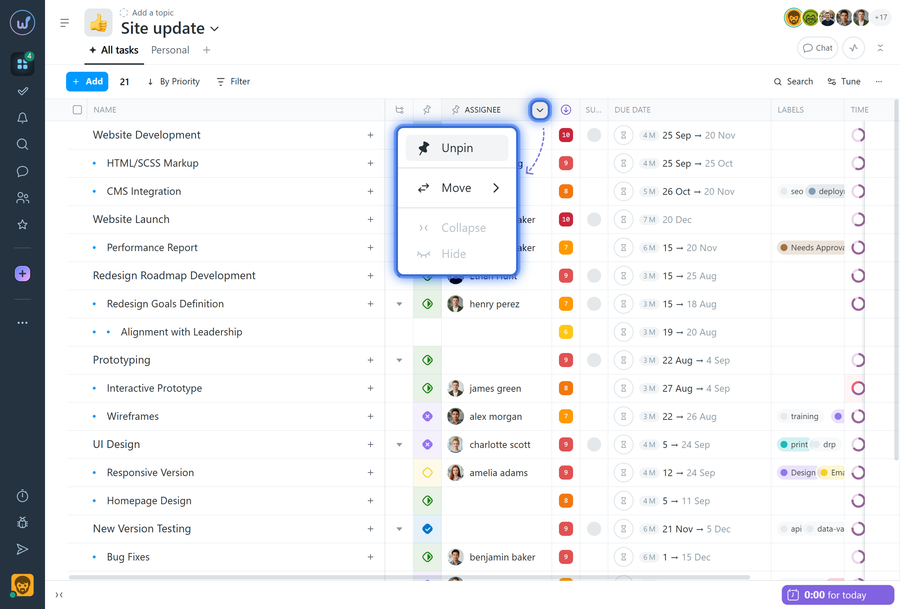
¡Ten en cuenta! Las columnas ancladas no se pueden colapsar ni ocultar de esta manera.
Nota Para redimensionar una columna — pasa el cursor sobre el borde entre columnas y arrástralo.
¡Ten en cuenta! Los anchos de columna y el conjunto de columnas mostradas en la página "Todas las tareas" se configuran por separado para cada proyecto y por separado para cada usuario.
Deja tu reseña
¿Te ha resultado útil este artículo?
¡Nos alegra haber podido ayudar! ¿Qué te resultó útil?
Lo siento, esto no ha servido de ayuda. ¿Qué ha fallado?

