Soluciones
worksection
beta
help
¿Cómo aplicar la vista actual de la lista de tareas a otro proyecto o a "Todas las tareas" en la cuenta?
La vista actual de la lista de tareas es cómo está configurada actualmente tu página de lista de tareas: filtros, ordenación, agrupación y el diseño de la tabla (columnas, su orden y ancho).
Este método es útil cuando has configurado una lista una vez para adaptarla a tus necesidades y quieres obtener rápidamente la misma vista:
- en otro proyecto;
- al ver tareas en toda la cuenta.
Este enfoque se puede utilizar con diferentes tipos de vistas de tareas, como Gantt y Kanban. En este ejemplo, utilizaremos la vista de tabla.
Paso 1: Personaliza la vista actual
- Elige ordenación.
- Personaliza las columnas de la tabla para adaptarlas a tu flujo de trabajo.
- Si es necesario, aplica agrupación de tareas.
- Si es necesario, configura un filtro.
Paso 2: Transfiere la vista actual a otro proyecto
- Haz clic en los “tres puntos”1.
- Selecciona “Otro proyecto”2.
- Haz clic en el proyecto requerido3 en la lista de proyectos.
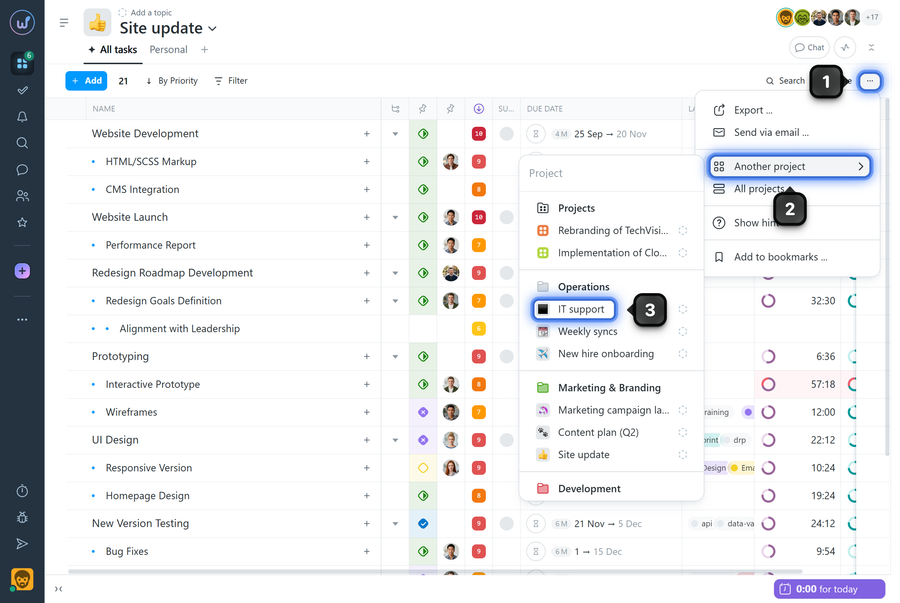
Como resultado, se abrirá la página del proyecto seleccionado con una nueva pestaña temporal. Tendrá la misma configuración que la anterior: filtros, ordenación, agrupación y configuraciones de tabla. Al mismo tiempo, el contenido de la pestaña se actualizará según el proyecto seleccionado.
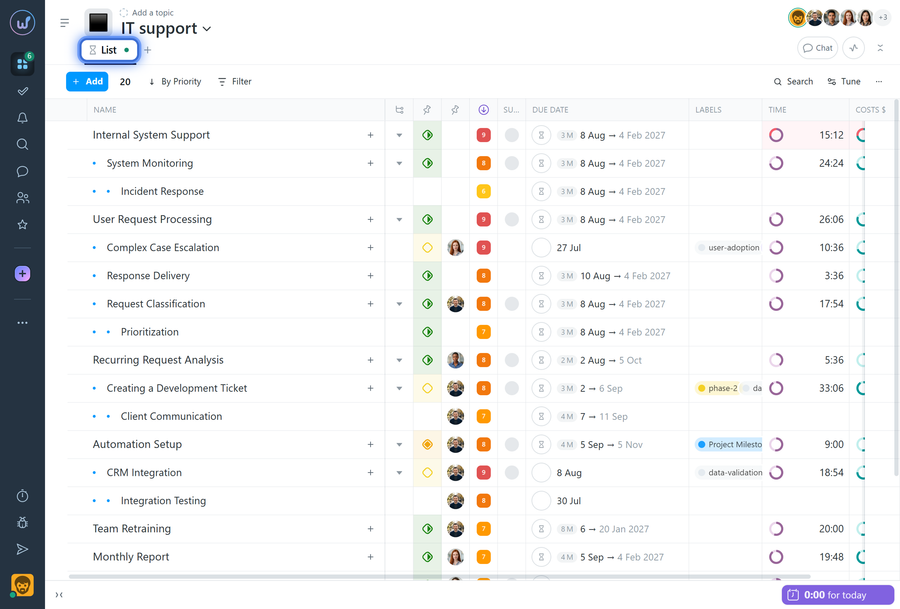
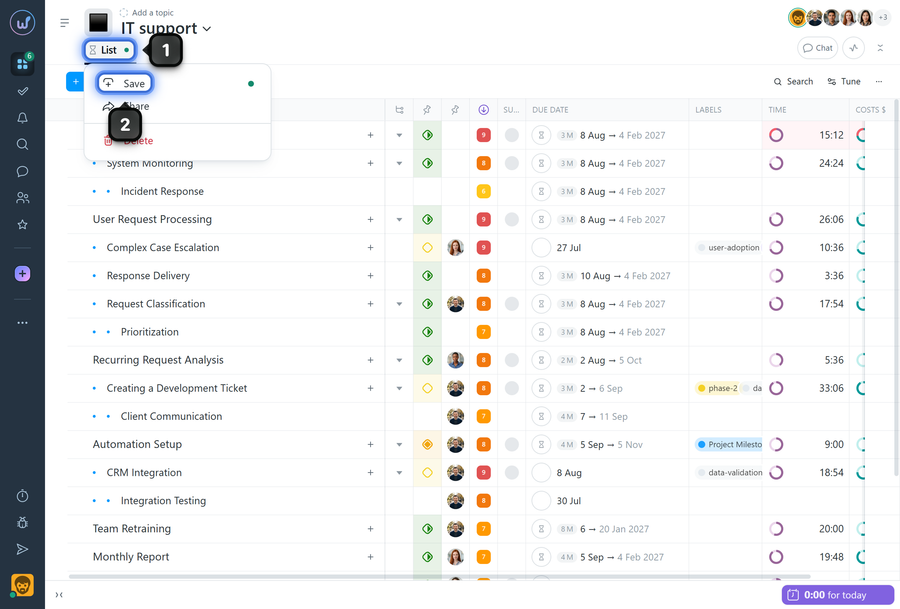
Cómo guardar la pestaña
Dado que la pestaña es temporal, desaparecerá si cambias a otra pestaña, proyecto o página de cuenta. Para guardarla, haz clic en el nombre de la pestaña1 y selecciona “Guardar”2.
Para transferir la vista actual a toda la cuenta:
- Haz clic en los “tres puntos”1.
- Selecciona “Todos los proyectos”2.
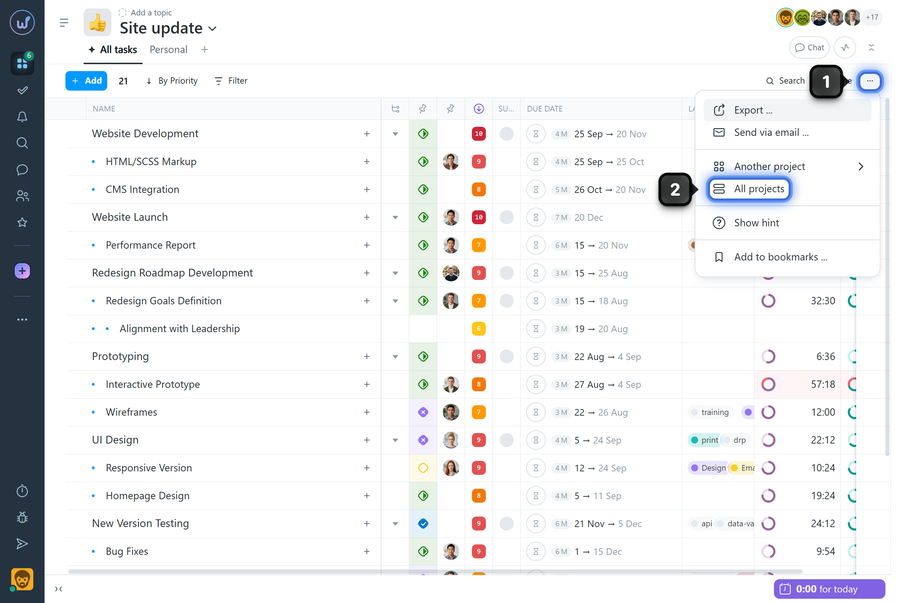
La página “Todas las tareas” se abrirá dentro de la cuenta con una pestaña temporal y la misma configuración. También puedes guardarla para que permanezca disponible en tu cuenta.
Deja tu reseña
¿Te ha resultado útil este artículo?
¡Nos alegra haber podido ayudar! ¿Qué te resultó útil?
Lo siento, esto no ha servido de ayuda. ¿Qué ha fallado?

